LINE再インストールでデータは消える?2026年最新の完全復元手順
日常のコミュニケーションインフラとして定着しているLINEですが、「動作が重い」「通知が届かない」「アプリが突然クラッシュする」といったトラブルに直面した際、解決策としてアプリの削除と再インストールを検討する場面は少なくありません。しかし、多くのユーザーの頭をよぎるのが、「大切なトーク履歴や友だちリストが消えてしまうのではないか」という強い不安です。
ネット上には「再インストールしたらデータが全滅した」「二度とログインできなくなった」といった失敗談も散見されます。しかし、仕組みを正しく把握し、適切な手順を踏めばデータ消失のリスクは極めて低く抑えられます。本稿では、2026年現在の最新仕様に基づき、LINEの再インストールで何が残り何が消えるのか、そして失敗しないためのバックアップと復元フローを詳細に解説します。
📌 【この記事の重要ポイントまとめ】
- 要点1:友だちリストや購入スタンプはサーバー管理のため消えないが、トーク履歴は事前バックアップが必須。
- 要点2:アプリ削除前に登録メールアドレス・パスワード・連携アカウントの確認を怠るとログイン不能に陥る。
- 要点3:軽微な動作不良であればアプリを削除せず「キャッシュ削除」だけで解決できるケースも多い。
【真相】LINE再インストールで友だちリストやトーク履歴は消えるのか?
結論から整理すると、LINE再インストールで友だちリストが消えることは基本的にありません。友だちリスト、グループ情報、購入したスタンプや着せかえの権利、LINE Payの残高などは、端末内ではなくLINEのサーバー上に厳重に紐付いているためです。同じアカウントで正しく再ログインを行えば、これらは自動的に元の状態で表示されます。
一方、最大の落とし穴となるのがトーク履歴です。メッセージの送受信データはプライバシー保護の観点から端末本体のローカルストレージに暗号化されて保存されています。そのため、適切なバックアップを行わずにアプリを削除してしまうと、端末内のデータベースごと消去されてしまいます。
「再インストールで友だちもすべて消えた」と証言するユーザーの多くは、ログイン時につまずき、誤って「新規登録」を選択して別のアカウントを作ってしまったケースがほとんどです。正しいアカウント情報でログインし、事前に保存したバックアップデータを適用すれば、元の環境をそのまま復元できます。
まずはここから!アプリ削除前の「LINEキャッシュ削除」と再インストールの違い
LINEの不具合を感じた際、いきなりアプリをアンインストールするのは得策ではありません。まずはLINEキャッシュ削除と再インストールの違いを理解し、よりリスクの少ない手段から試すのが鉄則です。
キャッシュとは、画像やウェブページの読み込みを高速化するために一時的に蓄積されるデータのことです。この一時ファイルが肥大化すると、動作遅延や強制終了の引き金になります。LINEアプリ内の「設定(歯車マーク)>データの削除」からキャッシュのみを削除した場合、トーク履歴、写真、スタンプなどの実データは一切消えず、動作の軽量化だけを図ることができます。
これに対し、LINE不具合の解消を目的としたアプリ削除・再インストールは、アプリのプログラムそのものを初期状態に戻す根本的なリフレッシュ作業です。キャッシュ削除や端末の再起動を試しても不具合が改善しない場合の最終手段として位置付けられます。
【OS別】バックアップとトーク履歴復元の実践手順|iPhone・Android対応
再インストールを決行する前に、必ず最新のトーク履歴をクラウドへ保存します。OSによって保存先と復元フローが異なるため、自身の端末に合わせた確実な手順を押さえておきましょう。
LINE再インストールのiPhone手順:
iPhone環境では、LINEトーク履歴のiCloudバックアップを活用します。アプリ内「設定>トークのバックアップ」を開き、「今すぐバックアップ」をタップします。この際、iCloud Driveがオンになっていること、および十分なiCloud空き容量があることを確認してください。再インストール後、アプリ初回起動時の電話番号認証に続いて「トーク履歴を復元」の画面が表示されるため、スキップせずに復元を実行します。
LINE再インストールのAndroid移行・復元手順:
Android端末では、LINEトーク履歴のGoogleドライブ復元を行います。「設定>トークのバックアップ・復元」からGoogleアカウントを選択し、バックアップを実行します。バックアップ時に設定した6桁の「バックアップPINコード」は復元時に必須となるため、忘れないよう管理が必要です。再インストール後の初期セットアップ時にGoogleアカウントと連携し、保存データを呼び出します。
なお、LINE再インストール後の写真やスタンプの復元についても注意が必要です。購入済みのスタンプは「設定>スタンプ>マイスタンプ」から一括再ダウンロードが可能です。ただし、トークルーム内で送受信した写真や動画のうち、保存期間が経過したデータやKeep・アルバムに保存していないファイルは、トーク履歴を復元しても再読み込みができなくなるため、重要な画像は事前に端末やアルバムへ保存しておきましょう。
バックアップなしで削除した場合の復元可能性と直面するリスク
万が一、LINE再インストールをバックアップなしで行ってしまった場合、失われた過去のトーク履歴を元の状態に完全復旧させる公的な手段は存在しません。LINEの公式サポートであっても、暗号化されたユーザーのローカルメッセージデータを復元することは不可能です。
ただし、どうしても過去のやりとりを確認したい場合、相手側の端末にはトーク履歴がそのまま残っています。重要なテキストであれば、相手に該当部分のテキストコピーやトーク履歴のテキスト送信(「トーク設定>トーク履歴を送信」)を依頼することで、内容自体の確認は可能です。
ネット上には「バックアップなしでも100%復元可能」と謳う非公式のサードパーティ製ツールや復旧業者の広告が存在しますが、これらにはセキュリティ上の重大なリスクが伴います。不正プログラムの混入や個人情報漏洩のリスクを避けるため、出所不明なツールへの安易なアクセスは控えてください。
再インストール後にログインできない理由とパスワード・PINコード対策
アプリを再導入した後に「ログイン画面から先に進めない」というトラブルも頻発しています。LINE再インストールでログインできない理由の上位は、認証情報の不一致とセキュリティ設定の未完了です。
LINE再インストール時にパスワードを忘れた場合:
登録メールアドレスが有効であれば、ログイン画面の「パスワードをお忘れですか?」から再設定リンクを受信して即座に更新できます。しかし、メールアドレス未登録かつ以前のパスワードも不明な場合、アカウントへの再アクセスが極めて困難になります。必ずアプリ削除前に「設定>アカウント」で登録状況を確認しておきましょう。
LINE再インストール時のPINコード確認:
引き継ぎ時やバックアップ復元時に求められるPINコード(暗証番号)は、不正アクセスを防ぐための重要関門です。設定した記憶がない場合でも、生年月日や単純な数字の組み合わせを設定していたり、前回の設定から期間が空いて失念しているケースが目立ちます。設定画面であらかじめ最新の番号へ再登録しておくことが安全な復帰への近道です。
【2026年最新】失敗を防ぐLINEアカウント引き継ぎと再インストールの安全フロー
トラブルを完全に防ぎ、安全に再インストールを完結させるためのLINEアカウント引き継ぎ(2026年最新仕様)の標準フローは以下の通りです。
1. アカウント登録情報の最終確認:「設定>アカウント」を開き、電話番号、メールアドレス、パスワードが最新かつ有効であるかを確認。Apple IDやGoogleアカウントの連携も済ませておくと強固です。
2. 手動バックアップの実行:iCloudまたはGoogleドライブへ最新のトークデータを手動バックアップし、完了日時が現在時刻になっていることを確認。
3. アプリのアンインストールと再取得:端末からLINEアプリを削除し、App StoreまたはGoogle Playストアから最新版をインストール。
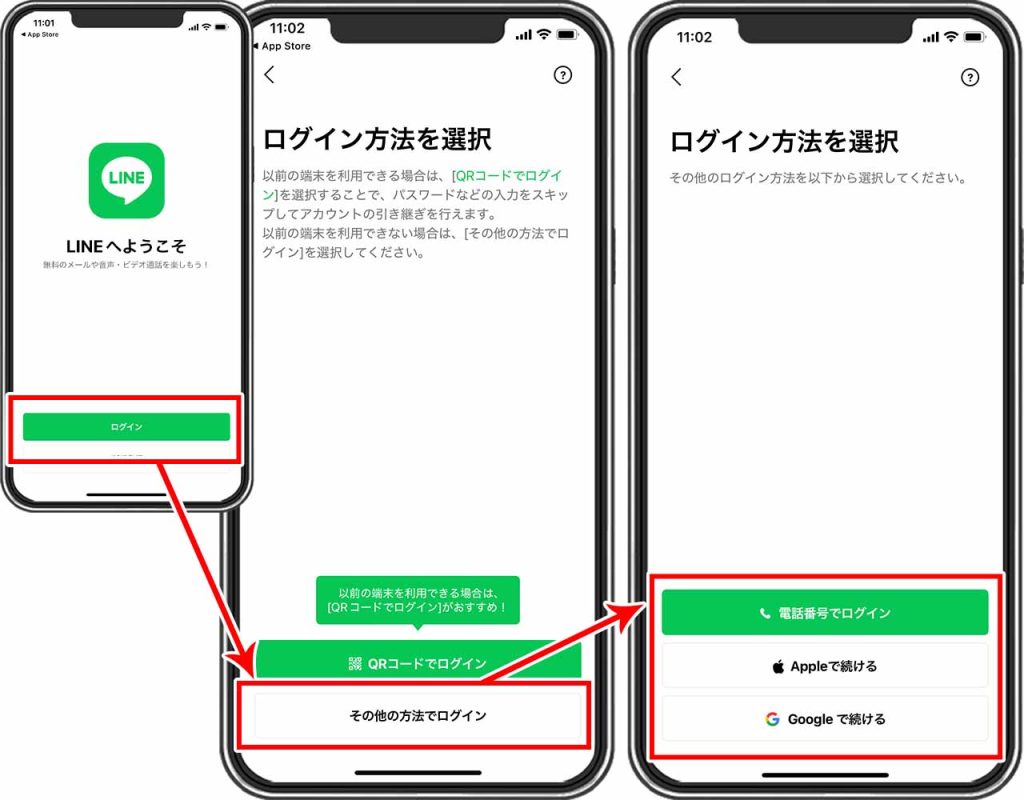
4. 「ログイン」を選択して認証:初期起動画面で絶対に「新規登録」を押さず、「ログイン」を選択。電話番号認証または連携アカウント認証を実施。
5. トーク履歴の復元を実行:案内に従ってバックアップデータをダウンロードし、初期同期を完了させる。
【LINE再インストール】に関するよくある質問(FAQ)
Q1:再インストールすると購入した有料スタンプや絵文字は消えますか?
A1:消えません。スタンプや絵文字の購入履歴はアカウント情報と紐付いてLINEのサーバーに保持されています。再ログイン後、「設定>スタンプ>マイスタンプ」から何度でも無料で再ダウンロードできます。
Q2:バックアップを取り忘れてアプリを消してしまいました。友だちリストも元に戻りませんか?
A2:友だちリストは戻ります。以前と同じ電話番号・メールアドレス・パスワードで「ログイン」を行えば、友だちリストやグループは自動的に復旧します。消えるのは端末内に保存されていた「トーク履歴のメッセージ本文」のみです。
Q3:ログイン画面で誤って「新規登録」を押してしまった場合はどうなりますか?
A3:同じ電話番号で新規登録を完了させてしまうと、以前のアカウントデータが完全に上書き・削除され、友だちリストを含めた全データが消失します。万が一新規登録の画面に進んでしまった場合は、途中で操作を中断し、必ず最初の「ログイン」ボタンからやり直してください。
まとめ:日頃の自動バックアップ設定が最大の防御策
LINEの再インストールは、アプリの深刻な不具合や動作遅延を解消するための有効なメンテナンス手段です。しかし、その前提として「アカウント情報の正確な把握」と「クラウドへのバックアップ」が欠かせません。
突発的なアプリのクラッシュや端末の故障に備え、LINEアプリ内の「トークのバックアップ」設定から自動バックアップ機能を有効化しておくことが推奨されます。Wi-Fi接続時に毎日または毎週自動で保存される環境を整えておけば、いつ再インストールが必要になってもデータを失う心配はありません。正しい知識と入念な事前準備で、安全なLINE環境を維持しましょう。 (出典: line 再 インストール(Yahoo!ニュース))


最新のトレンドや話題のニュースをわかりやすく解説するWebライターです。読者の皆様に役立つ情報を日々お届けしています。
