プライムビデオの履歴を完全削除!家族にバレる原因と端末別消去法
リビングの大画面テレビや個人のスマートフォンで手軽に動画を楽しめるAmazonプライム・ビデオ。アニメから海外ドラマ、話題の映画まで膨大な作品を手軽に鑑賞できる反面、アカウントを家族やパートナーと共有している家庭では「視聴履歴や検索履歴が筒抜けになって気まずい思いをした」というトラブルが頻発しています。
2026年現在、プライム・ビデオのインターフェースや端末間の同期機能はさらに高度化しており、意図しない場所からプライベートな視聴データが露出するケースが目立っています。同居人に気付かれることなく視聴履歴を完全に消去し、プライバシーを守るための実践的な対処法をまとめました。
📌 【この記事の重要ポイントまとめ】
- 要点1:スマホアプリやテレビ画面からは根本的な履歴消去ができず、Webブラウザ版の設定画面からの操作が必須。
- 要点2:家族に視聴状況がバレる主な経路は「続きを観る」一覧、ホーム画面のおすすめ表示、そして共通プロフィールの利用。
- 要点3:視聴履歴の削除に加え、検索履歴の消去、プロフィールの個別分割とPINロックを併用することで完全なプライバシー保護が実現。
【なぜバレる?】プライムビデオの視聴履歴が家族に筒抜けになる決定的な理由
家族や同居人に自分が観た作品が知られてしまう背景には、Amazonプライム・ビデオ特有の自動同期システムとレコメンド機能が関係しています。プライムビデオの履歴がバレる理由として、現場で特に多く報告されているのは次の3点です。
第一に、ホーム画面の最上段付近に表示される「続きを観る」レーンの即時同期です。スマートフォンで深夜に鑑賞した作品であっても、同じアカウントでログインしているリビングのFire TV Stickやスマートテレビを立ち上げた瞬間、トップ画面に鑑賞途中のタイトルとサムネイル画像が大きく表示されます。
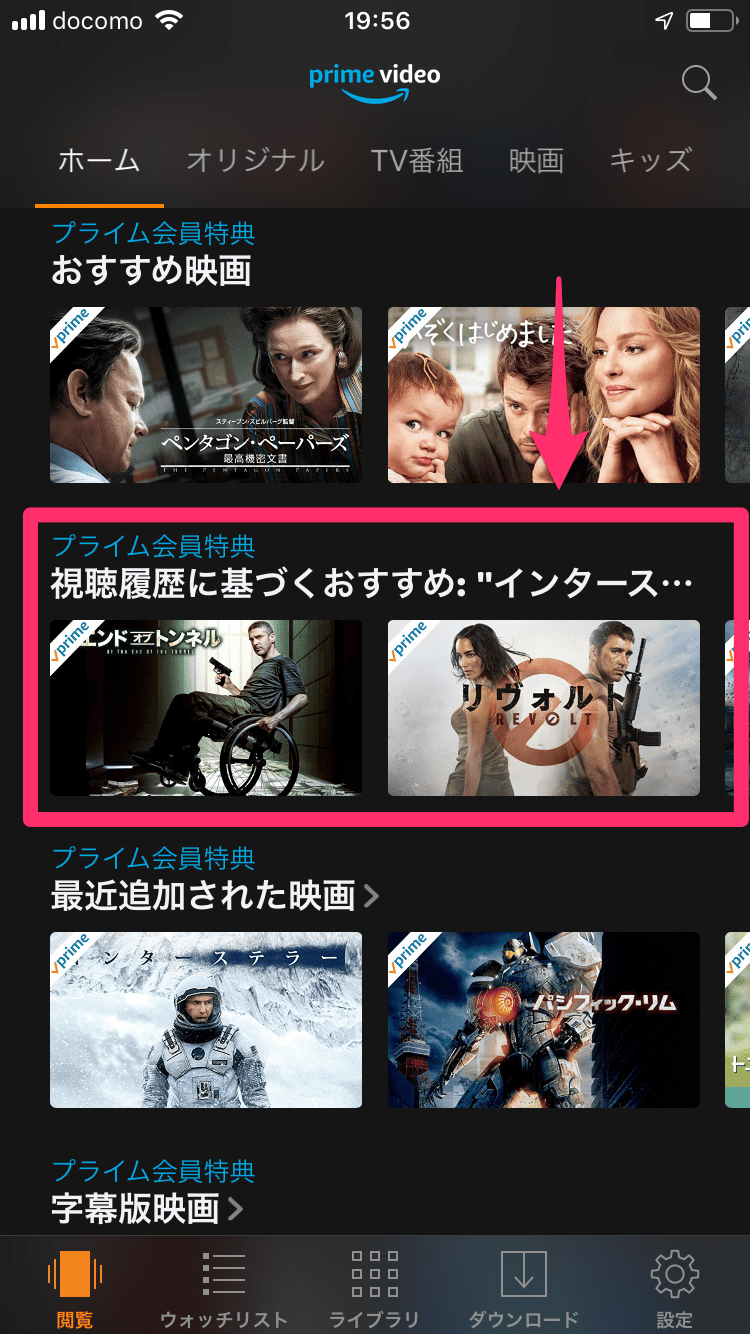
第二に、過去の鑑賞データに基づいた「おすすめアルゴリズム」の変動です。プライム・ビデオは一度でも特定のジャンルや作品を視聴すると、関連作品がホーム画面を埋め尽くす仕様になっています。普段見ないようなジャンルの映画や深夜アニメを1本観ただけでも、家族がテレビをつけた際におすすめ欄の傾向が激変し、不審に思われるきっかけを作ってしまいます。
第三に、プロフィールの未分割による共有利用です。1つの親アカウント(デフォルトプロフィール)を全員で使い回していると、視聴記録だけでなく検索ワードの候補までダイレクトに共有されてしまいます。
【ブラウザ版】プライムビデオの視聴履歴を根本から完全削除する手順
スマートフォンアプリやテレビ向けアプリでは、アカウント全体の視聴記録を一括管理・削除する機能が制限されています。過去に再生した全データを確実に消すには、SafariやGoogle ChromeなどのWebブラウザからAmazon公式サイトへアクセスする必要があります。
スマホやPCのブラウザを使った具体的な削除フローは以下の通りです。
1. WebブラウザでAmazon公式サイトを開き、対象のアカウントでログインします。
2. 画面右上のメニューやアカウントサービスから「アカウント設定」または「プライム・ビデオの設定」を開きます。
3. 設定項目の中にある「アクティビティ」または「視聴履歴」タブを選択します。
4. これまで再生した作品の一覧が表示されるため、非表示にしたいタイトルの横にある「視聴履歴から動画を削除」をタップします。
ブラウザ経由で視聴履歴から除外された作品は、アカウント全体のデータベースから即座に切り離されます。これにより、後述するレコメンド機能への反映もストップし、家族の端末におすすめ作品として浮上するリスクを根本から断つことができます。
【端末別】スマホ・Fire TV Stick・テレビアプリでの履歴消去と非表示テクニック
「ブラウザを開く時間がない」「今すぐ手元のテレビ画面から痕跡を消したい」という場面では、各デバイスに応じたクイックな非表示操作が役立ちます。
■ スマートフォンアプリ(iOS/Android)の場合
スマホアプリ単体ではデータベース全体の消去は行えませんが、トップ画面の露出を防ぐ操作が可能です。ホーム画面の「続きを観る」一覧から対象作品のサムネイルを長押し(または縦の三点リーダーをタップ)し、「リストから削除」または「この作品を非表示」を選択します。さらに「設定」アイコンから「検索履歴を消去」を実行すれば、検索窓をタップした際に過去の検索キーワードが表示されるのを防げます。
■ Fire TV Stickおよびテレビアプリの場合
リビングのテレビに接続したFire TV Stick 視聴履歴 削除方法としては、ホーム画面の「最近観たコンテンツ」や「続きを観る」にフォーカスを合わせ、リモコンの「オプションボタン(三本線)」を押します。画面右下に表示されるメニューから「リストから削除」を選ぶことで、テレビのメイン画面上から素早くサムネイルを消去できます。
【家族共有の鉄則】プロフィール分割とPINコード設定で個人のプライバシーを守る
家族で1つのAmazonプライム会員特典を共有しながら、お互いのプライバシーを完全に分ける最も確実な防衛策がAmazonプライムのプロフィール分割機能です。
プライム・ビデオでは、1つのメインアカウント配下に最大6名分の個別プロフィールを作成できます。親、配偶者、子ども用(キッズプロフィール)などを用途ごとに切り分けることで、以下のメリットが得られます。
・各ユーザー専用の「視聴履歴」と「マイアイテム」が独立して管理される
・家族が観た作品が自分のレコメンド(おすすめ)に影響を与えない
・子どもの端末には年齢制限に引っかかる成人向けコンテンツが表示されない
さらにプライバシーを強固にするため、2026年最新のセキュリティ設定として「プロフィールPIN(4桁の暗証番号)」を設定しておくのが賢明です。メインプロフィールの編集画面からPINロックを有効化しておけば、家族が誤って自分のプロフィールにアクセスし、プライベートな履歴を覗き見るリスクを完全にシャットアウトできます。
【消えない時の原因】履歴を削除しても画面に残る場合のチェックリスト
「ブラウザから視聴履歴を削除したはずなのに、テレビやアプリにまだタイトルが残っている」というケースでは、いくつかの同期エラーや仕様の違いが考えられます。
1. アプリ側のキャッシュと同期ラグ
サーバー側のデータが削除されていても、テレビやスマホのアプリ内に一時キャッシュが残っている場合があります。一度アプリを完全に終了して再起動するか、アカウントから一度ログアウトして再ログインを試してください。
2. 「購入・レンタル履歴」は別枠で管理されている
見放題の対象作品ではなく、有料でレンタル・購入したデジタル作品は「視聴履歴」だけでなく「Amazonの注文履歴」にも記録が残ります。この購入記録を隠したい場合は、ブラウザのAmazonアカウントサービスから「注文履歴」を開き、対象のデジタルコンテンツを「注文を非表示にする」設定に切り替える必要があります。
3. 異なるプロフィールで再生していた
プロフィールを複数作成している家庭では、別のプロフィールを選択した状態で再生していたために、消去作業を行ったプロフィール側に履歴が存在しなかったという凡ミスも珍しくありません。再生時のプロファイル名を確認しましょう。
【プライムビデオの履歴】に関するよくある質問(FAQ)
Q1:スマホのプライムビデオアプリだけで過去の全視聴履歴を完全に消せますか?
A1:アプリ単体では「続きを観る」の非表示と「検索履歴」の消去しか行えません。アカウントに紐づく過去すべての視聴ログを完全に消去するには、SafariやChromeなどのWebブラウザからAmazon公式サイトにログインし、「プライム・ビデオの設定>アクティビティ」から削除する必要があります。
Q2:視聴履歴を削除すると、次回再生時に途中から再生できなくなりますか?
A2:はい。視聴履歴から該当作品を削除すると、再生時間情報(シークバーの進行状況)もリセットされます。再度同じ作品を視聴する場合は、オープニングまたは第1話からの再生となります。
Q3:Fire TV Stickで検索した履歴だけをまとめて消す方法はありますか?
A3:Fire TVの「設定(歯車マーク)」>「環境設定」>「検索履歴」またはプライムビデオアプリ内の「設定」>「検索履歴をクリア」を選択することで、テレビ画面に入力した過去のキーワードをすべて一括消去できます。
まとめ:定期的な履歴整理とアカウント分離で快適な鑑賞環境を
利便性が高まる一方で、複数デバイス間での連携が密になったプライム・ビデオ。気兼ねなくエンタメコンテンツを満喫するためには、日頃からの設定見直しが欠かせません。
見られたくない作品を観た直後は「ブラウザからの履歴消去」を徹底し、普段から家族利用がメインの場合は「プロフィール分割」と「PIN設定」を導入しておくのが最もスマートな自己防衛策です。正しい設定手順を押さえ、誰にも邪魔されない快適なプライベート鑑賞空間を整えてください。 (出典: プライム ビデオ 履歴(Yahoo!ニュース))
/r/articles/125142/17075397_1684810016_078059500_0_750_1246.jpeg)

テクノロジーやライフスタイル領域を中心に執筆活動を行っています。趣味は写真撮影と旅行です。
