IPhoneメールが届かない原因と受信設定の直し方【2026年最新】
「大切な仕事のメールや各種サービスの認証コードがいつまで経っても届かない」「通知すら来ず、アプリを開いて初めて新着メールに気づいた」――iPhoneを利用する中で、こうした受信トラブルに頭を抱えた経験を持つ方は多いはずです。日常生活やビジネスのインフラとして不可欠なメールだからこそ、突然の不達は大きな支障をきたします。
端末の再起動や機内モードのオン・オフを試しても改善しない場合、問題は単なる一時的な通信不良ではなく、アカウント認証の同期ズレやキャリアの構成プロファイルの不整合、あるいは迷惑メールフィルターの過剰検知といった根本的な設定部分に潜んでいます。本稿では、主要キャリアおよび各種Webメールにおける決定的な不達原因と、今すぐ実践できる確実な解決手順を徹底解説します。
📌 【この記事の重要ポイントまとめ】
- 要点1:設定を見直しても届かない場合、認証同期の停止・過剰な迷惑メール判定・端末やクラウドの容量不足が三大要因。
- 要点2:ドコモ・au・ソフトバンクの3大キャリアは構成プロファイルの再インストール、GmailやYahoo!は専用パスワードやIMAP設定の見直しで解決。
- 要点3:リアルタイム受信には「プッシュ」設定が必須であり、解消しないエラーはアカウント再設定で9割以上が復旧する。
【なぜ届かない?】iPhoneのメール受信設定を見直しても届かない決定的な原因
iPhoneでメールの受信設定を正しく見直したつもりでも状況が変わらない場合、表面的なトグルスイッチの確認だけでは見落としがちな盲点が存在します。iPhoneでメールが届かない理由として、近年特に報告が多い代表的な要因は以下の通りです。
まず疑うべきは、アカウント認証のセッション切れです。セキュリティ強化に伴い、定期的にバックグラウンドでのパスワード再認証が求められるケースが増加しています。通知が出ないまま同期だけがサイレントで停止しているパターンです。また、iCloudやGoogleドライブなどのクラウドストレージ容量の上限超過も見落とせません。容量が100%に達していると、送信側にはエラーが返り、受信ボックスには1通も届かない状態に陥ります。
さらに、iOSの「集中モード」による通知ブロックや、バックグラウンド更新が無効化されていることで、アプリを開くまで新着が取得できないトラブルも頻発しています。これらを切り分けた上で、利用中のメールサービスに合わせた個別アプローチを進める必要があります。
【3大キャリア別】ドコモ・au・ソフトバンクのiPhone受信設定とプロファイル再インストール手順
キャリア提供のメールアドレス(@docomo.ne.jp / @ezweb.ne.jp / @softbank.ne.jpなど)を利用している場合、OSアップデートや機種変更のタイミングで設定情報が破損することがあります。各キャリアごとの正確な復旧手順を確認しましょう。
【ドコモメールのiPhone受信設定】
ドコモ利用者は「dメニュー」から設定プロファイルを再取得するのが確実です。Safariからdメニューへアクセスし、「My docomo」>「設定」>「ドコモメール利用設定」へと進み、最新の構成プロファイルをダウンロードします。iPhoneの「設定」アプリトップに表示される「プロファイルがダウンロード済み」をタップしてインストールを完了させれば、送受信環境が再構築されます。
【auメールのiPhone設定手順】
auの場合は、Wi-Fiをオフにしてモバイル通信(5G/4G)に接続した状態でSafariを開き、ブックマーク内の「auサポート」へアクセスします。「iPhone・iPad設定ガイド」から「メール初期設定」を選択し、画面の案内に従ってプロファイルを再インストールしてください。設定完了後、テスト送信を行って正常に受信できるか確かめます。
【ソフトバンクの一括設定をiPhoneへ適用する流れ】
ソフトバンクでは、ソフトバンクの一括設定をiPhoneに適用し直す作業がもっとも効果的です。My SoftBankにログインし、「一括設定」の案内ページから構成プロファイルをダウンロードします。過去の古いプロファイルが残っていると競合を起こすため、「設定」>「一般」>「VPNとデバイス管理」から既存のソフトバンクプロファイルを一度削除してから、新しいものをインストールするのがコツです。
【Gmail・iCloud・Yahoo!】主要WebメールのiPhone受信設定と最新トラブルシューティング
WebメールをiPhoneの標準メールアプリで同期している場合、キャリアメールとは異なる認証仕様に起因するトラブルが目立ちます。
【GmailがiPhoneで受信できない現在の主な要因】
Googleのセキュリティ強化に伴い、標準メールアプリとの連携で一時的なトークンエラーが発生する事例が増えています。「設定」>「メール」>「アカウント」から該当のGoogleアカウントを開き、パスワードの再入力を求められていないか確認してください。また、Gmail側で「2段階認証」を有効にしている場合、Safari経由での再ログインを完了させることで即座に同期が再開されます。
【iCloudメールの受信設定やり方】
iCloudメールが届かない場合は、「設定」>「[ユーザー名]」>「iCloud」へ進み、「iCloudメール」のスイッチがオンになっているかを再確認します。オフにしてから10秒ほど待って再度オンに切り替える「トグルのリフレッシュ」で同期エラーが解消することも珍しくありません。また、前述の通りiCloudのストレージ空き容量がゼロになっていないかも併せて点検してください。
【Yahoo!メールのiPhone受信設定の詳細まとめ】
Yahoo! JAPAN IDを利用したメール設定では、セキュリティ機能である「シークレットID」や「ワンタイムパスワード」の設定によって標準アプリからのアクセスが弾かれるケースがあります。Yahoo!の会員ページ上で「外部連携(IMAP/POP/SMTPアクセス)」が許可されているかを確認し、必要に応じて生成される「アプリパスワード」をiPhone側のパスワード欄に入力してください。
【通知・フィルター対策】リアルタイム受信(プッシュ通知)の復活と迷惑メール解除設定
「メールは届いているものの、画面に通知が出ない」「相手から送ったと言われたのに受信トレイに見当たらない」というトラブルには、取得モードとフィルタリング設定の見直しが不可欠です。
【iPhoneメールのリアルタイム受信(プッシュ通知)設定】
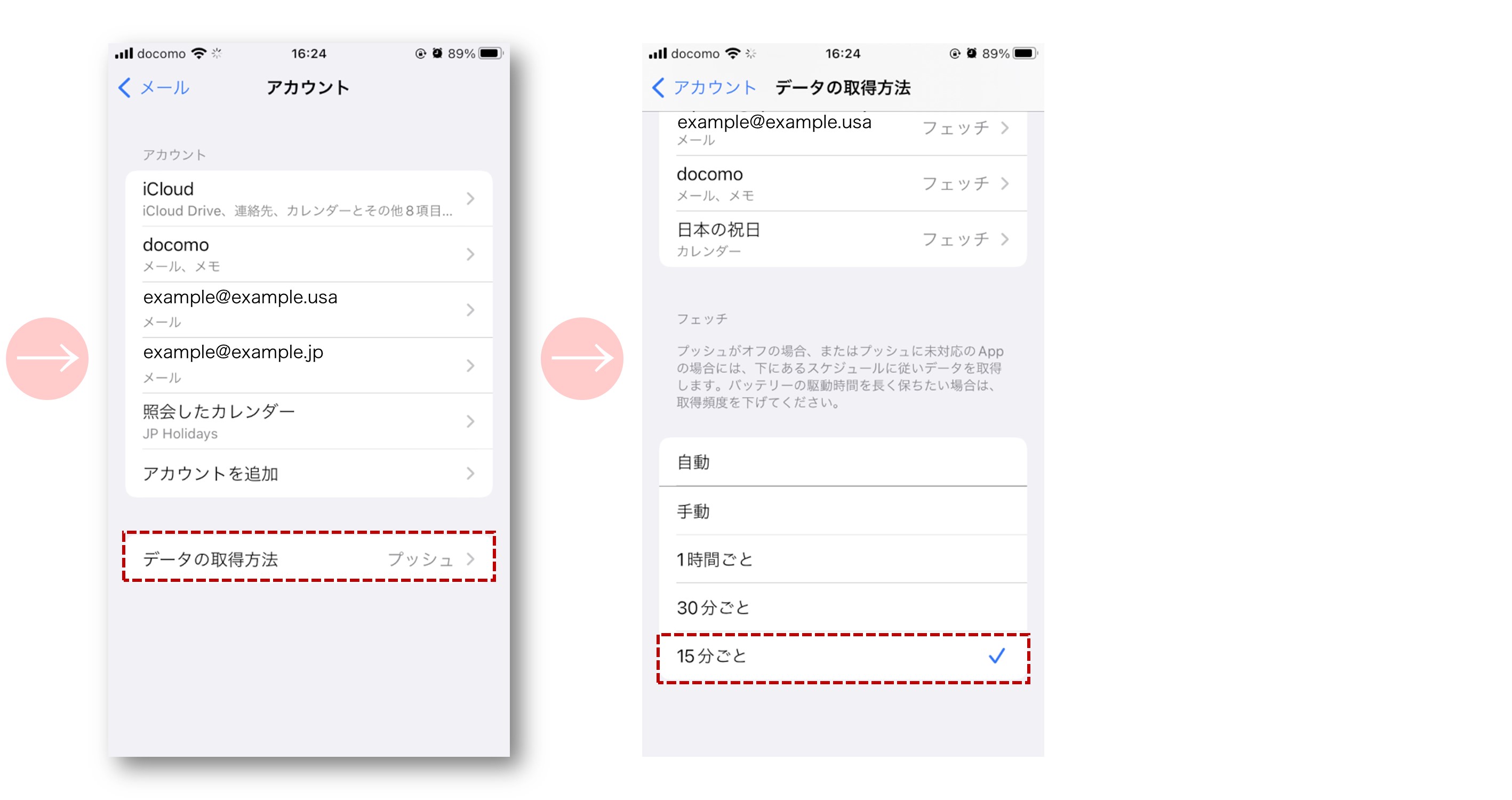
新着メールを即座に受け取るには、「データの取得方法」を正しく構成しなければなりません。「設定」>「メール」>「アカウント」>「データの取得方法」を開き、最上部の「プッシュ」をオンにします。さらに下のアカウント一覧から各メールを選択し、スケジュールを「プッシュ」に指定します(※Gmailなど一部サービスは仕様上プッシュ非対応のため、「フェッチ」で15分ごと等の最短間隔に設定します)。
【iPhoneメールの迷惑メール解除設定】
重要なメールが勝手に弾かれている場合、まずは標準メールアプリの「迷惑メール」フォルダを確認し、該当メールを開いてフォルダ移動アイコンから「受信トレイに移動」または「迷惑メールではない」を選択します。これにより学習機能が働き、次回以降の誤判定を防げます。また、キャリアメールを利用している場合は、各キャリアの迷惑メール設定ポータル(My docomo、My au、My SoftBank)にアクセスし、「受信許可リスト」に相手のドメイン(例:@example.com)を個別登録することが決定打となります。
【エラー解消】受信サーバーエラーの対処法とメールアカウントの再設定手順
画面下部に「サーバーへの接続に失敗しました」「メールを取得できません」といった警告が出る場合、通信経路やポート設定に不具合が生じています。
【iPhoneメールの受信サーバーエラー対処法】
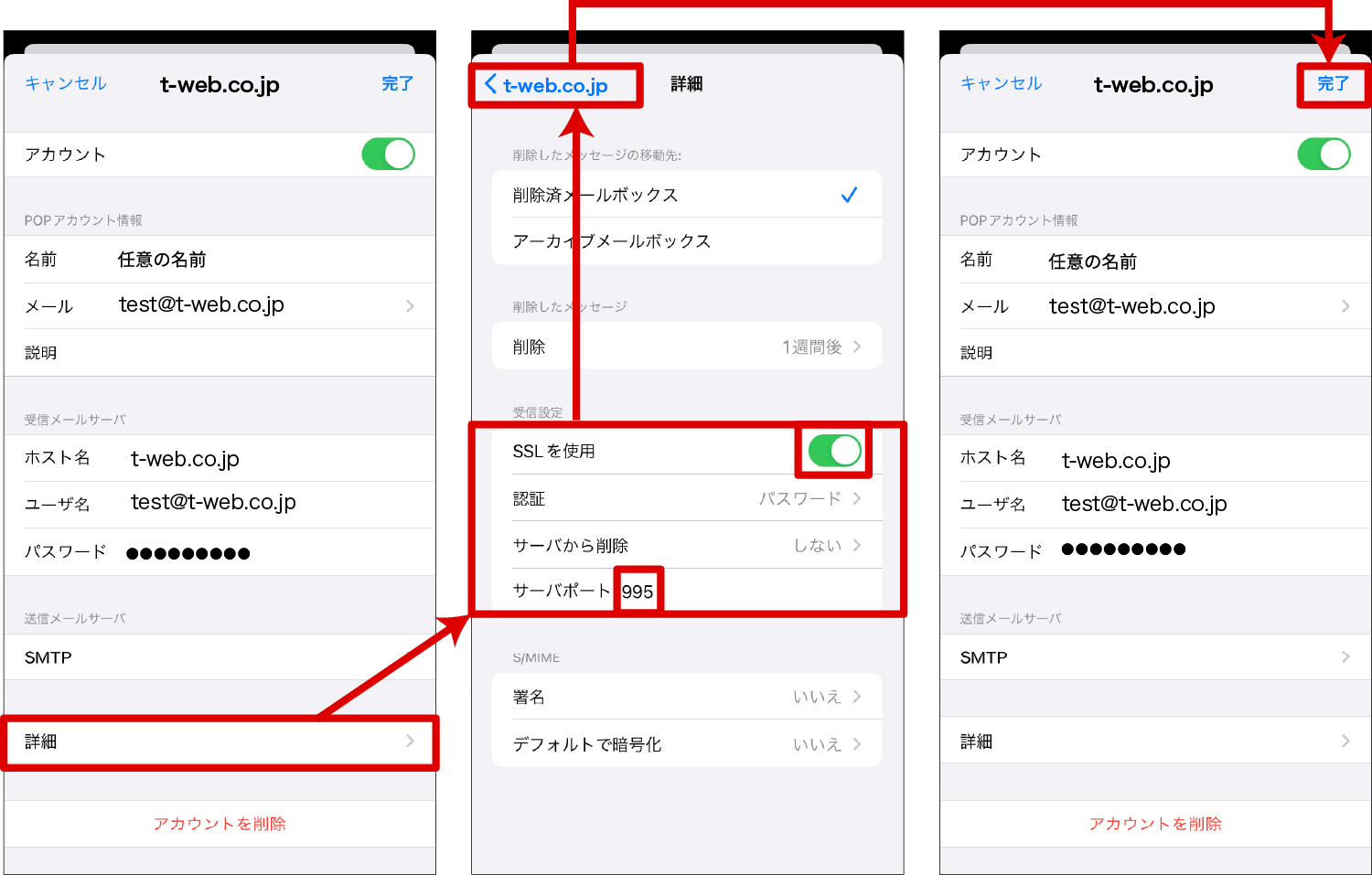
このエラーは、メールサーバー名やSSL設定の不整合によって引き起こされます。「設定」>「メール」>「アカウント」>該当アカウント>「アカウント設定」>「詳細」を開き、以下の項目を確認します。
- SSLを使用:オンになっているか
- 認証方式:「パスワード」が選択されているか
- サーバーポート番号:IMAP利用時は通常「993」、POP利用時は「995」に設定されているか
【iPhoneメールアカウントの再設定手順】
手動修正で直らない場合、もっとも確実な解決手段がアカウントの再登録です。「設定」>「メール」>「アカウント」から対象のアカウントを選び、「アカウントを削除」をタップします。「メールが消えてしまうのでは」と不安視されがちですが、IMAP形式やWebメールであればサーバー上にデータが残っているため、アカウントを再追加すれば過去のメールはすべて再同期されます。削除完了後、iPhoneを一度再起動し、「アカウントを追加」から再ログインを行ってください。
【ネットの反応】iOSアップデート後のメール不具合とユーザーのリアルな声
OSのアップデート直後には、同様のトラブルに見舞われたユーザーからの報告がSNS上で相次ぎます。iOSのメール設定不具合に対するネットの反応を調査すると、以下のような実態が浮かび上がってきます。
「iOSを最新に上げたら、標準メールアプリの未読バッジが消えなくなった」「メールを開いても本文が真っ白で読み込まれない」といった声が多く投稿されています。こうした事象に対し、コミュニティ内で有効とされた自衛策として「ネットワーク設定のリセット(「設定」>「一般」>「転送またはiPhoneをリセット」>「リセット」>「ネットワーク設定をリセット」)」や、標準アプリの不具合が修正パッチで解消されるまで「GmailやOutlookの公式単体アプリを一時的に併用する」といった実践的な回避策が広く共有されています。
【iPhoneのメール受信設定】に関するよくある質問(FAQ)
Q1:iPhoneでメールアカウントを一度削除すると、送受信した過去のメールも消えてしまいますか?
A1:ドコモ・au・ソフトバンクの各キャリアメールや、Gmail、iCloud、Yahoo!メールなど現在主流のサービスのほとんどは「IMAP方式(クラウド管理)」を採用しているため、端末からアカウントを削除してもサーバー上のメールデータは保持されます。アカウントを再設定すれば過去メールは再び読み込まれます。ただし、古い「POP方式」で端末ローカルにのみ保存していたデータは消える可能性があるため、事前に契約内容をご確認ください。
Q2:Gmailを標準メールアプリで使っていますが、プッシュ通知が選べないのは故障ですか?
A2:端末の故障ではありません。Googleの仕様により、iOS標準メールアプリ連携でのリアルタイム「プッシュ」通知は現在サポートされておらず、「フェッチ(定期巡回取得)」または手動取得のみとなります。Gmailの新着をリアルタイムで瞬時に受け取りたい場合は、App Storeで配信されている公式「Gmailアプリ」をインストールして通知をオンにするのがベストな解決策です。
Q3:受信トレイには届かず、勝手に「すべてのメール」や「ゴミ箱」に振り分けられるのはなぜですか?
A3:メールサービス側のWeb版で設定されている「自動振り分けフィルター」や「転送ルール」が影響している可能性が高いです。iPhone単体の設定ではなく、パソコンやSafariから各メールサービスのブラウザ版(Gmailの設定やYahoo!メールのフィルター設定など)にログインし、意図しない自動アーカイブや削除ルールが有効になっていないか点検してください。
まとめ:定期的な設定メンテナンスでメール不達トラブルを未然に防ぐ
iPhoneのメール受信トラブルは、OSの進化やセキュリティプロトコルの刷新に伴い、単なる接続不良からクラウド認証・構成プロファイルのズレへと原因が複雑化しています。メールが届かないと感じた際は、慌てずに「容量の空き状況」「通知・取得設定」「プロファイルや認証の状態」を順番にチェックしていくことが早期復旧への最短ルートです。
特にキャリアの乗り換えや大型アップデートの直後は設定の不整合が起きやすいため、本稿で紹介したプロファイルの再インストールやアカウントの再設定手順を活用し、常に安定したメール受信環境を維持しましょう。 (出典: メール 受信 設定 iphone(Yahoo!ニュース))

最新のトレンドや話題のニュースをわかりやすく解説するWebライターです。読者の皆様に役立つ情報を日々お届けしています。
