IPhoneアプリ個別ロック!Face IDで鉄壁ガードする最新設定
友人に写真を見せる際や家族にスマートフォンを手渡した瞬間、見られたくない通知が届いたり、うっかりプライベートなアプリを開かれそうになったりして肝を冷やした経験はないだろうか。手元のデバイスには、SNSのメッセージ履歴や写真ライブラリ、金融情報など、他人に絶対に覗かれたくない極めて私的なデータが凝縮されている。
かつては裏ワザ的な設定が必要だったアプリアクセスの制限だが、現在のiOS環境ではシステム標準で極めてスマートかつ強固なセキュリティ制御が可能になった。本稿では、サードパーティ製アプリに頼ることなく、生体認証やパスコードを駆使してアプリ単体を確実に保護する決定的な実践テクニックを詳しく解説する。
📌 【この記事の重要ポイントまとめ】
- 要点1:iOS標準機能により、アプリ単体に対してFace IDやパスコードを要求する個別ロックが数タップで設定可能。
- 要点2:アイコン自体を画面から消し去る「非表示とロック」を併用すれば、アプリの存在そのものを完全に秘匿できる。
- 要点3:LINEや写真アプリ固有のロック機能、ショートカットの自動化を組み合わせることで、隙のない鉄壁のプライバシー防衛が完成する。
【2026年最新】iOS標準機能で実現する「iPhoneアプリ個別ロック」の基本手順
手元のiPhoneでアプリごとのセキュリティを固める際、最も手軽かつ確実なのが標準機能を用いたFace ID アプリロック設定だ。以前のiOSではスクリーンタイム等を活用した回避策が主流だったが、進化を遂げたiOS18 アプリロック機能以降、ホーム画面上から直感的な操作で保護をかけられるようになった。
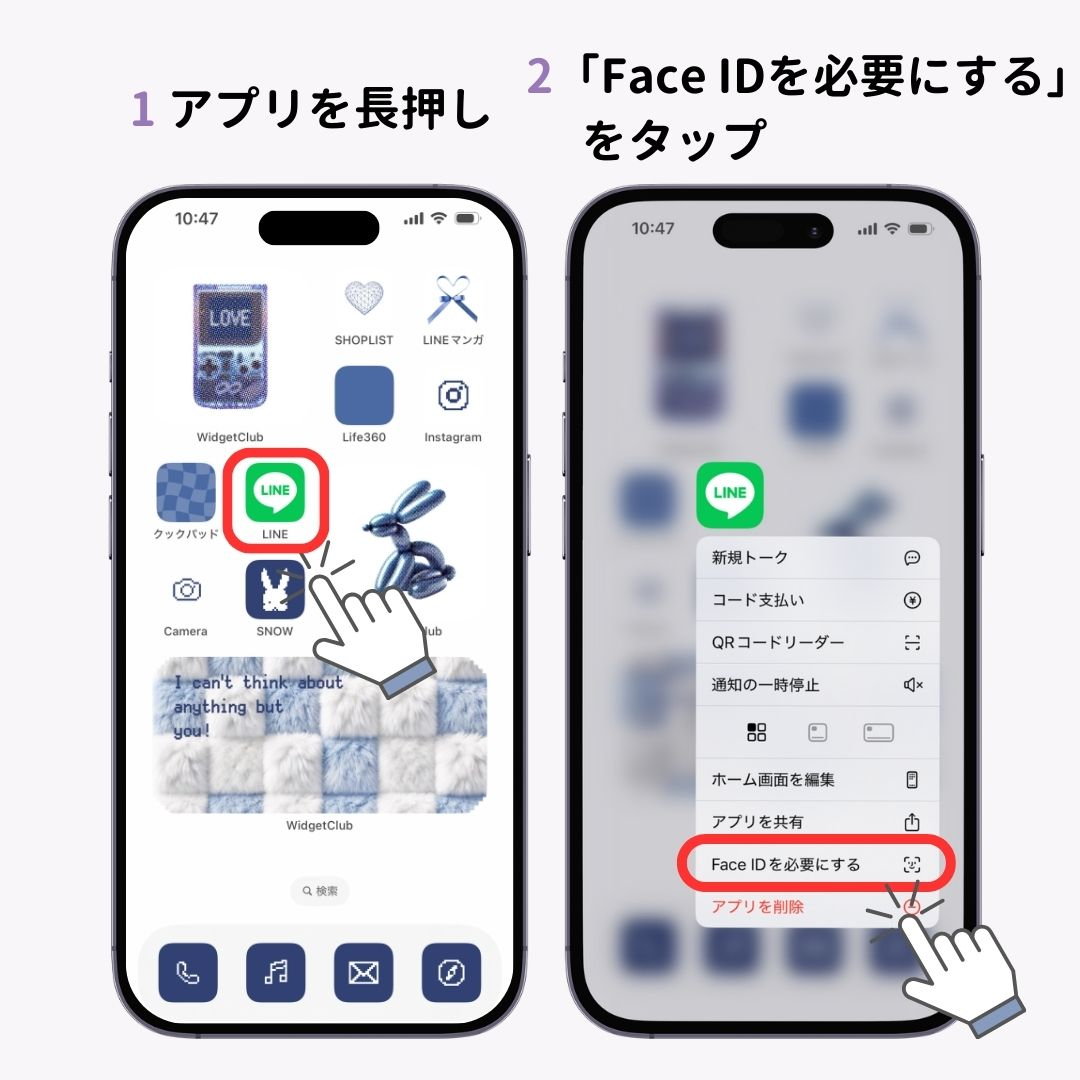
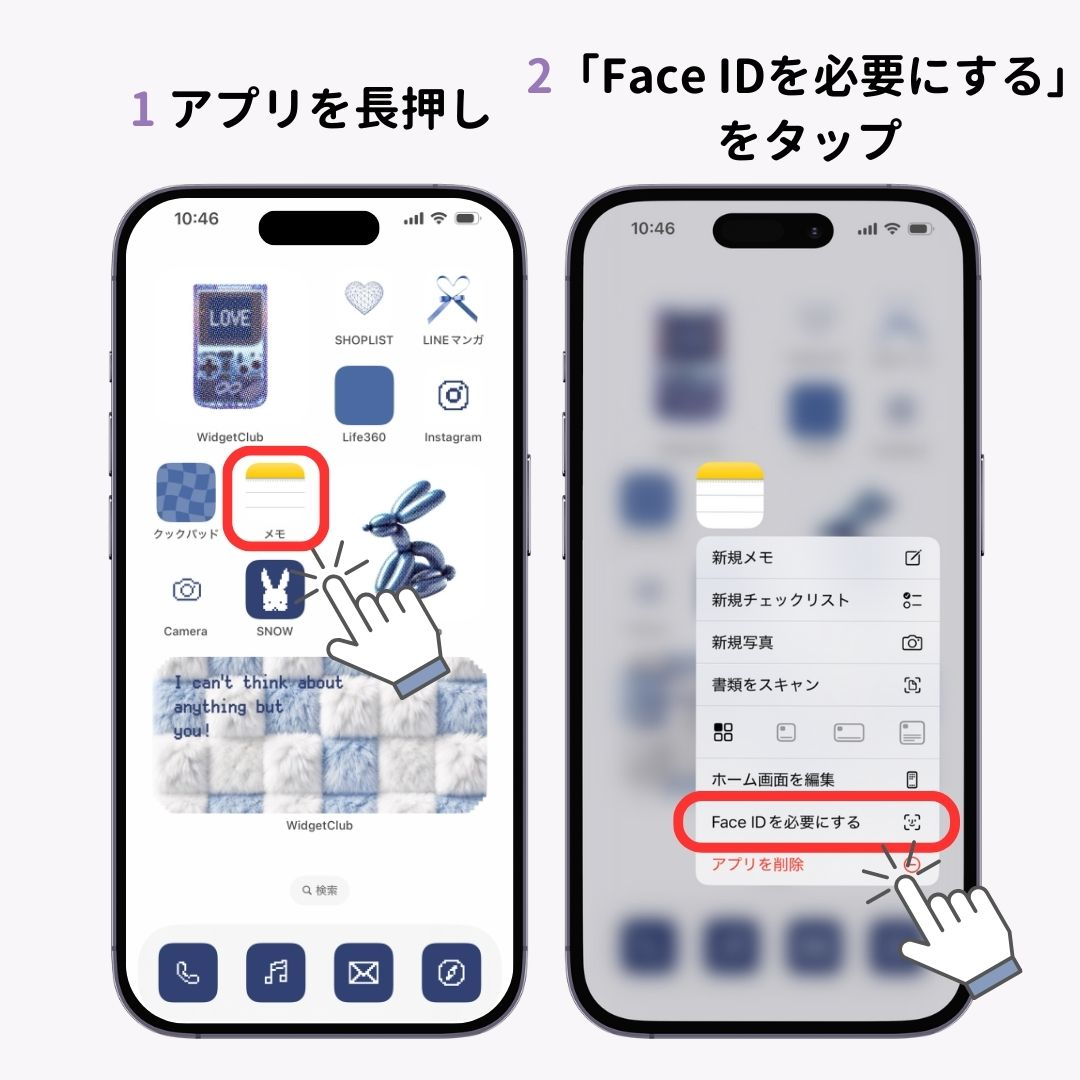
設定手順は極めてシンプルである。ロックをかけたいアプリアイコンをホーム画面で長押しし、表示されたクイックアクションメニューから「Face IDを必要にする」(Touch ID搭載端末では「Touch IDを必要にする」)を選択する。確認画面で認証を済ませるだけで、そのアプリを開く際に必ず生体認証が求められる仕様へと切り替わる。
Face IDの認証が通らない環境であっても、端末本体のパスコードを入力すれば起動できるため、実質的なiPhone アプリ 暗証番号 かけ方としても機能する。メッセージアプリや決済ツールなど、日常的に使用頻度が高いアプリほど、まずこのiPhoneアプリ個別ロックを適用しておくのが鉄則だ。
「非表示とロック」で完全秘匿!アプリアイコンすら見せない隠蔽術
単に起動を制限するだけでなく、「そのアプリを端末に入れていること自体を誰にも知られたくない」というシチュエーションも存在する。そうした極限のプライバシー保護を可能にするのが、iPhone アプリ 非表示 ロック機能である。
アプリアイコンを長押しした際に出現するメニューから「非表示にしてFace IDを必要にする」を選択すると、該当アプリはホーム画面や通常の検索結果から完全に姿を消す。アプリアイコンはAppライブラリの最下部に新設される「非表示」フォルダへと隔離され、そのフォルダを開くためにもFace ID 認証 アプリ保護が必須となる仕組みだ。
さらに、この状態に設定されたアプリは、着信やメッセージ受信時の通知バナー、サウンド通知も完全に遮断される。他人に画面を覗き見られたとしても、アプリの存在を察知されるリスクは事実上ゼロになる。
LINEや写真アプリを死守する!専用機能と二重ロックの活用法
標準のアプリロックに加えて、個別のアプリが独自に備えているセキュリティ設定を重ね掛けすることで、防衛力はさらに盤石なものとなる。特にプライバシー流出の懸念が大きい「LINE」と「写真」は、個別設定の最適化が欠かせない。
LINEにおいては、アプリ内の設定メニュー(ホーム>歯車アイコン>プライバシー管理)からLINE パスコードロック設定を有効化できる。4桁の暗証番号を設定し、生体認証連携をオンにしておけば、OS側のロックと連動した二重のプロテクトが成立する。
また、標準の写真アプリにおいては、写真アプリ 非表示 ロックの挙動を確認しておきたい。「非表示」アルバムや「最近削除した項目」は初期状態で生体認証が要求されるが、設定アプリの「写真」項目から「Face IDを使用」が確実に有効になっているかを点検しておく必要がある。見せたい写真だけをスマートに相手へ提示し、余計なスワイプ操作による誤閲覧を防ぐための必須防衛策といえる。
旧環境や細かな制限をかける裏ワザ|スクリーンタイムとショートカット連携
標準の個別ロック機能が使えない特定の条件下や、よりトリッキーな制御を施したい場合には、長年培われてきた2つの代替アプローチが威力を発揮する。
第1の方法が、スクリーンタイム パスコード制限を利用した時間制限トラップだ。設定アプリの「スクリーンタイム」>「アプリ使用時間の制限」から対象アプリを指定し、制限時間を「1分」に設定する。指定時間を経過すると画面が暗転し、専用のスクリーンタイム・パスコード(画面ロック用とは別の暗証番号を設定可能)を入力しない限りアプリが起動しなくなる。
第2の方法が、ショートカット オートメーション ロックだ。ショートカットアプリの「オートメーション」タブで、「特定のアプリが開かれたとき」をトリガーとし、アクションに「画面をロック」を指定する。これにより、対象アプリをタップした瞬間にiPhoneが瞬時にスリープ状態へ移行するため、持ち主本人の生体認証やパスコード解除を経由しなければ中身を表示できなくなる。
設定解除とトラブルシューティング|安全に元に戻す手順
一度設定したセキュリティ機能は、必要に応じていつでも手軽に解除できる。スムーズなiPhone アプリロック 解除方法を把握しておくことで、日常の利便性を損なわずに運用が可能だ。
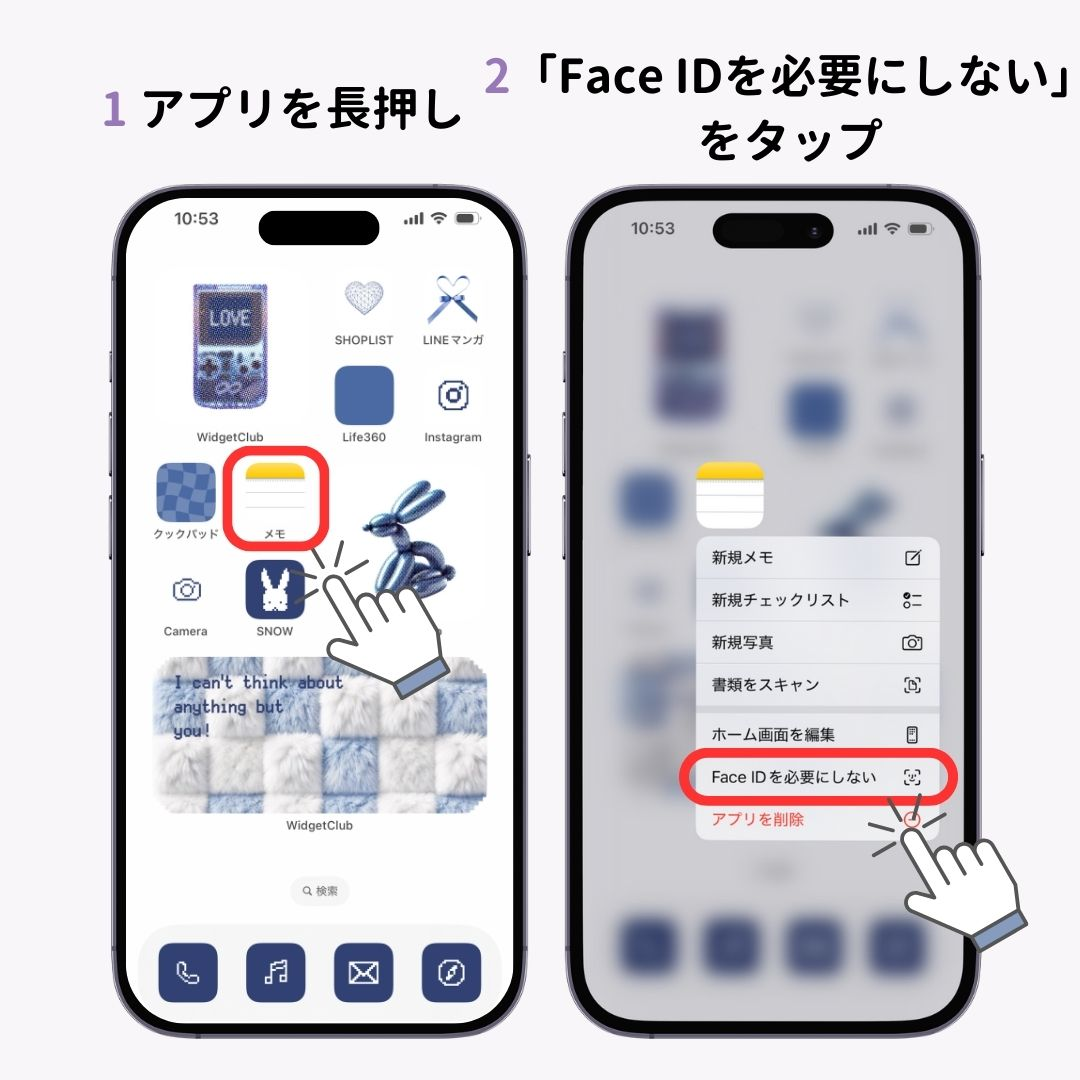
標準ロックを解除する場合は、対象アプリアイコンを長押しして「Face IDを不要にする」を選択し、生体認証を行うだけで即座に通常起動へ復帰する。非表示フォルダに隔離したアプリを元に戻す際は、Appライブラリ最下部の「非表示」フォルダを生体認証で開き、対象アプリを長押しして「Face IDを必要にしない」を実行すれば、再びホーム画面へ配置できるようになる。
注意点として、Face IDのセンサー部(TrueDepthカメラ)が汚れていたり、暗所で認識が途切れたりした場合は、慌てずにパスコード入力画面へと切り替える操作を覚えておきたい。認証失敗が連続しても、端末本来のパスコードさえ把握していれば締め出される心配はない。
2026年最新 iOSセキュリティ設定で見直すべきプライバシー防衛ライン
アプリ単体の防衛にとどまらず、端末全体の安全性を引き上げるのが2026年最新 iOSセキュリティ設定における基本戦略だ。近年強化された「盗難デバイスの保護(Stolen Device Protection)」機能を有効化しておくと、万が一パスコードが他人に盗み見られた場合でも、主要なセキュリティ変更にはFace IDやTouch IDの生体認証が必須となる。
また、コントロールセンターやロック画面からの情報漏洩を遮断するため、設定アプリの「Face IDとパスコード」内にある「ロック中にアクセスを許可」の項目を精査することも重要だ。通知センター、コントロールセンター、Siriへのアクセスを制限しておくことで、ロック状態の端末から得られる情報を最小限に封じ込めることができる。
【iPhoneアプリのロック】に関するよくある質問(FAQ)
Q1:アプリに個別ロックを設定すると、届いた通知のメッセージ内容も見えなくなりますか?
A1:はい。ロック対象に指定されたアプリは、通知が届いた際もバナーに送信者やメッセージ本文が表示されず、「通知」という汎用表示に切り替わります。ロックを解除してアプリを開くまでは、第三者にプレビューを読まれる心配はありません。
Q2:子どもや友人にiPhoneを一時的に貸す際、特定のアプリだけを操作させない方法はありますか?
A2:アプリ単体のロック機能に加えて、アクセシビリティ機能の「アクセスガイド」を活用するのが極めて有効です。1つのアプリしか使えない状態に画面を固定し、サイドボタンのトリプルクリックと専用パスコードで制限を解除するまで、他のアプリへの切り替えを完全に封殺できます。
Q3:アプリロックのパスコードを、iPhone本体の画面ロック解除コードと別の番号にできますか?
A3:iOS標準の「Face IDを必要にする」機能では、生体認証失敗時のバックアップとして端末本体のパスコードが共用されます。本体と完全に別の暗証番号で保護したい場合は、「スクリーンタイム」機能で専用のスクリーンタイム・パスコード(4桁)を設定し、アプリ使用制限をかける手法を選択してください。
まとめ:プライバシーを守り切るスマートな自衛策
スマートフォンの画面を誰かに見せるシチュエーションは、ビジネスからプライベートまで日常茶飯事に発生する。そうした際、慌てて画面を伏せたり手元を隠したりするのではなく、あらかじめシステムレベルで防護壁を築いておくことこそが、最もスマートなデジタルリテラシーといえる。
標準のアプリ個別ロック、非表示フォルダの活用、そしてLINEや写真アプリ固有の防衛設定。これらを適切に組み合わせることで、万が一の盗難・紛失時はもちろん、日常のふとした覗き見リスクからも大切なプライベートを確実に守り抜くことができる。今すぐ手元のiPhoneの設定を見直し、万全のセキュリティ体制を整えておきたい。 (出典: iphone アプリ ロック(Yahoo!ニュース))
テクノロジーやライフスタイル領域を中心に執筆活動を行っています。趣味は写真撮影と旅行です。
