インスタストーリー背景色の変え方!長押し塗りつぶしや半透明化の裏ワザ
Instagramのストーリーズを投稿する際、画面の余白や背景の色がイメージと合わず、もどかしい思いをした経験はないでしょうか。日常の何気ないスナップ写真や気になるフィードのリポストであっても、背景色を全体のトーンに合わせるだけで、投稿の洗練度は見違えるほど高まります。
「背景を別のカラーに変えたいのに写真ごと塗りつぶされてしまう」「思い通りの色に設定できない」といった疑問は、ストーリーズの仕様と基本操作を把握すればあっさりと解決します。最新のトレンドを押さえたカラーテクニックから、直感的にできるトラブル回避法まで、表現の幅を大きく広げる実践的なノウハウを分かりやすく整理しました。
📌 【この記事の重要ポイントまとめ】
- 要点1:ペンツールの「画面長押し」を活用すれば、単色や半透明カラーで背景を一瞬にして塗りつぶせる
- 要点2:写真が消えてしまうトラブルは、「写真追加スタンプ」で画像を後載せするかリポスト時の余白タップで防げる
- 要点3:スポイト機能や2色分割テクニックを組み合わせることで、アプリ内だけでプロのような統一感あるデザインが完成する
【基本編】インスタストーリーの背景色を変える基本操作|塗りつぶし長押しの手順
ストーリーズのキャンバス全体を好みの色に整える最もスピーディーな手段が、描画機能を使った画面の長押しです。サードパーティの写真加工アプリをわざわざ起動しなくても、Instagramアプリ単体で手軽にインスタストーリーの背景色を単色で塗りつぶすことができます。
具体的な手順は次の通りです。
まずストーリーズの編集画面を開き、画面上部にある「…(メニュー)」または「落書きアイコン(ペンツール)」をタップします。画面上部に複数のペン先が表示されるので、一番左端にある通常の「ペンアイコン」を選択してください。続いて、画面下部に並ぶカラーパレットから使いたい色を1回タップして選びます。その状態で画面上の適当な場所を1〜2秒ほど長押しするだけで、画面全体が選んだカラーで均一に塗りつぶされます。
洗練された雰囲気に仕上げたいときは、特にインスタストーリーの背景色を黒や白に設定する手法が重宝します。下部のカラーパレットの左端にあるスポイト横の白、あるいは黒を長押し指定するだけで、被写体の存在感を際立たせるミニマルなレイアウトが数秒で完成します。
【応用編】半透明加工やグラデーション変更でワンランク上の演出を作る
ベタ塗りの単色だけでなく、元の写真や動画をうっすら透けさせたいときに役立つのが半透明の背景加工です。インスタストーリーの背景を半透明にするやり方は、ペンの種類を切り替えるだけで実現できます。
ペンツールの選択肢の中から、左から2番目にある「蛍光ペン(マーカーペン)アイコン」をタップします。その状態でお好みの色を選択し、画面を長押ししてください。通常のペンでは完全に下地が隠れてしまいますが、マーカーペンを使うと下地が透けて見えるシースルーの背景色に変化します。写真の上に文字を重ねて読ませたいけれど、背後の被写体も雰囲気として残したいというシチュエーションに最適な手法です。
さらに、ニュアンスのある背景を作りたいならインスタストーリーの背景グラデーションの変更も外せません。ストーリーズの作成モード(「Aa」のテキストアイコン)を立ち上げると、初期状態で美しいグラデーション背景が用意されています。画面右下の丸いカラーアイコンをタップするたびに、パープル系、オレンジ系、ネオンカラーなど多彩なグラデーションへ順次切り替わります。写真を使わずにテキスト主体の発信をしたい場合にも重宝する機能です。
【写真・リポスト】写真や投稿を残したまま背景色だけを変える裏ワザ
ストーリーズの編集で多くの人がつまずくのが、「カメラロールから選んだ写真の背景を変えようとして長押ししたら、写真そのものが塗りつぶされて画面から消えてしまった」というトラブルです。これには明確な仕組み上の理由があります。最初に選んだ画像は「背景レイヤーそのもの」として認識されているため、ペンツールで長押しすると画像の上に色が上書きされてしまうのです。
この問題を回避して写真を手前に残したまま背景色だけを変更するには、作業の順番を逆にするのがコツです。
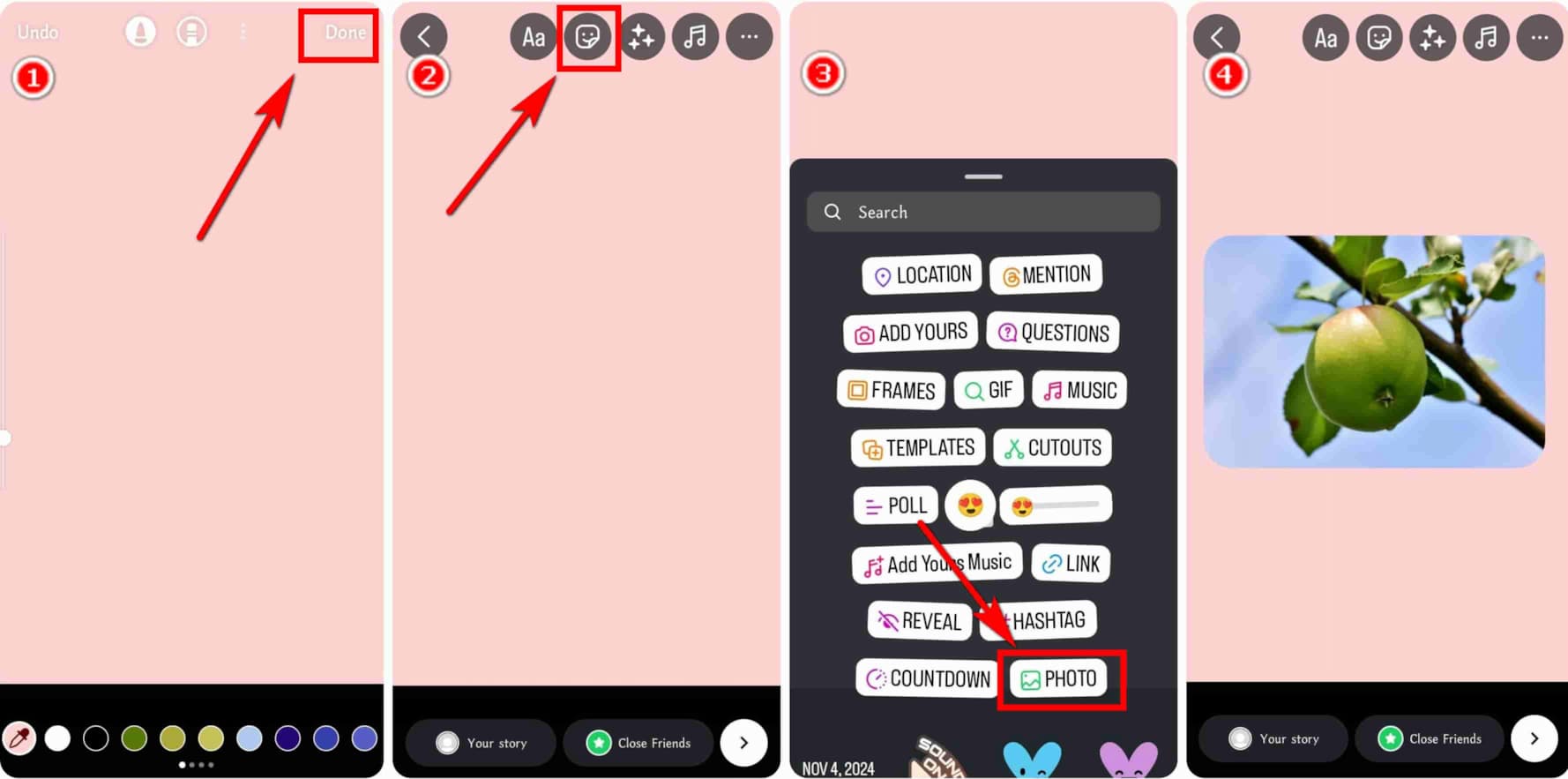
まず適当な写真を開いてペンツールで背景を好きな色に長押し塗りつぶすか、テキスト作成モードで無地の背景を作成します。その土台を作った上で、画面上部のステッカーアイコン(四角いスマイルマーク)をタップし、一覧から「写真追加スタンプ(写真フォルダのアイコン)」を選択して載せたい画像を呼び出します。この方法をとれば、背景色を自由に変えつつ、その上に配置した写真をピンチイン・ピンチアウトで拡大縮小したり自由に傾けたりして配置できます。
また、他人の投稿をシェアするインスタストーリーのリポストで背景色を変える際も同様のテクニックが使えます。リポスト画面を表示したら、通常通りペンツールを開いて好きな色を選びます。このとき「リポストされた四角い投稿枠の外側(余白部分)」を慎重に長押ししてください。枠の外側だけが綺麗に塗り替わり、シェアした投稿は前面に保たれたままになります。
【こだわり配色】スポイト機能の使い方と2色分割テクニックでおしゃれ度アップ
ストーリーズにプロっぽい統一感を持たせる鍵は、写真の中にすでに存在している色を背景に採用することです。ここで威力を発揮するのが、インスタストーリーの背景スポイト機能です。
ペンツールを開いた際、カラーパレットの一番左端に表示されるスポイトアイコンをタップすると、画面上に丸い照準マークが現れます。指を離さずに画面をなぞり、写真の中にある「洋服の色」「青空の色」「スイーツのトッピングの色」などに照準を合わせると、その部分のピクセルカラーが正確に抽出されます。抽出された状態で画面を長押しすれば、メイン写真と完全にトーンが合致したハイセンスな背景が一瞬で完成します。
さらに個性を出したいクリエイターの間で人気を集めているのが、インスタストーリーの背景を2色に分割する表現です。
ベースとなる1色目で画面全体を塗りつぶした後、もう1つのカラーを太めのペンで画面の半分だけ大胆に塗り分ける方法や、消しゴムツールを使って上半分だけ元の写真を露出させる方法があります。また、四角い図形スタンプやテキストの背景色機能を引き伸ばして画面半分に配置すれば、幾何学的でおしゃれなバイカラー背景もアプリ内で手軽に作成可能です。
【トラブル解決】インスタストーリーの背景色が変わらない意外な原因と最新の対処法
手順通りにやっているつもりでも、「画面を長押ししても背景色がどうしても変わらない」「変なマークが出て反応しない」と頭を抱えるケースがあります。これにはいくつかの原因が潜んでいます。
インスタストーリーの背景色が変えられない主な理由として、以下が挙げられます。
第一に、文字入力モードのまま長押ししているミスです。画面にカーソルが点滅している状態ではテキストの選択操作になってしまい、塗りつぶしは発動しません。必ず上部のペンツールを明示的にタップして「描画モード」に切り替えてから長押ししてください。
第二に、リポスト時にタップする位置のズレです。リポスト投稿の画像や動画枠そのものを長押ししてしまうと、アプリ側が配置移動やリアクションの操作と誤認して色変更が適用されません。必ず外側の余白エリアを指一本でしっかりとプレスするのがポイントです。
第三に、InstagramアプリのバージョンによるUIの仕様変更です。頻繁なアップデートによってアイコンの配置や描画ツールの挙動が一時的に変更されることがあります。反応が不安定な場合は、App StoreやGoogle Playでアプリを最新版へアップデートするか、アプリを一度完全にタスクキルして再起動することで解決する場合がほとんどです。
【インスタストーリーの背景色】に関するよくある質問(FAQ)
Q1:カラーパレットにない自分だけの色を背景に使うことはできますか?
A1:可能です。ペンツールを開いた後、画面下部に並んでいるいずれかの丸いカラーアイコンを「長押し」してください。すると無段階のグラデーションカラーピッカー(フルカラーパレット)が出現します。指を滑らせて微細な色合いを抽出すれば、既定のパレットにはない絶妙なニュアンスカラーを背景に設定できます。
Q2:リポストした動画の背景色を変更した場合、動画は動かなくなりますか?
A2:動画は問題なく再生されます。余白部分を長押しして背景色を変更しても、中央に配置されたリポスト動画の再生挙動には影響しません。安心して好みのカラーへアレンジしてください。
Q3:背景色を一度変えた後、元の状態に戻すにはどうすればよいですか?
A3:画面左上にある「元に戻す(左矢印のアイコン)」をタップすれば、直前の塗りつぶし操作を取り消せます。完全にリセットして最初からやり直したい場合は、一度編集画面を閉じて投稿を破棄し、再度画像を選び直すのが手軽です。
まとめ:背景色ひとつで差がつく!ストーリー投稿を思い通りにデザインしよう
ストーリーズの背景色は、単なる余白の穴埋めではなく、投稿の世界観を形づくる重要なデザイン要素です。長押しによる単色の塗りつぶしやマーカーペンによる半透明化、写真追加スタンプの組み合わせを覚えるだけで、写真が消えてしまうストレスから完全に解放されます。
スポイトによる色抽出や2色分割などのテクニックを取り入れれば、特別な編集ソフトを使わなくてもタイムライン上で目を引くクリエイティブを発信できます。まずは手元のスナップ写真を使って、直感的な長押しアレンジを試してみてください。 (出典: インスタ ストーリー 背景 色(Yahoo!ニュース))


毎日更新されるトレンド情報を分析・発信中。役立つ裏技やおすすめ情報を分かりやすく紹介します。
