タイムツリー共有のやり方完全版!届かない原因と2026最新活用術
家族やパートナー、仕事仲間とのスケジュール調整を劇的に効率化してくれる定番アプリ「TimeTree(タイムツリー)」。登録ユーザー数が全世界で数千万人を突破した現在も、日常の予定管理インフラとして圧倒的な支持を集めています。しかし、いざ使おうとすると「招待リンクを送ったのに相手がカレンダーに入れない」「職場の予定とプライベートが勝手に同期されて焦った」といったトラブルや戸惑いの声が後を絶ちません。
予定共有の些細な食い違いは、時に家族間のすれ違いやカップルの摩擦につながるケースもあります。本稿では、スムーズな共有の始め方から、思わぬ同期トラブルの舞台裏、さらにはプライバシーを守る設定テクニックまで、現場のリアルな検証をもとに徹底解説します。
📌 【この記事の重要ポイントまとめ】
- 要点1:招待URLの有効期限切れや未ログイン参加が「共有できない・届かない」最大の引き金
- 要点2:プライベートな予定の流出を防ぐには「共有カレンダーの複数作成」と「キープ機能」の使い分けが必須
- 要点3:2026年の最新アップデート機能とGoogleカレンダー連携を押さえることで、公私の予定管理が完全に自動化できる
【基礎知識】タイムツリー共有のやり方とLINE招待の正しい手順
タイムツリーでスケジュールを共有する第一歩は、共有専用のカレンダーを作成し、相手をメンバーとして招き入れる作業です。アプリを起動したら、左上のメニューバー(3本線アイコン)から「カレンダーを作成」をタップし、用途に合わせたタイトル(例:「家族の予定」「〇〇&△△」など)を設定します。
最も手軽で利用者が多いのがタイムツリーLINE招待手順です。カレンダー画面右下の「その他(設定)」タブにある「メンバーを招待」を選択し、一覧から「LINE」をタップするだけで、自動的に招待URLが記載されたメッセージが生成されます。そのまま相手とのトークルームに送信すれば準備は完了です。
受け取った相手側は、トーク画面のリンクをタップして「カレンダーに参加」を選択するだけで即座に同期がスタートします。なお、LINE以外にもメールやQRコード、URLの直接コピーなど複数の導線が用意されているため、相手の利用環境に合わせて最適な共有手段を選べます。
「相手に届かない」「勝手に同期された」?共有できない理由とトラブルの真相
招待を送ったはずなのに「カレンダーに入れない」と言われたり、自分のスマートフォン本体の予定が意図せず全体公開されたりするアクシデントには、明確な技術的要因が存在します。タイムツリー共有できない理由の多くは、アプリ自体のバグではなく、仕様の誤解や初期設定の不備に起因しています。
まず「招待が届かない・参加できない」ケースの主因として挙げられるのが、招待URLの有効期限切れ(発行から約30日)と、受信側のアプリ未ログイン状態です。古い招待リンクを踏んでもエラー画面が表示されるだけなので、トラブルが起きた際は一度リンクを再発行するのが確実な対処法となります。
また、ユーザーを最も震撼させる「勝手に同期された」現象は、OS標準の連絡先やAppleカレンダー・GoogleカレンダーをTimeTree本体に一括インポートした際に発生します。共有カレンダーではなく「すべてのカレンダー」表示にローカルの予定が混ざって見えているだけのケースが大半ですが、不安な場合はアプリ内の「設定」>「OSカレンダー同期」のチェックを外し、共有カレンダーとローカルカレンダーの境界線を明確にしておきましょう。一時的な表示遅延が起きた際は、TimeTree同期不具合の真相と対処法として、アプリの強制再起動または手動での画面引っ張り更新(スワイプダウン)を試すと即座に解消されます。
プライベートを守る「相手に見えない設定」と共有解除の手順
「相手と予定は共有したいけれど、個人的な通院やサプライズの予定までは見せたくない」というニーズは非常に根強いものがあります。タイムツリー内で特定の予定だけを非表示にしたい場合、既存の共有カレンダー内で「一部の予定だけを隠す」機能は現行仕様上提供されていません。そこでプロが実践しているのが、タイムツリー相手に見えない設定の工夫です。
最も安全かつ確実なアプローチは、タイムツリー共有カレンダー複数作成機能を活用することです。タイムツリーでは1つのアカウントで複数の独立したカレンダーを持てるため、「2人で見つめ合う共有カレンダー」とは別に「自分専用の非公開カレンダー」を作成し、予定ごとに登録先を振り分けるのが鉄則です。また、日時を確定させずに個人的なメモを残したい場合は、下部メニューの「キープ(Keep)」機能を活用すれば、共有相手のタイムラインを邪魔することなくプライベートな覚え書きをストックできます。
万が一、プロジェクトの終了や関係性の変化に伴ってアクセス権を停止したい場合は、タイムツリー共有解除の方法を正しく把握しておく必要があります。自身が退出する場合はカレンダー設定から「カレンダーを退出」を選び、管理者が特定メンバーを外したい場合はメンバー一覧から該当者を選択して「メンバーから削除」を実行します。削除された側には即座に閲覧権限がなくなり、過去のデータも同期されなくなります。
通知が届かない原因を完全特定|Googleカレンダー連携の最適解
「相手が予定を追加したのに通知が来ず、すれ違ってしまった」というトラブルも日常茶飯事です。タイムツリー通知が届かない原因を調査すると、端末側の省電力モードやOSの通知権限オフ、そしてアプリ内の通知設定の見落としという「3重のフィルター」が関係しています。
スマートフォン自体の「設定」からTimeTreeの通知が「即時配信」になっているかを確認すると同時に、アプリ内の「カレンダー設定」>「通知」で、「予定の追加・変更」「チャット」「開始前のアラーム」の各トグルが有効になっているかを点検してください。iOSの集中モードやAndroidのバッテリー最適化機能がバックグラウンド通信を遮断しているケースも目立ちます。
ビジネスの予定と私生活を一元化したい人には、タイムツリーGoogleカレンダー連携方法の導入が欠かせません。タイムツリーの設定画面から「外部カレンダー連携」を選択し、Googleアカウントを認証するだけで、仕事用のGoogleカレンダーに入力されたスケジュールがタイムツリー上へリアルタイムに反映されます。重複入力の手間を省き、ダブルブッキングを物理的に防ぐ強力なワークフローが完成します。
夫婦・カップルの評判から探る!2026年最新アップデートと実践活用術
SNS上でのタイムツリーカップル共有の評判をリサーチすると、「言った・言わないのケンカがゼロになった」「相手の残業予定が事前に分かり夕食の準備が無駄にならない」といった絶賛の声が目立ちます。一方で、「相手のスケジュールを監視しているような窮屈さを感じる」という声も一部にあり、心地よい距離感を保つルール作りが運用上の成否を分けています。
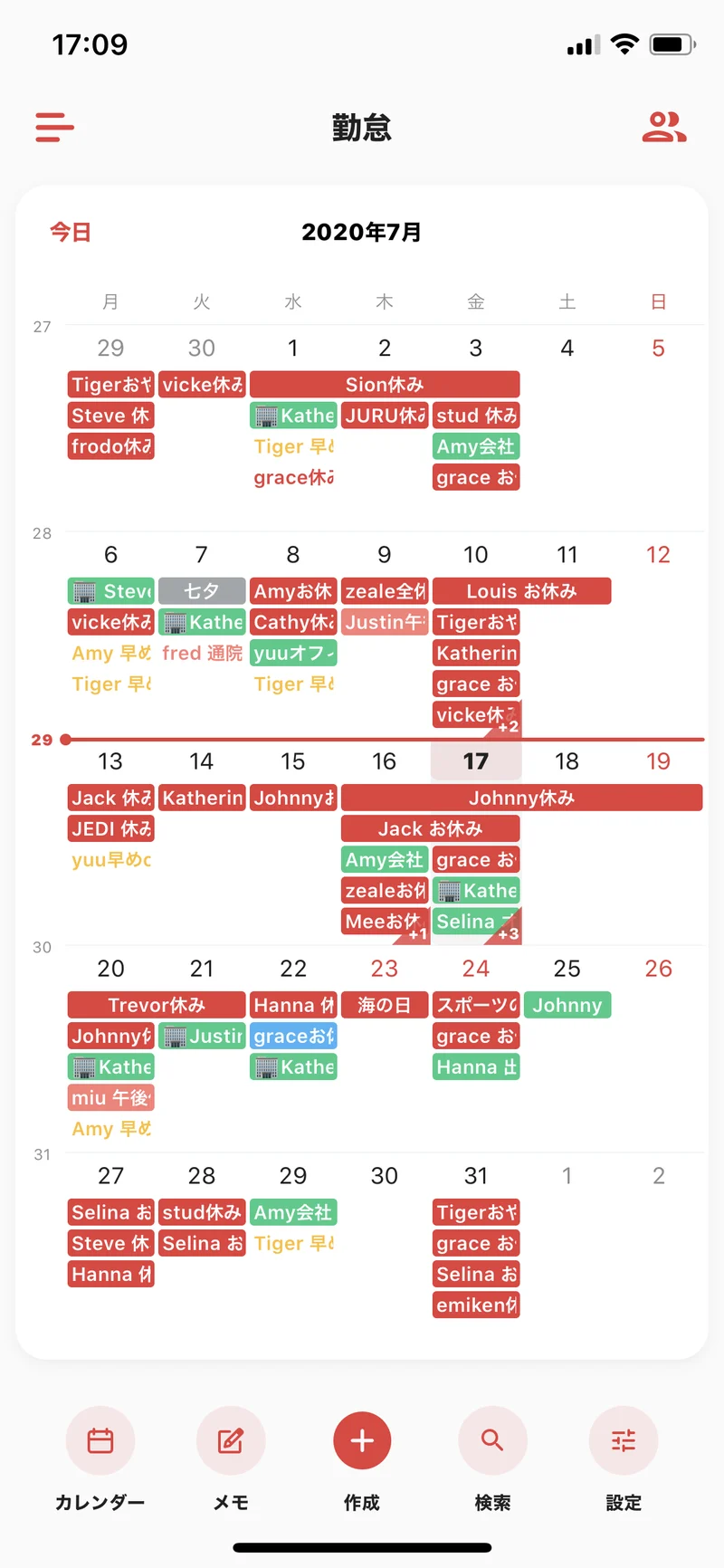
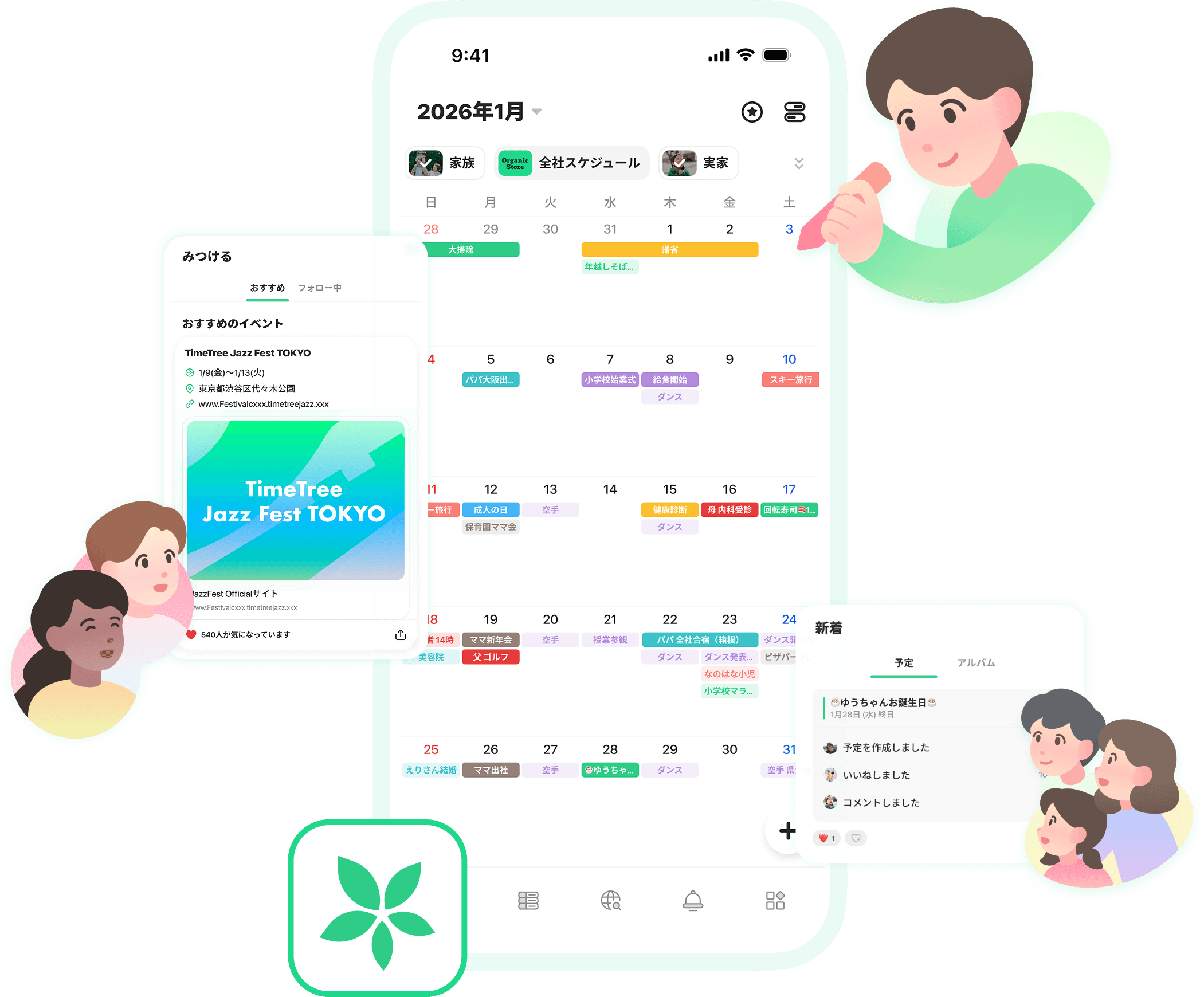
円満な運用を続けている家庭で定着しているタイムツリー夫婦カレンダー活用術の共通点は、「ラベルカラーのルール化」と「コメント欄の活用」です。例えば「夫=青」「妻=赤」「子ども・家族=緑」と色分けを徹底し、予定の変更や持ち物の相談は予定内のチャット機能に集約させることで、LINEのやり取りで埋もれがちな連絡事項をすっきりと整理しています。
さらに注目すべきは、タイムツリー2026年最新アップデートによって強化されたAIアシスタント機能とスマートリマインダーです。登録された予定の内容から移動時間や持ち物を自動推論してサジェストしてくれる機能などが追加され、単なる日程共有にとどまらない「生活の共同オペレーションツール」へと進化を遂げています。
【タイムツリー共有】に関するよくある質問(FAQ)
Q1:招待相手がタイムツリーのアカウントを持っていなくても共有できますか?
A1:招待リンクを受け取った段階で相手側もアプリのインストールとアカウント作成(またはログイン)が必要です。登録なしでWebブラウザから一時閲覧できる機能もありますが、相互の編集やリアルタイム通知を利用するには会員登録が必須となります。
Q2:自分がカレンダーから退出した場合、相手側に通知はいきますか?
A2:退出時に相手へ派手なプッシュ通知が飛ぶことはありませんが、カレンダーのメンバー一覧画面から名前が消えるため、確認すれば退出した事実は相手に分かります。
Q3:1つの予定に複数のメンバーを割り当てることはできますか?
A3:可能です。予定作成画面の「参加者」欄から該当するメンバーにチェックを入れることで、その予定に誰が関わっているかを全員がひと目で把握できます。参加者に指定されたメンバーには優先的にリマインド通知が届きます。
まとめ:円滑なスケジュール共有で日々のストレスをゼロに
TimeTreeは、正しく設定と運用ルールを整えさえすれば、家族やパートナーとのコミュニケーションコストを最小限に抑えてくれる極めて優れたプラットフォームです。共有できないトラブルや通知の不具合に直面した際は、本稿で紹介したURLの再発行やOS権限の確認を冷静に試してみてください。
共有カレンダーを用途別に切り分け、プライベートと共有のバランスを上手にコントロールすることが、長くストレスフリーに使い続けるための秘訣です。進化した最新機能をフル活用し、スマートで心地よい時間管理を実現していきましょう。 (出典: タイム ツリー 共有(Yahoo!ニュース))

最新のトレンドや話題のニュースをわかりやすく解説するWebライターです。読者の皆様に役立つ情報を日々お届けしています。
