エクセルのパーセント計算完全攻略!100を掛ける悩みや増減率も一瞬で解決
日々の業務報告や売上分析、予算策定の現場で、誰もが一度は手を止めてしまうのがエクセルでのパーセント計算です。「数式に100を掛けるべきなのか」「前年比と増減率の違いは何で、どう数式を組めばいいのか」など、画面の前で首をかしげた経験を持つビジネスパーソンは少なくありません。
生成AIツールが定着した2026年のビジネス現場においても、スプレッドシート上の数値ロジックを正しく理解し、自力で正確な数式を組み立てるスキルは必須の基礎体力です。わずかな設定ミスが売上計画やプレゼン資料に致命的なズレを生む前に、基本の割り算から増減率、表示形式のスマートな切り替えまで、実務直結のテクニックを押さえておきましょう。
📌 【この記事の重要ポイントまとめ】
- 要点1:エクセルでは数式に「100」を掛けず、単純な割り算をしてから「パーセント表示形式」を適用するのが鉄則。
- 要点2:「前年比(今年÷前年)」と「増減率((今年-前年)÷前年 または 前年比-1)」の数式の違いを正確に使い分ける。
- 要点3:絶対参照($)の固定や割引計算、表示桁数の調整をマスターすることで、計算ミスをゼロに抑えて作業スピードを跳ね上げられる。
【最大の落とし穴】エクセルのパーセント計算で「100を掛ける」必要がない理由
算数や数学の授業で習った記憶から、多くの方が「割合を出すなら最後に100を掛ける」と思い込んでいます。しかし、エクセル パーセント 計算において、この「100を掛ける」行為こそが最もありがちなトラブルの原因です。
エクセルの内部構造において、パーセント(%)とは数値を100で割った小数として管理されています。つまり、内部データとしての「1」は「100%」、「0.5」は「50%」を意味します。ここで数式内に 100 と入力したうえで、ツールバーの「%」ボタンを押してしまうと、エクセルは数値をさらに100倍して表示するため、本来50%と出るべきセルに「5000%」という桁違いの異常値が表示されてしまいます。
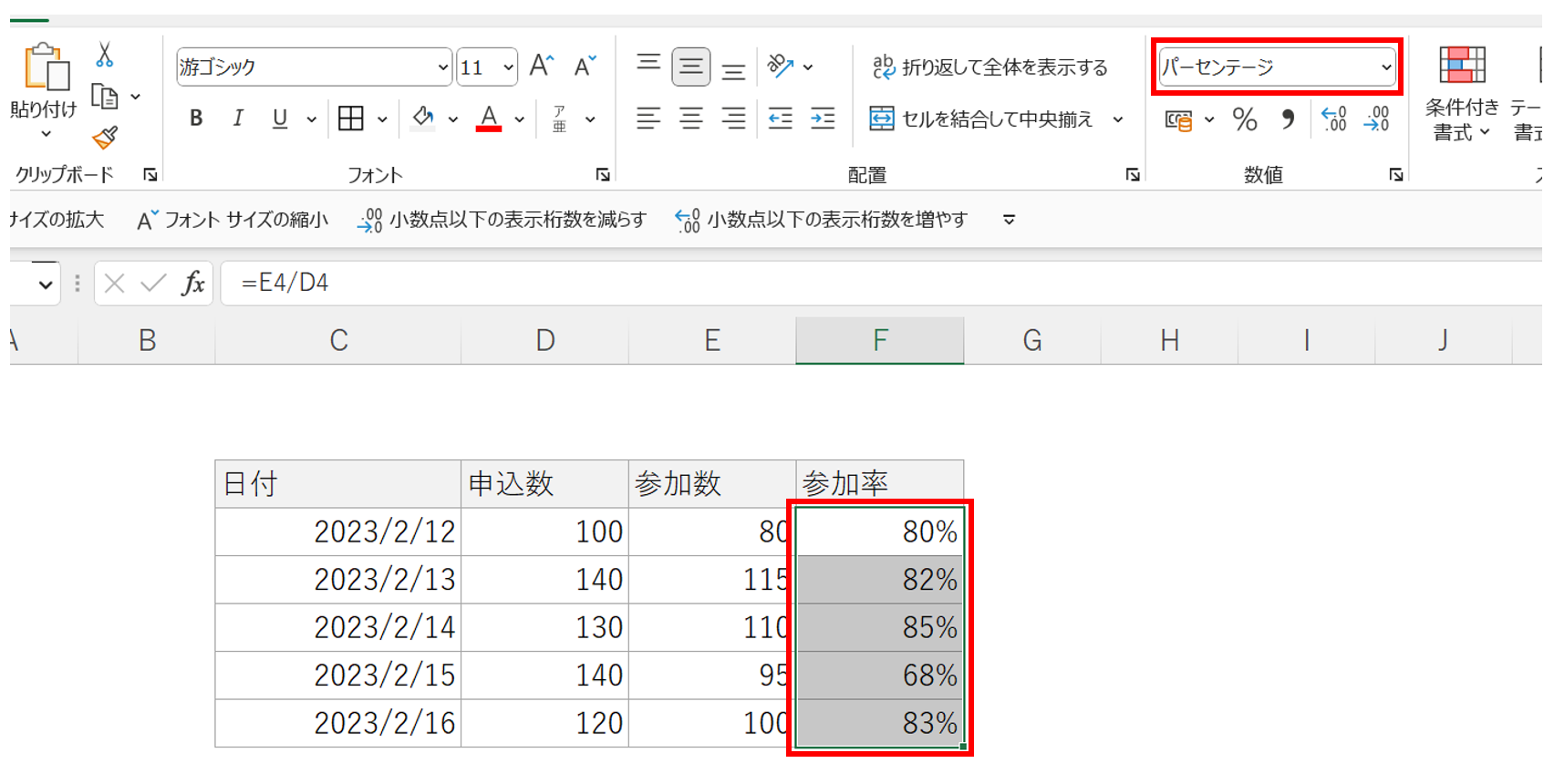
エクセルで割合を算出する際の基本は、エクセル 割合 割り算のルール通り、対象数値を全体数値で割る(=部分/全体)だけで完結します。画面上に「%」を付与する作業は数式ではなく、後述するエクセル パーセント 表示形式に任せるのが実務上の正しい作法です。
【基本の実務数式】達成率・前年比・構成比の出し方を一挙整理
社内ミーティング資料やダッシュボード作成で頻出する代表的な3大指標が「達成率」「前年比」「構成比」です。いずれも割り算をベースにしたシンプルな数式ですが、分子と分母の組み合わせを整理しておくことで迷いがなくなります。
1. 目標に対する「達成率」の計算式
エクセル 達成率 計算では、「実績 ÷ 目標」を入力します。例えば、目標売上がC2セル、実績売上がD2セルに入っている場合、数式は次の通りです。
=D2/C2
実績が目標を上回っていれば100%以上になり、下回っていれば100%未満の数値が導き出されます。
2. 過去実績と比較する「前年比」の計算式
売上の推移を測るエクセル 前年比 計算は、「今年の実績 ÷ 前年の実績」で導きます。前年売上がB2セル、今年売上がC2セルの場合は以下の計算式です。
=C2/B2
前年比が「120%」であれば、前年と比べて売上が1.2倍に伸びたことを即座に把握できます。
3. 全体における内訳を示す「構成比」と絶対参照
店舗別売上や商品別シェアを出すエクセル 構成比 出し方では、「各項目の数値 ÷ 全体の合計」を計算します。ここで初心者がつまずきやすいのが、数式を下方向にオートフィルした際に合計セルの参照先がズレてしまう現象です。
全体の合計が入ったセル(例:C10)を固定するためには、キーボードのF4キーを押してドルマークを付けた「絶対参照($C$10)」にします。
=C2/$C$10
分母を絶対参照で固定しておけば、どれだけ大量のデータ行であってもドラッグひとつで正確なエクセル 割合 計算式を一瞬で反映できます。
【ミス多発】増減率の出し方と前年比との決定的な違い
ビジネスの現場で頻繁に混乱を招くのが、「前年比」と「増減率」の混同です。「前年比115%」と「増減率+15%」は実質的に同じ状況を指していますが、経営陣やクライアントへ報告する際には明確に使い分ける必要があります。
前年と比べてどれだけ増えたか・減ったかの割合を示すエクセル 増減率 出し方には、主に2パターンの計算式が存在します。
- パターンA(変化量を直接割る):
=(今年の数値 - 前年の数値) / 前年の数値 - パターンB(前年比から1を引く):
=今年の数値 / 前年の数値 - 1
実務では入力文字数が少なく計算ミスを起こしにくい「パターンB」が広く使われています。前年比の数値から「1(つまり100%)」を差し引くエクセル パーセント 引き算の考え方を適用するだけで、売上が減少している場合は自動的に「-15%」といったマイナス表示に切り替わります。会議資料で「売上が上がっているのか下がっているのか」を直感的に伝えたい場面では、前年比よりも増減率を用いるのが効果的です。
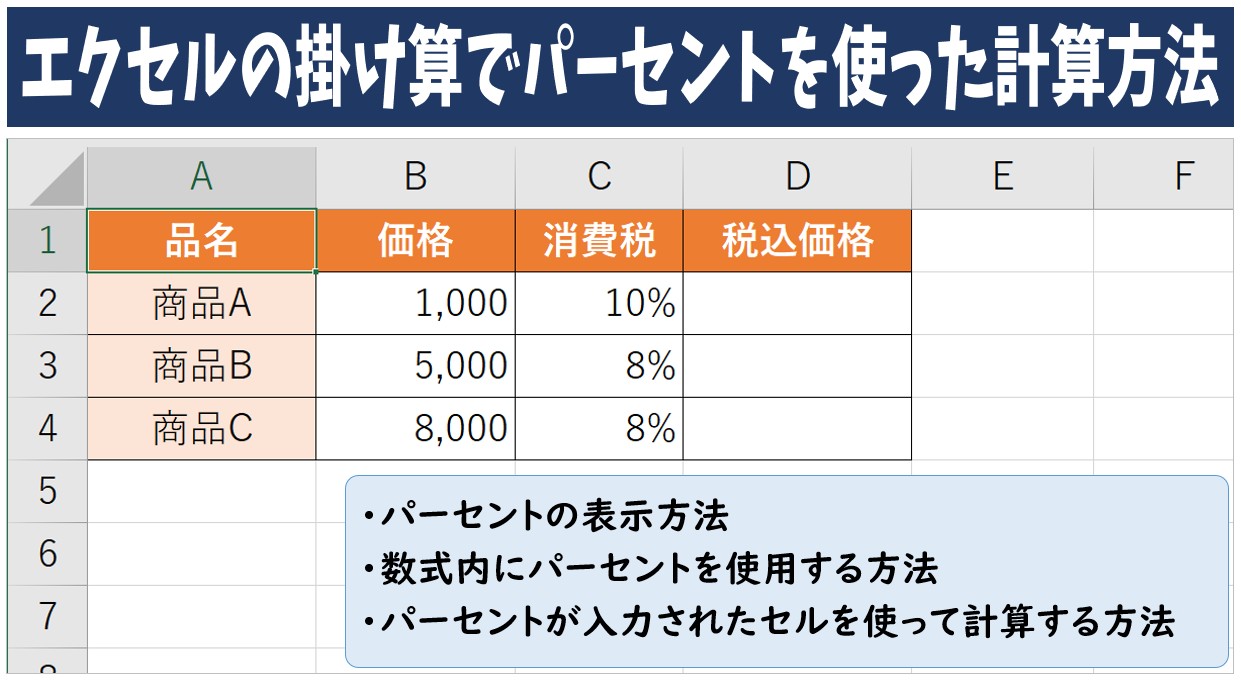
【実務で即戦力】パーセントの掛け算で作る割引額と税込価格の計算式
パーセント計算は割合を求めるだけでなく、割引セールの価格設定や仕入値の試算など「数値を掛ける」シチュエーションでも活躍します。
例えば、10,000円の商品を「20%引き」で販売する場合のエクセル 割引 計算式を考えてみましょう。セルA2に「10,000」、セルB2に「20%」と入力されている場合、支払額を出す数式は次のようになります。
=A2(1-B2)
「20%引き」とは「元の価格の80%(100% - 20%)」を支払うことと同義であるため、(1 - B2) という引き算を組み込んだエクセル パーセント 掛け算を行うことで、割引後の金額「8,000円」をダイレクトに算出可能です。
もし「割引額そのもの(いくら安くなったか)」を知りたい場合は、単純に =A2B2 と掛けるだけで「2,000円」が算出されます。用途に応じて「値引き後の金額」なのか「値引き額」なのかを明確に切り分けましょう。
【プロの時短技】パーセント表示形式の裏ワザと端数処理
数式を正確に入力しても、画面上の見栄えが整っていなければビジネス資料としての完成度は半減します。手作業の無駄を徹底的に排除するプロのテクニックをまとめました。
1. 爆速で%化するショートカットキー
マウス操作でリボンの%アイコンをクリックする代わりに、対象セルを選択してCtrl + Shift + %(数字の5キー)を同時に押してみてください。一瞬で選択範囲全体がパーセント表示に切り替わります。
2. 端数のズレを防ぐROUND関数の併用
エクセルの表示形式で小数点以下を非表示にしていると、四捨五入された見た目のパーセンテージをすべて足した際に「合計が100%にならない」という端数問題が発生します。社外向け資料などで厳密な数値を揃えたい場合は、ROUND関数を使ってあらかじめ四捨五入のルールを組み込んでおくのが定石です。
=ROUND(C2/$C$10, 3)
上記のように指定すると、小数第3位(パーセント表示にした際の小数第1位)で四捨五入され、計算の食い違いを未然に防ぐことができます。
【エクセル パーセント 計算】に関するよくある質問(FAQ)
Q1:計算結果に「#DIV/0!」というエラーが表示されてしまいます。原因と消し方は?
A1:分母(割る数)のセルが「0」または「空白」になっていることが原因です。前年の実績がまだ入っていない行などでよく発生します。これを防ぐには、数式を =IFERROR(今年の数値/前年の数値, "-") のようにIFERROR関数で囲むことで、エラーの代わりにハイフンや空白をスマートに表示させることができます。
Q2:すでに「100を掛けてしまった数値」をパーセント表示に戻すには?
A2:数式内の *100 を消去するのが根本的な解決策ですが、データ量が多い場合は空いているセルに「100」と入力してコピーし、修正したい範囲を選んで「形式を選択して貼り付け」→「演算:除算(割り算)」を実行すれば、一括で100で割った正しい小数に戻せます。
Q3:パーセント表示になっている数値を通常の小数に戻したいときはどうすればいいですか?
A3:セルを選択した状態で、ショートカットキー Ctrl + Shift + ^(または Shift + Ctrl + ~) を押すか、リボンの表示形式ボックスから「標準」を選択してください。パーセント表記が解除され、本来の小数値(0.25など)に戻ります。
まとめ:数式の仕組みを押さえてエクセル業務のスピードと精度を劇的に高めよう
エクセルのパーセント計算は、仕組みさえ把握してしまえば決して難しいものではありません。ポイントは、「エクセル内部では1=100%として扱われるため、数式内で100を掛ける必要はない」という根本のルールを頭に叩き込んでおくことです。
構成比を出す際の絶対参照($)の活用や、前年比と増減率の明確な使い分け、そして表示形式ショートカットの習慣化によって、作業ミスは激減し、分析作業の生産性は大きく向上します。今回紹介した数式パターンをテンプレートとしてデスク脇に控え、日々のデスクワークをスムーズかつ確実に進めていきましょう。 (出典: エクセル パーセント 計算(Yahoo!ニュース))

毎日更新されるトレンド情報を分析・発信中。役立つ裏技やおすすめ情報を分かりやすく紹介します。
