IPhoneのauメール設定・引き継ぎ完全版!届かない原因と移行手順
新しいiPhoneへ機種変更した際、多くのユーザーがつまずきやすいのが「auメール(@au.com / @ezweb.ne.jp)」の引き継ぎ設定です。クイックスタートで写真やアプリの移行が完璧に完了したにもかかわらず、「標準メールアプリを開いても新着メールが一切受信できない」「メール送信でエラーが出る」といったトラブルに直面するケースが後を絶ちません。
iPhoneにおけるauメールの運用は、一般的なクラウドメールとは異なり、専用の構成プロファイルや回線認証が深く関わっています。スムーズに送受信を再開するための正しい初期設定フローから、メールが届かない根本的な原因、過去ログの保全方法まで、現場で役立つ実践ノウハウを分かりやすく解説します。
📌 【この記事の重要ポイントまとめ】
- 要点1:クイックスタートだけではauメールは引き継がれず、Safari経由でauメール設定プロファイルの再インストールが必須。
- 要点2:設定時は必ず「Wi-Fiをオフ」にしてモバイルデータ通信で回線認証を行うことが成功の絶対条件。
- 要点3:送受信エラーが続く場合は、旧プロファイルの削除やauIDメール設定パスワードを用いた手動設定で確実に復旧可能。
【トラブル多発の真相】なぜ機種変更後にauメールが届かないのか?設定プロファイルの落とし穴
機種変更直後に「メールが届かない」「認証エラーが表示される」という現象が起きる最大の要因は、auメール設定プロファイルの未適用または破損にあります。近年のiOSでは、端末同士をかざすだけで大半のデータが移るクイックスタートが主流ですが、セキュリティ保護の観点からキャリアの構成プロファイル情報は自動で引き継がれない仕様になっています。
さらに、移行元の旧端末から中途半端に同期されたプロファイル設定が新端末に残っていると、サーバーとの通信に不整合が生じ、iPhoneのauメールが届かない理由となってしまいます。また、設定時にWi-Fiへ接続したまま進めてしまい、au回線の自動判別(SIM認証)に失敗するケースも非常に目立ちます。まずは「プロファイルは新端末側で新しく取得し直すもの」という認識を持つことがトラブル回避の第一歩です。
【2026年最新】iPhoneのauメール機種変更・初期設定の全体フロー
最新のiOS環境に対応した、失敗のないauメール初期設定2026年最新の基本手順を解説します。作業を開始する前に、必ずiPhoneの画面上部からコントロールセンターを呼び出し、「Wi-Fiをオフ」にして「モバイルデータ通信(5G/4G)」が有効な状態にしてください。
具体的なauメール機種変更引き継ぎ手順は以下の通りです。
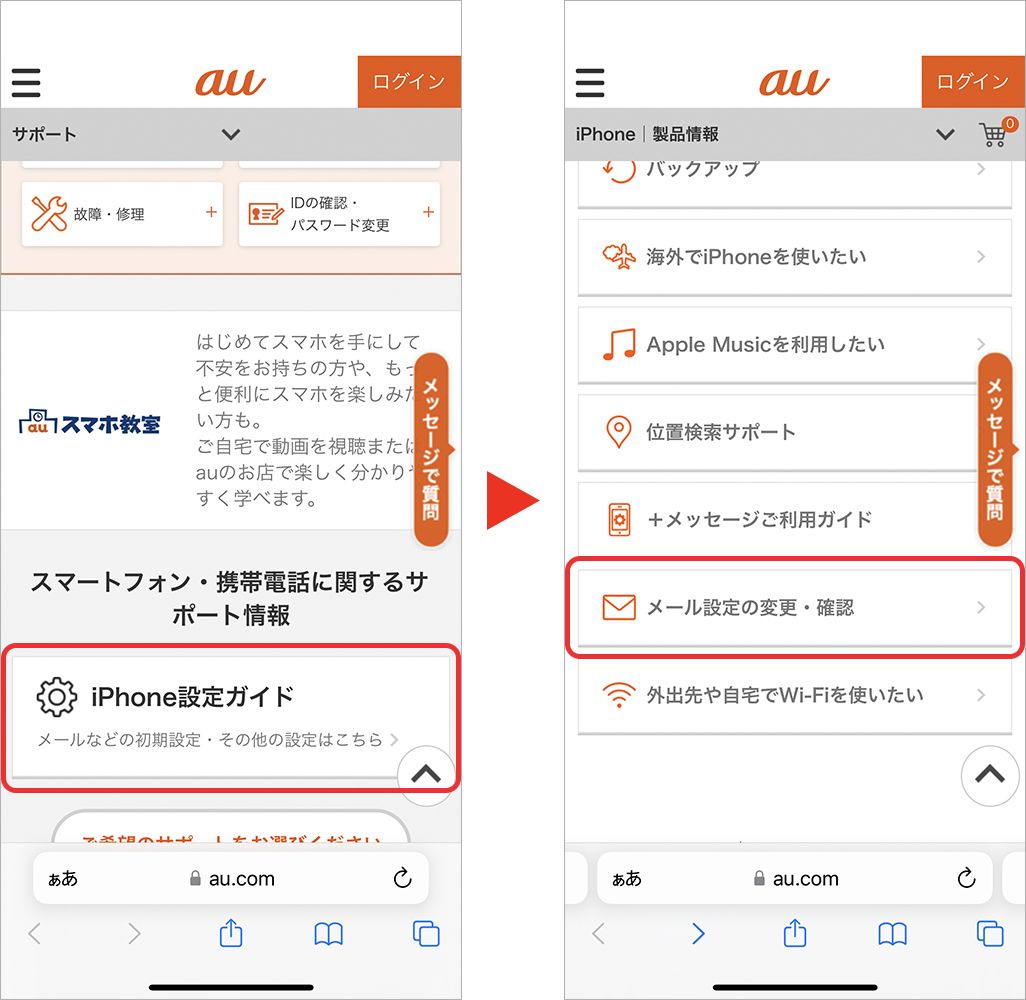
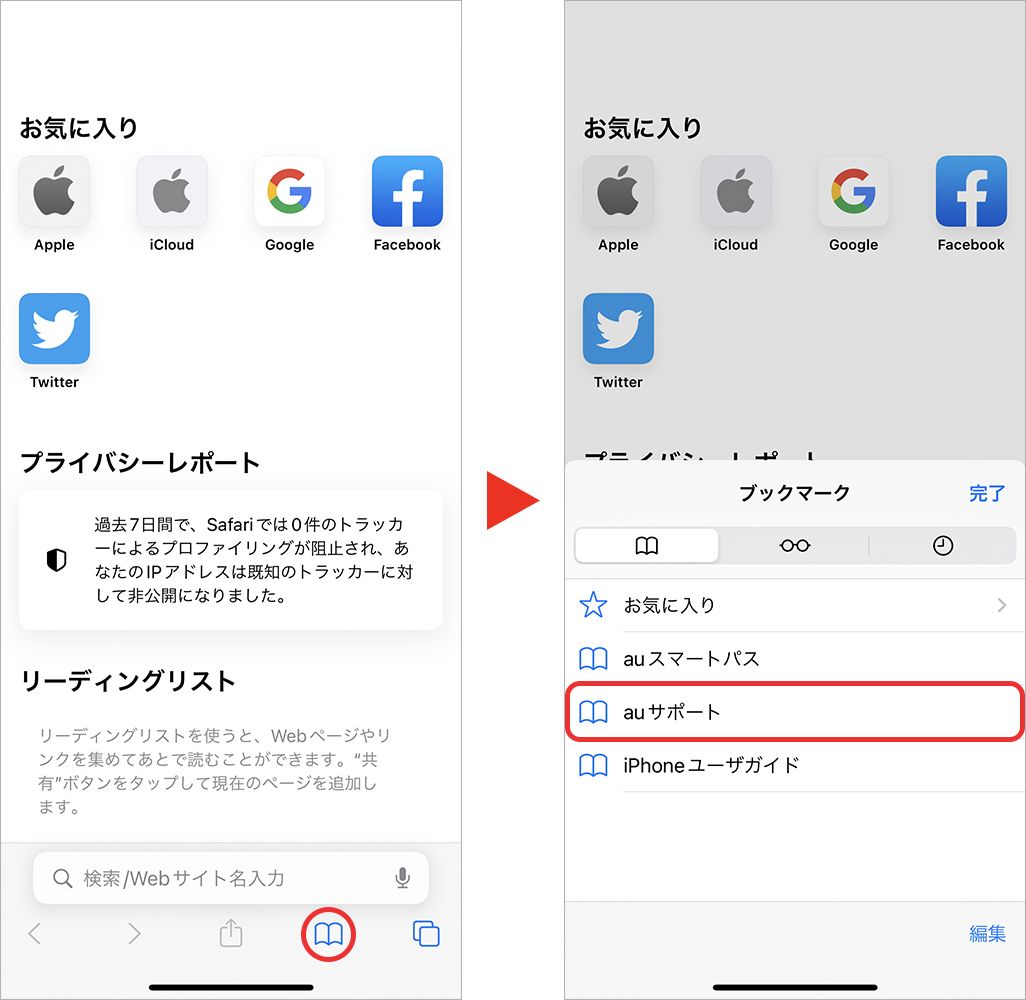
1. Safariを起動し、ブックマークから「auサポート」または専用ポータルを開きます。
2. 「iPhone・iPad 設定ガイド」から「auメール一括設定」のリンクをタップします。
3. 画面の指示に従い、回線認証を経て構成プロファイルをダウンロードします。
4. iPhoneの「設定」アプリを開き、トップに表示される「プロファイルがダウンロード済み」を選択します。
5. 画面右上の「インストール」をタップし、パスコードを入力して完了させます。
長年親しまれてきたezwebメールiPhone引き継ぎであっても、現在提供されている「@au.com」と全く同じ手順で問題なく設定が反映されます。
失敗しないための事前準備|au IDとメール設定用パスワードの確認
一括設定プロファイルのダウンロードがスムーズにいかない場合や、格安SIM・別回線と併用している環境では、auIDメール設定パスワードを用いた個別認証が求められます。このパスワードは、au ID自体のログインパスワードとは異なる専用文字列である点に注意が必要です。
万が一パスワードの再発行が必要になった場合は、「My au」またはauのサポートページ内「メール設定」へアクセスし、回線契約に基づいた2要素認証を通過することで即座に確認できます。機種変更を行う前段階で、ご自身のau IDと暗証番号(4桁)が手元で正しく確認できる状態を整えておくと、移行作業全体の安全性が飛躍的に高まります。
過去ログや送受信履歴はどうなる?auメールのデータ移行方法と注意点
多くのユーザーが不安を抱くのが「以前のiPhoneに入っていた送受信メールが消えてしまうのではないか」という点です。結論から言うと、現在のauメールはサーバー上でメッセージを管理するIMAP方式を採用しているため、新端末でプロファイルを設定した瞬間にサーバー内の送受信データが自動的に再同期されます。
ただし、確実なauメール過去ログ移行方法を担保するためには、古い端末が手元にあるうちに以下の点を確認しておく必要があります。
・重要なメールが「端末内ローカルフォルダ」に保存されていないか
・auのメールサーバー保存容量(最大1GBまたは2万件)の上限に達していないか
・過去のメールが保護設定されているか
サーバーの上限を超えて過去端末でのみ表示されていた古いメールは同期から漏れるリスクがあるため、消えては困る重要文書や認証コードはスクリーンショットを撮るか、別のクラウドストレージへ退避させておくのが賢明です。
アプリのエラー・手動設定が必要な場合の対処法
プロファイルを正しくインストールしたにもかかわらず、auメールアプリ引き継ぎエラーが出たり、標準メールアプリに「アカウントエラー」と警告マークが付く場合があります。こうしたauメールサーバー設定の失敗原因の多くは、ホスト名や暗号化ポート番号の不一致、あるいは過去プロファイルの重複干渉です。
自動設定で解決しないときは、設定アプリの「メール」>「アカウント」から手動でアカウントを追加し、iPhoneメール設定手動入力を実施することで復旧できます。
・受信メールサーバー(IMAP):imap.au.com(ポート番号:993 / SSL使用)
・送信メールサーバー(SMTP):smtp.au.com(ポート番号:465 / SSL使用)
・ユーザー名:ご自身のメールアドレス(@ezweb.ne.jp または @au.com)
・パスワード:事前に取得したメール設定用パスワード
手動入力後は必ず端末を一度再起動し、テスト送信を行って正常に動作するか確かめてください。
困ったときのチェックリスト|auサポートの最新案内と最終解決策
設定を見直しても改善しない場合は、現場のサポート窓口でも推奨されている以下のリカバリー手順を順番に試行してください。auサポートiPhoneメール設定詳細まとめに基づく効果的なトラブルシューティングです。
・機内モードのオン/オフ:通信モジュールをリフレッシュし、キャリア電波を再捕捉させます。
・古い構成プロファイルの完全削除:「設定」>「一般」>「VPNとデバイス管理」から既存のauメールプロファイルを一旦削除し、端末再起動後にSafariから再取得します。
・ネットワーク設定のリセット:通信系の設定に不具合がある場合、「設定」>「一般」>「転送またはiPhoneをリセット」>「リセット」から「ネットワーク設定をリセット」を実行します。
これらを実施することで、システム内部のキャッシュ異常に起因する不具合の大部分が解消されます。
【iPhoneのauメール設定・引き継ぎ】に関するよくある質問(FAQ)
Q1:古い「@ezweb.ne.jp」のアドレスを使っていますが、新iPhoneでもそのまま使えますか?
A1:問題なく継続利用できます。現在「@au.com」をお使いの方と全く同じ手順でauメール設定プロファイルをインストールすれば、アドレスを変更することなく送受信可能です。
Q2:プロファイルのダウンロード画面に進もうとするとエラーになります。
A2:Wi-Fi接続がオンになっている可能性が極めて高いです。必ずWi-Fiを一度完全にオフにし、auのモバイルデータ通信(5G/4G)で接続した状態でSafariからアクセスしてください。
Q3:手動設定で使う「メール設定用パスワード」が分かりません。
A3:au IDのログイン画面ではなく、auサポートの「メール初期設定」ページ内から専用の確認・発行ページへ進むことで取得できます。回線契約時の4桁のネットワーク暗証番号が必要です。
まとめ:正しい手順でストレスフリーなiPhone乗り換えを
iPhoneの機種変更に伴うauメールの引き継ぎは、「Wi-Fiをオフにしてモバイル通信でアクセスする」「最新の構成プロファイルを適用する」という2大原則さえ守れば、決して難しい作業ではありません。
送受信の不具合に直面した際も、焦って何度も再設定を繰り返すのではなく、古いプロファイルの削除や手動設定のパラメータ確認を順序立てて行うことが早期解決の鍵となります。正しい移行手順をマスターし、快適な新しいiPhoneライフをスタートさせてください。 (出典: iphone メール 設定 au 引き継ぎ(Yahoo!ニュース))
/PeriodicTable-White-58b5d8c15f9b586046df020c.png)
Webメディアの編集およびコンテンツ作成に従事。正確で質の高い情報発信を心掛けています。
