動画スロー再生のカクつき解消!滑らかに倍速変更する裏ワザと保存法
スポーツのフォームチェックやダンスの振り付け確認、SNSで流れてきた神技動画の決定的瞬間を見逃さないために欠かせない「動画のスロー再生」。しかし、いざ再生速度を落としてみると「映像がカクカクして肝心な部分が見えない」「音声が低くなりすぎて聞き取れない」といったトラブルに直面する人は少なくありません。
動画がカクつく背景には、撮影時のフレームレート(fps)や再生アプリの処理方式が深く関係しています。本記事では、iPhone・Android・PCそれぞれの環境で動画を極限まで滑らかにスロー再生・コマ送りする実践的テクニックから、音程を保ったまま再生する方法、さらにAIフレーム補間を駆使した最新の保存術まで余すところなくお届けします。
📌 【この記事の重要ポイントまとめ】
- 要点1:スロー再生でカクつく最大の原因は撮影時のフレームレート不足であり、AIフレーム補完機能を使えば後からでも驚くほど滑らかな映像に変換できる。
- 要点2:iPhoneやAndroidの標準機能に加え、ピッチ保持機能を持つ無料アプリを活用すれば音声を変調させずに0.1倍速単位での微調整が可能になる。
- 要点3:YouTubeやX(旧Twitter)、PC再生時もショートカットキーや拡張機能を駆使することで、1フレーム単位のコマ送り確認が瞬時に行える。
【なぜカクつく?】動画スロー再生が重くなる根本原因とフレームレートの壁
再生速度を0.5倍速や0.25倍速に落とした瞬間、パラパラマンガのように映像が途切れて見える最大の原因は動画のフレームレート(fps=1秒あたりのコマ数)にあります。一般的なスマートフォンやカメラで撮影された標準動画は「30fps(1秒間に30コマ)」が主流です。これを通常のプレイヤーで0.25倍速に引き延ばすと、実質的に「1秒間に7.5コマ」しか表示されなくなり、人間の目には明らかなカクつきとして認識されてしまいます。
また、高解像度の4K動画などを再生する際、スマートフォンのプロセッサにかかるデコード負荷が追いつかず、処理落ち(ドロップフレーム)が発生しているケースも珍しくありません。動画のスロー再生におけるカクつく原因と対処法を整理すると、まず第一に「撮影時にあらかじめ60fpsまたは120fps以上のハイフレームレートで記録しておくこと」、そして通常動画に対しては「後処理でコマとコマの間を自動補正するツールを選ぶこと」が決定打となります。
【iPhone&Android】スマホ標準機能と無料おすすめアプリでスロー再生する手順
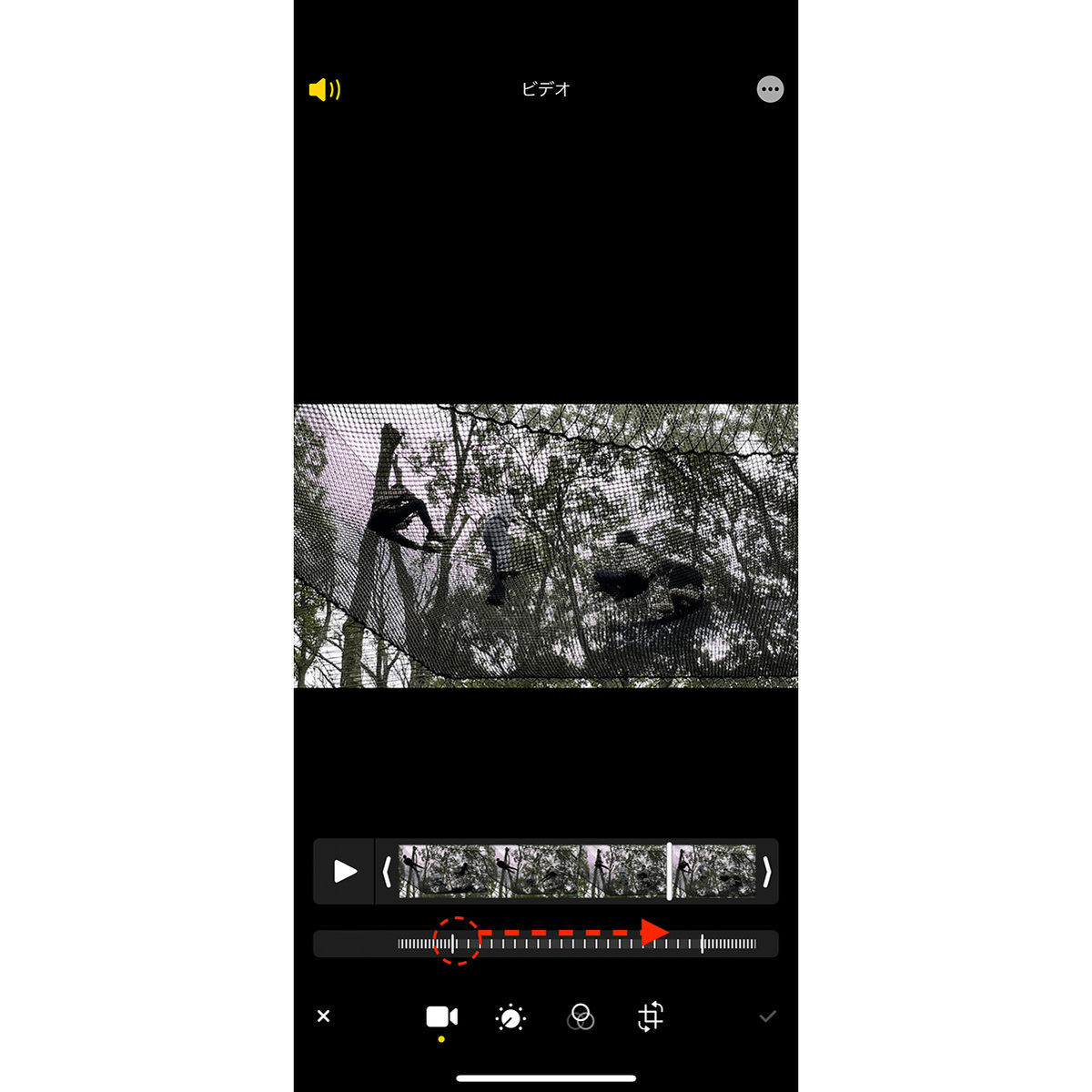
手元のスマートフォンで手軽に速度を変えたい場合、OSごとの標準機能と専用アプリの使い分けがポイントです。iPhone動画のスロー再生のやり方は極めてシンプルで、標準の「写真」アプリでスロー撮影した動画を開き、「編集」をタップするだけで下部に現れる縦線バーをスライドさせ、スローにする区間を自由に変更できます。通常の動画をスローにしたい場合は、無料の純正アプリ「iMovie」や「ショートカット」レシピを使うことで、追加課金なしで手軽に0.1倍速〜の速度変換が可能です。
一方、Android端末では「Googleフォト」アプリが優秀な役割を果たします。動画再生画面から「編集」>「速度」を選択することで、任意の範囲を1/4倍速や1/2倍速に変更可能です。より高度なコントロールを求めるなら、Android動画スロー再生アプリとして定評のある「VLC for Android」が筆頭候補に挙がります。再生コントロールから0.05倍速刻みで微調整でき、動作の軽快さも群を抜いています。
2026年最新の動画倍速変更アプリの評判をリサーチすると、動画編集アプリ「CapCut」や「InShot」が動画スロー再生の無料おすすめアプリとして圧倒的な支持を集めています。単に再生するだけでなく、SNS向けにスロー加工した映像をそのままクリップとして書き出せる利便性が評価されています。
【PC編】大画面で細部を見逃さない!コマ送り再生とピッチ維持のテクニック
パソコンの大画面でスポーツ分析や細かなモーションを確認する際は、メディアプレイヤーのショートカットキーを熟知しておくと作業効率が劇的に跳ね上がります。WindowsやMacで定番のオープンソースプレイヤー「VLCメディアプレイヤー」は、PC動画スロー再生やコマ送りに最も適したツールの一つです。
再生中にキーボードの「 [ 」キーを押すだけで再生速度が細かく減速し、「 E 」キーを1回押すごとに1フレームずつ前進する完全なコマ送りが実行できます。さらにVLCの大きな強みが、動画スロー再生時にも音声をそのまま(自然なピッチを維持した状態)で再生できる点です。一般的なプレイヤーではスローにすると声が野太く低音化してしまいますが、VLCに内蔵された「タイムストレッチ機能」が音程を自動補正するため、インタビュー動画や会話の文字起こしでも違和感なく聴き取ることができます。
【SNS即実践】YouTubeやX(旧Twitter)でスロー再生&倍速変更を使い倒す方法
Webブラウザや公式アプリ上で直接ストリーミング動画をスロー再生したいケースも多いはずです。YouTube動画のスロー再生設定方法は、動画プレイヤー右下の歯車アイコン(設定)から「再生速度」を選び、「0.25」「0.5」「0.75」などのプリセットを選択するだけです。さらにPCブラウザ版では、再生中にキーボードの「Shift + <」で減速、「Shift + >」で加速、一時停止中に「 . (ピリオド)」で1コマ進む、「 , (カンマ)」で1コマ戻るという強力な隠しショートカットが存在します。
一方、Twitter(現X)の動画スロー再生方法については、公式モバイルアプリ単体では細かな速度調整に対応していません。スマートフォンの場合はブラウザ版(SafariやChrome)からXを開いて長押しメニューや再生コントロールを利用するか、PCブラウザであれば「Video Speed Controller」などの無料拡張機能を導入するのが確実です。これを使えば、SNS上のあらゆるHTML5動画を「0.1倍速」から「16倍速」までワンキーで自由自在に操れるようになります。
【裏ワザ&保存】AIフレーム補間技術で劇的に滑らかにする方法とオンライン保存術
「普通の30fps動画を、まるで映画のハイスピードカメラで撮ったかのような超ヌルヌル映像にしたい」という要望を叶えるのが、動画スロー再生を滑らかにする裏ワザであるオプティカルフロー(AIフレーム補間技術)です。従来の単純引き延ばしとは異なり、前後のフレームから中間の動きをAIが自動予測して新しいコマを生成(インポーション)するため、カクつきが完全に消滅します。
この技術は、無料アプリ「CapCut」の「速度」>「通常」>「より滑らかに(スムーズスロー)」機能を選択するだけで、誰でも数秒で適用できます。さらに、アプリを端末にインストールしたくない場合は、動画スロー再生対応のオンラインサイト(「123apps Video Speed Changer」や「Clideo」など)を使えば、ブラウザ上に動画をアップロードするだけで速度変換から動画スロー再生の保存方法までシームレスに完結します。端末のストレージを圧迫せずにクラウド上で処理できるため、一時的な作業にも最適です。
【動画のスロー再生】に関するよくある質問(FAQ)
Q1:動画をスロー再生すると声が低くなって聞き取れません。普通の声の高さのまま再生できますか?
A1:再生アプリの「ピッチ維持(タイムストレッチ)」機能を使えば解決します。PCの「VLCメディアプレイヤー」や、スマホ向け高機能プレイヤーアプリ(KMPlayerなど)を使用すると、速度を落としても音程を維持した自然な音声で視聴可能です。
Q2:すでに撮影済みの通常動画を後からスローモーション動画として保存できますか?
A2:可能です。CapCutなどの無料動画編集アプリに動画を取り込み、速度を「0.5x」などに変更した上で「書き出し(エクスポート)」を行えば、スロー化された新しい動画ファイルとしてカメラロールに保存されます。
Q3:YouTube動画をコマ送りで見たい時、スマホアプリでもできますか?
A3:公式スマホアプリではキーボードショートカットが使えないため、動画を一時停止した状態でシークバー(再生位置の赤い線)を左右に指でゆっくりスライドさせる「高精度シーク機能」を使うことで、疑似的なコマ送り確認が可能です。
まとめ:用途に応じた最適なツール選びで快適なスロー再生を
動画のスロー再生は、フォームの改善からエンタメ動画のディテール確認まで、視覚体験を大きく広げてくれる強力な手段です。映像のカクつきに悩まされていた動画であっても、フレームレートの基礎知識を持ち、最新のAIスムーズ機能や適切な再生アプリを選択することで、驚くほど滑らかなスロー映像へと生まれ変わります。
スマホ標準の簡易機能、PCでのショートカットを駆使したコマ送り、さらにはAIによるフレーム補間保存まで、目的に応じた最適なアプローチを取り入れて、動画の「見たい瞬間」を余すことなくキャッチしてください。 (出典: 動画 スロー 再生(Yahoo!ニュース))
SEOライティングとマーケティング戦略の専門家。分かりやすい解説記事で定評があります。
