LINE電話ができない・繋がらない原因は?ブロック確認と即効対処法まとめ
日常の連絡ツールとして完全に定着しているLINE通話ですが、「発信してもすぐに切れてしまう」「相手の呼び出し音が鳴らない」「突然かかってこなくなった」といったトラブルは後を絶ちません。急ぎの用件があるときほど、相手にブロックされたのか、それとも端末やアプリの不具合なのか判断がつかず、焦りが募るものです。
2026年現在、スマートフォンのOS進化に伴うバックグラウンド通信の制限やプライバシー保護機能の強化により、通話トラブルの要因は複雑化しています。本稿では、LINE通話が繋がらない根本的な原因の切り分け方から、ブロックの有無を確かめる方法、iPhone・Android別の設定見直し手順まで、現場で役立つ実践的な解決策を網羅して解説します。
📌 【この記事の重要ポイントまとめ】
- 要点1:通話ができない主な要因は「アプリ内の着信許可設定」「マイク権限の不許可」「OS側の省電力制御や集中モード」に大別される。
- 要点2:ブロックされている場合は発信側に呼び出し音が鳴り続けるものの相手側には一切通知が届かない仕様であり、即時切断される場合は相手側の着信許可オフや通信エラーの可能性が高い。
- 要点3:2026年の最新OS環境ではバックグラウンド通信やBluetoothの誤接続が原因となるケースが多いため、個別設定の見直しと端末再起動が最速の解決策となる。
【突然の不通】LINE通話が繋がらない主な原因とブロックの可能性を確かめる方法
通話ボタンを押しても繋がらないとき、まず頭をよぎるのが「相手にブロックされているのではないか」という不安です。しかし、挙動を冷静に観察すれば、ブロックによるものか設定・環境の問題かをある程度見極めることができます。
相手からブロックされている場合、発信側には通常通り「プルルル」とLINE通話の呼び出し音が鳴り続けます。しかし、相手側の端末には着信画面も通知も一切表示されず、履歴にも残りません。呼び出し音が延々と鳴り続けるにもかかわらず何度かけても応答がない場合は、ブロックされているか、長期間端末を見ていないかのどちらかです。より確実に確かめたい場合は、相手にLINEスタンプや着せかえをプレゼントしようとして「すでにこのアイテムを持っているためプレゼントできません」と表示されるかどうかを複数アイテムで検証する方法が有効です。
一方、発信した瞬間に「応答がありませんでした」「通話中のため応答できません」と表示されて通話が即座に切れる場合は、ブロックではなく別の原因が考えられます。相手が実際に別の電話に出ているか、相手側でLINE電話の着信許可がオフになっている、あるいは電波圏外や機内モードになっているケースがほとんどです。
【設定の見直し】LINE電話の着信許可設定と友達以外からの着信許可手順
「相手から電話をかけてもらったのに自分のスマホが反応しない」「着信音が鳴らず不在着信だけが残る」という場合、LINEアプリ内部の設定が無効化されているケースが多発しています。
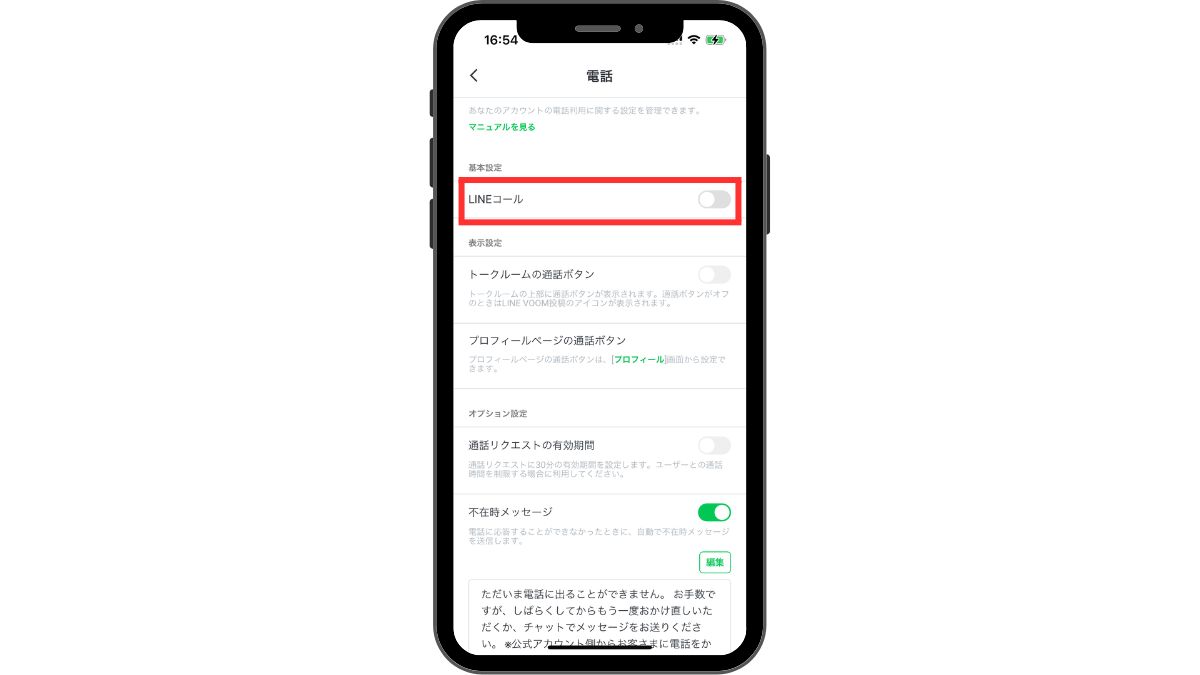
真っ先に確認すべきはLINE電話の着信許可設定です。LINEの「ホーム」タブ右上にある歯車アイコン(設定)から「通話」を開き、「通話の着信許可」のスイッチがオン(緑色)になっているかを確認してください。ここがオフになっていると、相手がどれだけ発信しても着信画面すら立ち上がらず、呼び出し音も鳴りません。
また、オープンチャットやグループ内で知り合った相手、あるいは電話番号追加された相手からの着信を受けたい場合は、LINEで友達以外からの着信を許可する設定も関係します。設定内の「プライバシー管理」にある「メッセージ受信拒否」がオンになっていると、友だち追加していないユーザーからのメッセージだけでなく通話も遮断されます。連絡を取りたい相手と相互に友だち登録が完了しているか、設定画面で再確認することがトラブル回避の近道です。
【マイク・音声トラブル】相手の声が聞こえない・自分の声が届かない時の権限設定
通話自体は繋がったものの「相手の声が聞こえない」「こちらの声が相手に全く届いていない」というトラブルも頻発しています。この現象の多くは、端末のプライバシー権限設定や音声出力先の割り当てミスが引き起こしています。
まずチェックすべきはLINE通話におけるマイクの権限設定です。スマートフォンのOS設定を開き、アプリ一覧からLINEを選択して「マイク」へのアクセスが許可されているかを確認します。OSのアップデート直後やセキュリティアプリの導入時に権限が自動でリセットされ、マイクが無効化されているケースが珍しくありません。
さらに見落としがちなのが、ワイヤレスイヤホンや車載カーナビとのBluetooth接続です。カバンの中にあるイヤホンに音声出力が奪われていたり、接続が不安定なBluetooth機器が干渉して無音状態に陥ることがあります。一度Bluetoothをオフにして本体スピーカーと内蔵マイクで通話できるか試してください。
なお、「通話中に画面が真っ暗になりそのまま切れてしまう」という症状は、受話口付近にある近接センサーの誤検知が疑われます。厚みのある保護フィルムやガラスのホコリがセンサーを覆っていると、耳元に近づけたと誤認して画面が暗転し、操作不能や誤切断を招くため、画面上部の清掃やフィルムの貼り直しが効果的です。
【端末別対処法】iPhoneでLINE電話が鳴らない・Androidで通話できない時の決定打
OSの仕様差によって発生する固有のトラブルに対しては、プラットフォームに応じた個別のアプローチが必要です。
iPhoneでLINE電話が鳴らない場合の対処法としては、iOSの「集中モード(おやすみモード)」の解除が基本です。集中モードが有効だと通知が一切カットされます。また、iOS設定内の「通知」→「LINE」で「通知を許可」および「サウンド」が有効になっているかを確認した上で、LINEアプリ内の「通話」設定にある「iPhoneの基本通話と統合」を一度オフにしてから再度オンに切り替える操作が、着信不具合の解消に極めて有効です。
AndroidでLINE通話ができない場合の解決策では、OS特有の「バッテリーの最適化」機能に注意を払う必要があります。端末の省電力機能がバックグラウンドでのLINE動作を強制停止させている場合、着信通知が届きません。「設定」→「アプリ」→「LINE」→「バッテリー」から「制限なし」に設定を変更してください。さらに、アプリ情報画面から「キャッシュを消去」を実行することで、蓄積された一時ファイルの破損による通話エラーを一掃できます。
【通信環境&アプリ不具合】LINEの通信障害(2026年最新)とアップデート後の挙動確認
端末側の設定に問題が見当たらない場合、外部の通信インフラやLINEプラットフォーム側でトラブルが発生している可能性を疑うべきです。
2026年の通信環境下においても、5Gミリ波エリアと従来の通信網の切り替わりポイントや、街中のフリーWi-Fiに自動接続された瞬間にパケット通信が寸断され、通話が強制切断される事例が確認されています。通話品質が著しく低下したり繋がらない場合は、Wi-Fiをオフにしてモバイルデータ通信単独に切り替えるか、機内モードのオン・オフを実行して電波を掴み直すのが効果的です。
また、LINEアプリのアップデートに伴う不具合が発生している可能性も視野に入れる必要があります。アプリの大規模更新直後には、特定の端末機種との相性問題で通話機能にバグが生じることがあります。急激に通話ができなくなった際は、App StoreやGoogle Playストアで修正パッチが配信されていないか確認してください。あわせて、LINE公式の障害アナウンスや外部の障害検知サービスを確認し、大規模なサーバー障害が起きていないかをチェックする冷静さが求められます。
【ライン 電話 できない】に関するよくある質問(FAQ)
Q1:LINE通話を発信すると呼び出し音は鳴るのに、相手が全く出てくれません。ブロックされていますか?
A1:呼び出し音が鳴り続けている場合、ブロックされている可能性も否定できませんが、単に相手がマナーモードにしていて着信に気づいていないか、相手側の「通話の着信許可」がオフになっている可能性もあります。テキストメッセージを送信し、既読がつくかどうかを確認するのが第一歩です。
Q2:突然LINEの着信画面が出なくなり、後から「不在着信」の通知だけが届きます。なぜですか?
A2:スマートフォンの省電力機能やOSのバックグラウンド制限が原因です。端末がスリープ状態のときにLINEの通信を停止させているため、リアルタイムの着信ができなくなっています。端末設定からLINEのバックグラウンド更新を許可し、バッテリー最適化の対象から除外してください。
Q3:通話中に画面が真っ暗になって操作を受け付けなくなります。故障でしょうか?
A3:端末上部にある「近接センサー」の誤作動が主な原因です。保護ガラスフィルムのフチがセンサーにかかっていたり、皮脂汚れが付着していると、通話中に画面が暗転したまま復帰しなくなります。画面上部を綺麗に拭き取るか、フィルムの位置を調整してください。
Q4:LINE通話だけが繋がらず、一般の電話や他のアプリ通話は問題なく使えます。
A4:LINEアプリ自体の権限設定(マイクや通知の不許可)や、アプリ内キャッシュの蓄積、あるいはLINE側のサーバー不具合が考えられます。アプリと端末の再起動を行い、LINEのバージョンが最新であるかを確認してください。
まとめ:焦らず原因を切り分けてスムーズな通話環境を取り戻そう
LINE電話が突然使えなくなると人間関係のトラブルや端末の故障を疑ってしまいがちですが、大半のケースは「アプリ内の着信許可」「OS側の省電力制御・マイク権限」「Bluetoothの接続状況」という3つのポイントを見直すことで解消します。
まずは自身の設定と通信環境を確認し、それでも改善しない場合は端末の再起動とアプリの最新版へのアップデートを試みてください。日常の連絡手段をストレスなく維持するためにも、定期的な設定の確認と適切なメンテナンスを心がけましょう。 (出典: ライン 電話 できない(Yahoo!ニュース))

最新のトレンドや話題のニュースをわかりやすく解説するWebライターです。読者の皆様に役立つ情報を日々お届けしています。
