リマインダーとは?アラームとの違いや設定・活用術を徹底解説
日々の業務や日常生活の中で、「頼まれていたタスクをすっかり忘れていた」「提出期限を過ぎてから気づいた」という苦い経験を持つ人は少なくありません。情報過多な環境の中で、脳の記憶だけに頼って予定や作業を管理することには限界があります。そこで必須となる仕組みが「リマインダー」です。
しかし、日常的に耳にする言葉でありながら、アラームやToDoリストとの明確な使い分けや、仕事相手に不快感を与えないリマインドのマナーまで体系的に把握できているケースは多くありません。本稿では、リマインダーの本来の意味から、iPhoneやLINEを活用した実践的な設定ワザ、ビジネスで信頼を高める連絡マナーまでを余すところなく解説します。
📌 【この記事の重要ポイントまとめ】
- 要点1:リマインダーは「特定の条件(日時や場所)で思い出すきっかけを与える通知機能」であり、単純な時刻通知(アラーム)やタスク一覧(ToDo)とは役割が異なる。
- 要点2:iPhoneやLINE、Googleカレンダー、Outlookなどの身近なツールを正しく設定すれば、タスク漏れやうっかり忘れを仕組みでゼロにできる。
- 要点3:ビジネスにおけるリマインドは「相手への親切なサポート」という姿勢が不可欠であり、適切な送信タイミングとクッション言葉の使い分けが成否を分ける。
【基本概念】リマインダーの意味とは?アラームやToDoリストとの決定的な違い
リマインダー(reminder)とは、英語の「remind(思い出させる)」に由来する言葉で、あらかじめ指定した日時や場所などのタイミングで、予定・タスクをユーザーへ通知して思い出させる仕組みや機能を指します。
スマートフォンやPCに標準搭載されている機能にとどまらず、ビジネスの現場では「相手に予定や提出物の期限を再確認する行為(リマインド)」としても頻繁に使われます。混同されがちな「アラーム」「ToDoリスト」との違いを整理すると、以下のようになります。
・アラームとの違い
アラームの主目的は「設定した時刻を音や振動で知らせること」です。起床時間や電車の発車時刻など、時刻そのものをトリガーとして即座に行動を起こす場面に適しています。一方のリマインダーは、「その時刻に何をすべきかというタスク内容」を通知画面に具体的に表示させる点に強みがあります。
・ToDoリストとの違い
ToDoリストは「やるべき作業をリストアップして可視化する一覧表」です。タスクの全体量を把握したり優先順位をつけたりする作業に向いていますが、自発的にリストを見に行かないと作業を忘れてしまう弱点があります。リマインダーは、そのToDoに対して「期日や指定場所で自動的に画面へ割り込んで知らせる」プッシュ型の役割を担います。
つまり、「ToDoリストでタスクを整理し、忘れてはならない期日にリマインダーを仕掛け、直前の行動喚起をアラームで行う」という連携こそが、タスク管理の理想的なアプローチです。
【スマホ即効術】iPhone・LINEで「忘れ物・タスク漏れ」をゼロにする設定手順
タスク管理を定着させる最大のコツは、毎日必ず開くスマートフォンの基本機能を使い倒すことです。専用の高機能ツールを新たに導入しなくても、iPhone標準機能やLINEを使うだけで強力な忘れ物防止システムが構築できます。
1. iPhone標準「リマインダー」の神ワザ設定
iOSに標準搭載されているリマインダーアプリは、単なる時間指定以上の高度な機能を備えています。
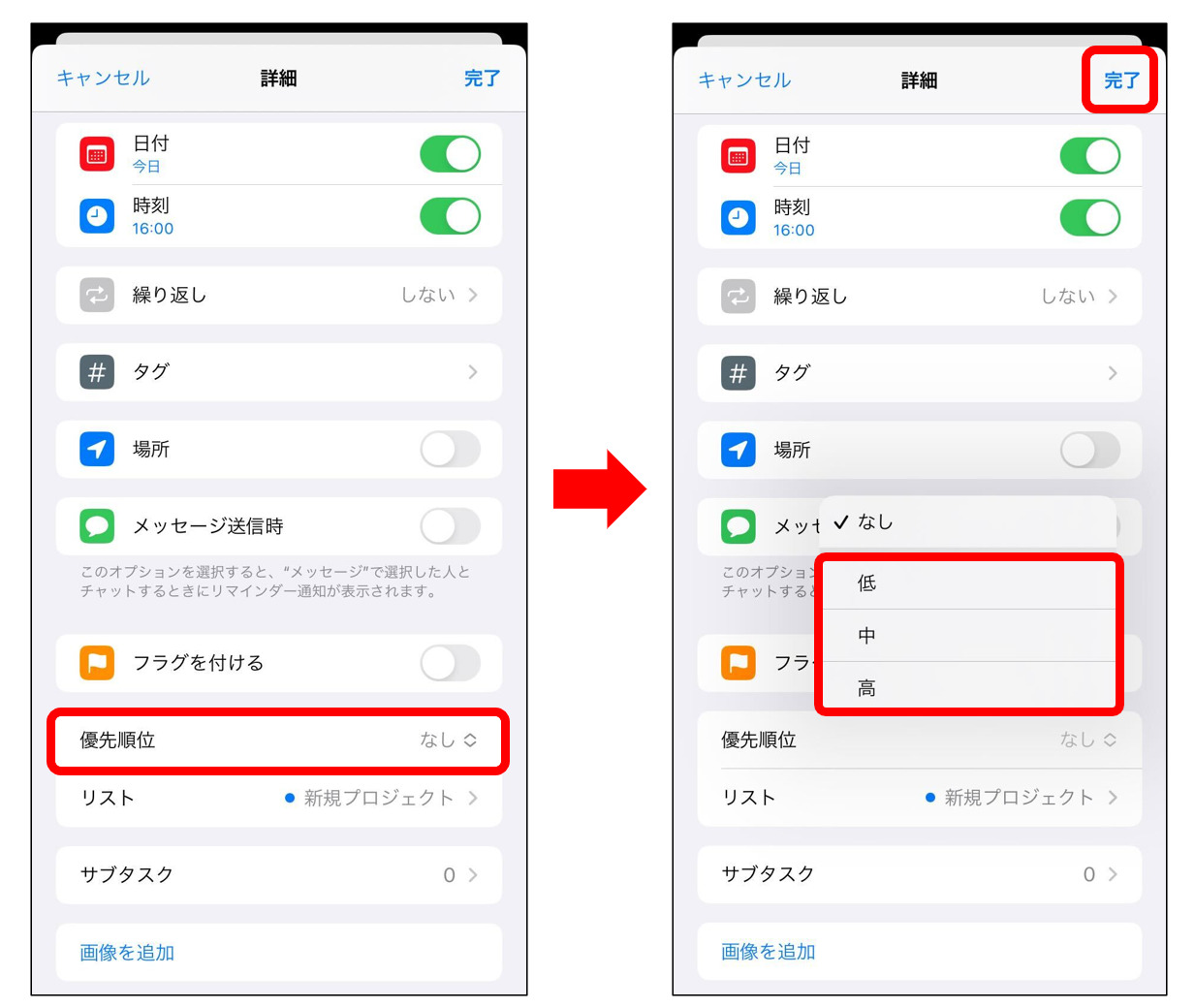
- 位置情報連動トリガー:「指定の場所で通知」をオンにすることで、「自宅を出発したとき(例:ゴミ出し・鍵の確認)」や「職場に到着したとき(例:書類提出)」に自動で通知を飛ばせます。
- メッセージ送信時トリガー:「メッセージ送信時に通知」を有効にし、特定の連絡先を指定しておくと、その相手とiMessage等でやり取りを始めた瞬間に「〇〇の件を伝える」といったメモが画面上に現れます。
- 優先順位とリスト共有:家族やプロジェクトメンバーとリストを共有し、タスクを割り振ることも可能です。
2. LINEを活用したリマインダー設定
日常のコミュニケーションの主軸がLINEにある場合、LINEの公式アカウント機能や外部連携Bot(「リマインくん」など)の活用が極めて有効です。 友だち追加後、トーク画面に「明日 10時 企画書提出」とメッセージを送るだけで、指定時刻にLINEのメッセージとして通知が届きます。アプリを切り替える手間がなく、普段のトーク一覧に通知バッジが表示されるため、見落としを格段に減らせます。
【PC・仕事効率化】Googleカレンダー&Outlookリマインダーの実践活用法
デスクワーク中心のビジネスパーソンにとって、業務の中核となるのがGoogle WorkspaceやMicrosoft 365の連携機能です。カレンダーとリマインダーを連動させることで、スケジュール崩れを未然に防ぐことができます。
・Googleカレンダーでのタスク・リマインダー運用
Googleカレンダーでは、スケジュール(会議や外出)だけでなく、右側のサイドパネルにある「Google ToDo(Tasks)」と連携した日時指定タスクを作成できます。指定時刻になるとPCのデスクトップ通知やスマートフォンの通知が届き、完了したタスクにチェックを入れればカレンダー上でも視覚的に完了状態へと変わります。
・Outlookでのフラグとアラート設定
Outlookでは、受信したメールに対して「フラグ」を設定し、リマインダー日時を指定する運用が実用的です。「後で返信しよう」と思ったメールに明日の朝9時のリマインダーを仕掛けておけば、指定日時にポップアップウィンドウで再通知されます。メールの埋もれによる返信忘れを物理的になくす有効な防衛策です。
【ビジネスの鉄則】角を立てない「リマインドメール」の書き方とマナー・文例集
ビジネスシーンにおける「リマインド」は、相手のタスク進行を促す重要なコミュニケーションです。しかし、表現を誤ると「催促された」「信用されていない」と不快感を与えかねません。相手にプレッシャーを与えず、スムーズな対応を引き出すための鉄則と文例を紹介します。
■ リマインドメールを送る際のマナー3原則
1. 期日の「2〜3営業日前」を目安に送る:直前すぎる連絡は焦りを生み、早すぎる連絡は効果が薄れます。
2. 相手の過失を責めないクッション言葉を用いる:「行き違いがございましたらご容赦ください」「ご多忙中恐れ入りますが」などを添えます。
3. 確認に必要な情報を1通に集約する:元メールの件名やリンク、添付ファイルを再掲し、相手が探す手間をゼロにします。
■ 実践文例:社外向け(提出物の締め切り前確認)
件名:【ご確認】〇〇プロジェクト企画書ご提出の件(株式会社△△・山田)
〇〇株式会社
営業部 佐藤様
いつも大変お世話になっております。株式会社△△の山田です。
過日ご依頼いたしました「〇〇プロジェクト企画書」の進捗状況につきまして、確認のためご連絡いたしました。
提出期限:2026年〇月〇日(〇)17:00
ご多忙の折、大変恐縮ではございますが、上記期日までにご送付いただけますと幸いです。
なお、本メールと行き違いで既にご対応いただいている場合は、何卒ご容赦くださいませ。
ご不明な点などがございましたら、いつでもお気軽にお申し付けください。
引き続きよろしくお願い申し上げます。
【トラブル解決】リマインダーの通知が来ない原因と即効対処法
せっかくリマインダーを設定しても、「指定時刻を過ぎたのに通知が鳴らなかった」「画面に表示されずタスクを逃した」というトラブルが起きることがあります。通知不具合が発生した際は、以下のチェックポイントを順に確認してください。
1. 集中モード・おやすみモードの設定確認
スマートフォンが「集中モード」や「おやすみモード」になっていると、特定の重要連絡以外の通知が遮断されます。リマインダーアプリを「通知を許可するApp」の例外リストに追加しておく必要があります。
2. バッテリー最適化(省電力モード)の影響
OSの省電力機能が働いていると、バックグラウンドでのアプリ動作が制限され、通知がリアルタイムに届かないケースがあります。タスク管理アプリの「バックグラウンド更新」が有効になっているか設定画面を確認しましょう。
3. アカウント同期のズレ
PCとスマートフォンなど複数端末でリマインダーを併用している場合、クラウド(iCloudやGoogleアカウント、Microsoftアカウント)の同期が一時的に停止していることがあります。手動で同期を更新するか、一度サインアウトして再ログインを試みてください。
【2026年最新】生活・仕事が劇的に整うおすすめリマインダーアプリ3選
標準機能だけでなく、より高度に生活やプロジェクトを管理したい人に向けて、定評のあるリマインダー・タスク管理ツールを厳選しました。
1. Todoist(トゥードゥーイスト)
自然言語処理に長けており、「毎週月曜日の朝9時に会議リマインド」と打ち込むだけで自動的に繰り返しスケジュールが設定されます。直感的なUIと強力なクロスプラットフォーム同期が魅力です。
2. Notion(ノーション)
ドキュメント管理やプロジェクト管理ツールとして広く普及しているNotionですが、データベース機能内で「@remind」コマンドを用いることで、議事録や仕様書の特定箇所に直接リマインダーを埋め込むことができます。
3. TickTick(ティックティック)
タスク管理、カレンダービュー、ポモドーロタイマー(集中タイマー)が一体化したアプリです。習慣化したいルーティンの通知設定にも強く、個人の生活習慣改善から仕事のタスク消化まで幅広く対応します。
【リマインダーとは】に関するよくある質問(FAQ)
Q1:リマインドと「催促」は何が違うのですか?
A1:催促は「遅れているものやすべきことを早く行うよう強く迫る行為」ですが、リマインドは「予定や期限を事前に共有し、相手がスムーズに動けるようサポートする配慮」です。目的は同じ行動喚起であっても、伝えるタイミング(期日前か期日後か)と言葉遣いにおいて明確な違いがあります。
Q2:リマインダーを設定しても、通知自体をスワイプして消して忘れてしまいます。
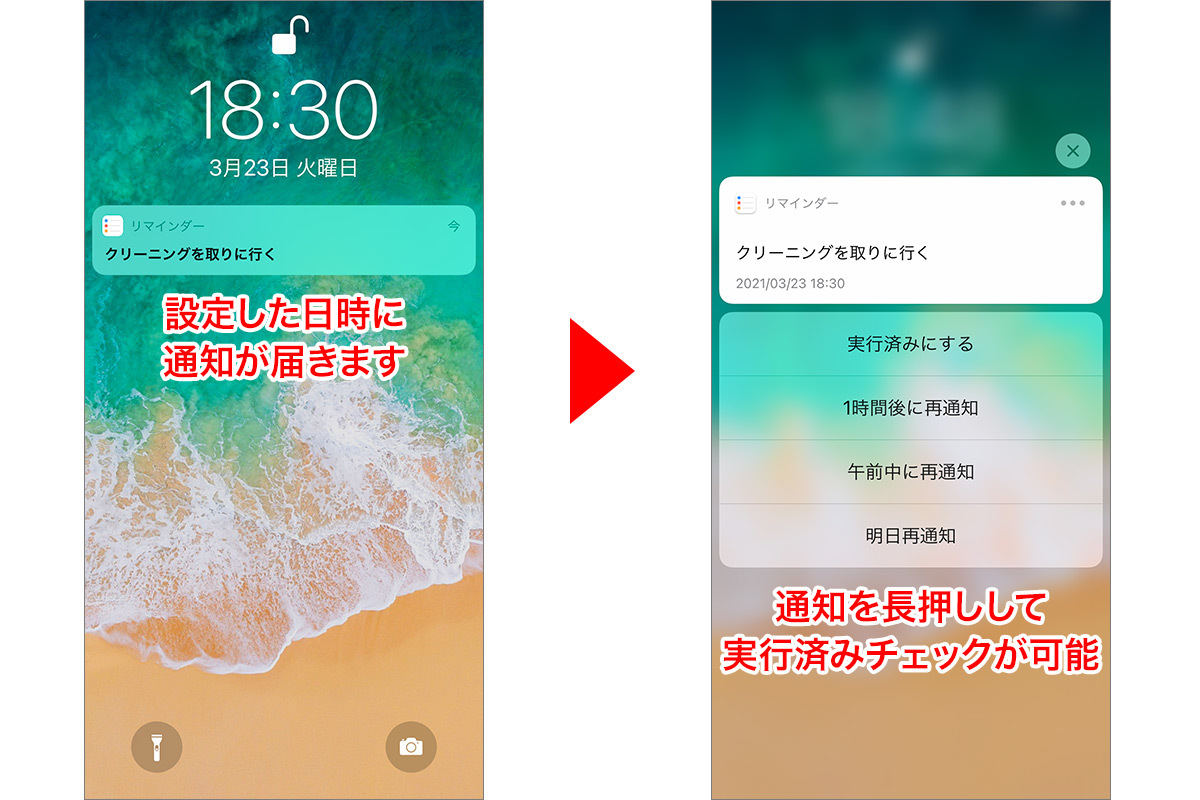
A2:通知を消して満足してしまうのを防ぐには、iPhoneの「バナーの持続性」を「持続」に変更して画面上に残す設定にするか、完了するまで一定間隔で再通知される「スヌーズ機能」を必ず使うルールを徹底するのが効果的です。
Q3:社内会議のリマインドはどのタイミングで送るのがマナーですか?
A3:定例会議であれば「当日の朝(開始1〜2時間前)」、準備や資料確認が必要な重要な会議であれば「前日の夕方」に送るのが最も親切で喜ばれるタイミングです。アジェンダとオンライン会議URLを再添付して送ると親切です。
まとめ:リマインダーを使いこなして時間と信頼を手に入れよう
リマインダーの本質は、個人のタスク抜けを防ぐことだけにとどまりません。脳のリソースを「予定を覚えておくこと」から解放し、「目の前の重要な思考や作業」に100%集中させるための知的生産技術です。
また、ビジネスにおける適切なリマインドは、プロジェクトを遅延なく円滑に進めるための重要な気配りであり、チーム全体の生産性を支えるスキルでもあります。まずは手元のスマートフォンやカレンダーで、日常の小さな予定を1つリマインダーに登録することから始めてみてください。 (出典: リマインダー と は(Yahoo!ニュース))

情報を整理して届けることが得意なWebディレクター。ユーザー視点に立った記事作成を目指しています。
