エクセル画像の埋め込みがズレる謎を解明!セル固定と最新関数の技
エクセルで商品カタログや見積書、報告書を作成する際、画像を貼り付けたセルが並べ替えや列幅の変更でバラバラになり、頭を抱えた経験を持つ方は少なくありません。フィルターをかけたら画像だけがその場に取り残されたり、印刷プレビューを開くと写真が枠外へ飛び出していたりといったトラブルは、現場の日常茶飯事です。
2026年現在のMicrosoft 365環境では、エクセルの画像処理機能は劇的な進化を遂げています。従来の「ただ貼り付ける」運用から脱却し、セルと画像を完全に一体化させる仕組みや関数を導入すれば、位置ズレのストレスはゼロになります。日々の作業効率を劇的に高める画像埋め込みの決定的なテクニックを体系的に解説します。
📌 【この記事の重要ポイントまとめ】
- 要点1:画像がズレる根本原因はデフォルトの「浮遊配置」にあり、オブジェクト設定または新機能の「セル内配置」で解決できる。
- 要点2:関数で画像を呼び出す「IMAGE関数」やAltキー吸着を活用すれば、カタログ作成やデータ管理の手間が大幅に削減される。
- 要点3:ファイル肥大化を防ぐ圧縮術や印刷ズレ防止策、一括挿入・抽出テクニックを押さえることで、実務の安定性が飛躍する。
【なぜズレる?】エクセル画像埋め込みで位置崩れや消失が起きる決定的な理由
エクセルに貼り付けた画像が作業中にズレたり消えたりする最大の原因は、初期状態において画像が「セルの上層に浮かんでいる独立した図形(オブジェクト)」として扱われている点にあります。セルと画像の間に関連付けがなされていないため、行の高さや列の幅を変更しても、画像はその場に留まろうとします。
特にフィルター機能を使った絞り込みや並べ替えを実行した際、行は非表示になっても画像オブジェクトだけが元の座標に残り続け、複数の写真が重なって表示される怪奇現象が発生します。この仕様を理解せずに対処しようとすると、手作業での微調整を繰り返す不毛な作業に陥ります。
トラブルを根本から防ぐには、画像をセルと連動させる「プロパティ変更」を行うか、セルそのものの値として画像を格納する「新しい埋め込み方式」へ切り替える必要があります。
【基本の神設定】画像をセル枠線ぴったりに配置&「セルに合わせて移動・サイズ変更」
最も手軽で従来のシートでも通用する手法が、画像のプロパティ変更と位置合わせショートカットの併用です。マウス操作だけで画像を配置しようとすると微妙な隙間が生じますが、キーボードを組み合わせることで瞬時に整列できます。
まず、画像を目的のセル枠線にきれいに合わせるには、「Altキー」を押しながら画像をドラッグします。Altキーを押している間、画像の四隅が最も近いセルの格子線(グリッド)へ磁石のように吸着するため、誰でも一瞬で「エクセル画像枠線ぴったり」の状態を作れます。
配置を完了したら、画像を右クリックして「図の書式設定」を開き、サイズとプロパティの項目にある「セルに合わせて移動やサイズ変更をする」を選択します。この設定を有効化することで、列幅や行高の変更、さらには行の非表示やソート処理を行っても、画像がセルの変形と完全に連動して拡大・縮小・移動するようになります。
【Office 365対応】進化形「セル内配置」とIMAGE関数の超実践的な使い方
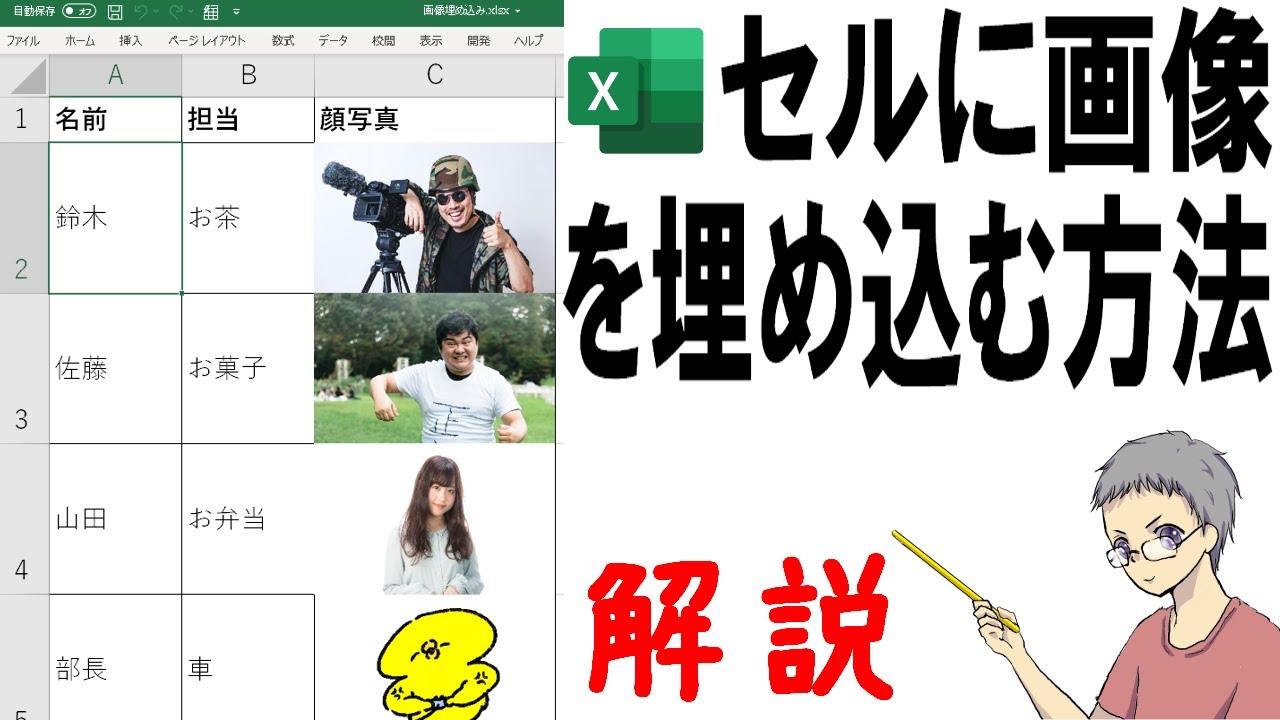
Microsoft 365のアップデートによって定着したのが、画像をセルの背景や値そのものとして格納する「エクセル画像セル内配置」機能です。リボンの「挿入」タブから「画像」を選ぶ際、従来の「セル上に配置」ではなく「セルに配置」を選ぶだけで、画像が自動的に1つのセルの値として扱われます。
さらに高度なデータ連携を可能にするのが「2026年最新エクセル便利技」の代表格であるIMAGE関数です。ウェブサーバー上や社内クラウドにある画像URLを指定するだけで、数式によってセル内へ画像を直接描画できます。
IMAGE関数の基本的な構文は次の通りです。
=IMAGE(ソース, [代替テキスト], [サイズ変更], [高さ], [幅])
第一引数に画像のURL(例: "https://example.com/item01.jpg")を指定するだけで機能します。サイズ変更引数に「0(縦横比を維持してセルに収める)」や「1(セル全体に合わせて引き伸ばす)」を指定すれば、セルの大きさに応じた柔軟な表示制御が可能です。VLOOKUP関数やXLOOKUP関数と組み合わせることで、商品コードを入力するだけで該当商品画像が自動表示されるマスター表が手軽に構築できます。
【大量処理の時短術】画像の一括挿入テクニックとVBAによる自動取り込み
数百点に及ぶ商品台帳や工事写真台帳を作成する場合、1枚ずつ画像を挿入するのは現実的ではありません。業務を高速化するための「エクセル画像一括挿入」には、標準機能とマクロの2通りのアプローチが存在します。
手動で行う場合は、「挿入」→「画像」から対象フォルダ内の複数ファイルを一括選択して配置します。その後、整列コマンドを使って大まかに並べ、前述のプロパティ一括変更を適用するのが基本ステップです。
一方、決まったレイアウトへ規則正しく画像を流し込みたい現場では「エクセルVBA画像自動挿入」が圧倒的な威力を発揮します。下記のようなシンプルなVBAコードを用いることで、指定セルに画像を枠線サイズに合わせて自動フィッティングさせながら順次取り込めます。
 Sub InsertImages()
     Dim ws As Worksheet: Set ws = ActiveSheet
     Dim imgPath As String: imgPath ="C:\Images\sample.jpg"
     Dim targetCell As Range: Set targetCell = ws.Range("B2")
     With ws.Pictures.Insert(imgPath)
         .Top = targetCell.Top
         .Left = targetCell.Left
         .Width = targetCell.Width
         .Height = targetCell.Height
         .Placement = xlMoveAndSize
     End With
 End Sub
自動化を取り入れることで、従来数時間かかっていた帳票作成が数秒で完了し、人為的な配置ミスも完全に排除されます。
【トラブル回避】ファイルが重い時の「画像容量圧縮」と抽出・保存の裏技
高解像度のスマートフォン写真や一眼レフの画像をエクセルに複数貼り付けると、ファイルサイズが数十MB〜数百MBに跳ね上がり、動作が極端に重くなるケースが目立ちます。相手へのメール送信やクラウド同期でエラーを起こさないための「エクセル画像容量圧縮」は必須のメンテナンスです。
シート上の任意の画像を選択し、「図の形式」タブにある「画像の圧縮」を実行します。「この画像にのみ適用する」のチェックを外してファイル全体を対象にし、用途に合わせて「Web用(150ppi)」や「電子メール用(96ppi)」を選択すれば、視認性を保ったままファイルサイズを一括で10分の1以下へ軽量化できます。
反対に、「エクセル内に貼られた元画像を高画質のまま取り出したい」という場面では、「エクセル画像抽出保存」の裏ワザが役立ちます。エクセルファイルの拡張子を.xlsxから.zipに変更してフォルダを展開(解凍)すると、xl\mediaフォルダ内に埋め込まれていた全画像がオリジナル解像度のまま保存されており、一括で抜き出すことができます。
【印刷・共有の落とし穴】PC画面と印刷結果がズレる現象の完全対策
画面上では完璧に枠内に収まっている画像が、紙への印刷やPDF出力時に右下へズレてはみ出すトラブルがあります。これは、ディスプレイの表示解像度(DPI)とプリンターの描画エンジンの解像度計算のズレによって生じる現象です。
確実な「エクセル画像印刷ズレ対策」として、作業時の表示モードを標準ビューから「ページレイアウトビュー」に切り替えておく方法が効果的です。ページレイアウトビューは実際の印刷用紙の物理寸法をベースにレンダリングされるため、画面で見えている枠線の位置と印刷結果の差異を最小限に抑えられます。
さらに、余白設定を「狭小」にしすぎず適度なマージンを確保することや、セルの枠線ギリギリいっぱいに画像を広げず、上下左右に1〜2ピクセル程度の余白を残してAltキー配置を行うことが、印刷時の見切れを防ぐ実務上の知恵です。
【エクセル 画像 埋め込み】に関するよくある質問(FAQ)
Q1:セル内に埋め込んだ画像が小さすぎて確認できません。拡大表示するショートカットはありますか?
A1:セル内配置された画像は、セルを選択した状態で「右クリック」→「セル内画像の表示」を選ぶか、プレビューポップアップを活用することで一時的に拡大確認できます。また、数式バーを拡張して確認することも可能です。
Q2:IMAGE関数で画像が表示されず「#VALUE!」や「#BLOCKED!」エラーが出ます。原因は何ですか?
A2:指定したURLが「https://」で始まっているか、画像ファイル(.jpg / .png / .webp等)への直接リンクになっているかを確認してください。また、社内イントラネットや認証が必要なストレージにある画像の場合、アクセス制限によって読み込みがブロックされるケースがあります。
Q3:古いExcel形式(.xls)で保存するとセル内画像はどうなりますか?
A3:97-2003形式(.xls)はセル内配置やIMAGE関数に対応していません。互換性チェックで警告が表示され、画像がセル上オブジェクトへ変換されるか、数式が破損する恐れがあります。必ず最新の「.xlsx」形式で保存して運用してください。
まとめ:画像埋め込みの最新作法を押さえてエクセル業務を劇的に効率化
エクセルの画像埋め込みで発生する位置ズレやファイル肥大化は、適切な設定と新機能の活用によって完全にコントロールできます。単純な貼り付け作業から「セルに合わせて移動やサイズ変更をする」プロパティの徹底、そしてIMAGE関数やセル内配置といった最新ツールの導入へステップアップすることが重要です。
書類の見た目が崩れない強固なシート設計は、チーム全体の作業効率化だけでなく、社外向け資料の信頼性向上にも直結します。今日から実践できるテクニックを取り入れ、ストレスのないスマートなデータ作成環境を整えてみてください。 (出典: エクセル 画像 埋め込み(Yahoo!ニュース))


情報を整理して届けることが得意なWebディレクター。ユーザー視点に立った記事作成を目指しています。
