Androidのおサイフケータイ使えない原因は?設定と移行の完全解説
駅の自動改札やコンビニのレジ前で、スマートフォンをかざした瞬間に「ピピッ」と鳴らず焦った経験を持つ人は少なくありません。日本国内におけるキャッシュレス決済が完全に定着した現在、Androidスマートフォンに搭載されている「おサイフケータイ(FeliCa)」機能は、私たちの日常生活に欠かせないライフラインとなっています。
しかし、「突然反応しなくなった」「Googleウォレットとの使い分けがよくわからない」「機種変更時のデータ移行で残高が消えそうで怖い」といったトラブルや疑問の声は絶えません。日頃からスマホ決済に頼っているからこそ、万が一の不具合や手続きのミスは死活問題となります。本稿では、Androidのおサイフケータイにまつわるトラブルの原因究明から、初期設定、Googleウォレットとの違い、失敗しない機種変更の移行手順まで、現場の検証を交えて徹底解説します。
📌 【この記事の重要ポイントまとめ】
- 要点1:端末が反応しない主な原因は「NFC/FeliCa設定の無効化」「スマホの読み取り位置ズレ」「金属製ケースの電波干渉」にあり、設定確認ですぐに解決できるケースが多い。
- 要点2:「Googleウォレット」と「おサイフケータイ」は競合するものではなく、FeliCa決済の基盤をおサイフケータイが担い、Google Pay連携でUIを束ねる協調関係にある。
- 要点3:機種変更時の残高移行は一括処理ができないため、SuicaやEdyなど各サービスアプリ側で「サーバー預け入れ」を行ってから旧端末の初期化を行うのが鉄則。
【突然のトラブル】Androidのおサイフケータイが反応しない・使えない原因と対処法
改札やレジで突然タッチが反応しなくなるトラブルには、明確なパターンが存在します。Androidのおサイフケータイが反応しない原因として最も頻発しているのが、端末側の通信設定の誤作動と、物理的なタッチ位置のズレです。
まず確認したいのが、AndroidのFeliCaおよびNFC設定です。クイック設定パネルや「設定」メニュー内の「接続済みのデバイス」>「接続の設定」>「NFC/おサイフケータイ」を開き、トグルが「オン」になっているかを確かめてください。OSのアップデート後や省電力モードへの切り替え時に、意図せずオフへ切り替わってしまう事例が報告されています。
また、Androidのおサイフケータイが使えない理由として見落としがちなのが、端末背面のFeliCaマーク(アンテナ位置)です。iPhoneと異なり、Android端末はメーカーやモデルによってFeliCaアンテナが中央付近にあったり、カメラ横にあったりと配置がバラバラです。リーダー端末の読み取り面とアンテナの位置が数センチずれるだけで通信エラーが発生します。さらに、金属プレート入りのスマホケースや厚手の耐衝撃ケース、背面に貼り付けたスマホリングが電波を遮断しているケースも目立ちます。
セキュリティ機能によるロックにも注意が必要です。万が一の紛失に備えて設定した「おサイフケータイ ロック」が有効になっていると、画面ロックを解除していても決済通信が遮断されます。おサイフケータイのロック解除方法は、おサイフケータイアプリを起動し、メニュー内の「おサイフケータイ ロック設定」から暗証番号を入力して解除するだけで即座に復旧します。
「Googleウォレット」とおサイフケータイの違いは?2026年最新の役割分担
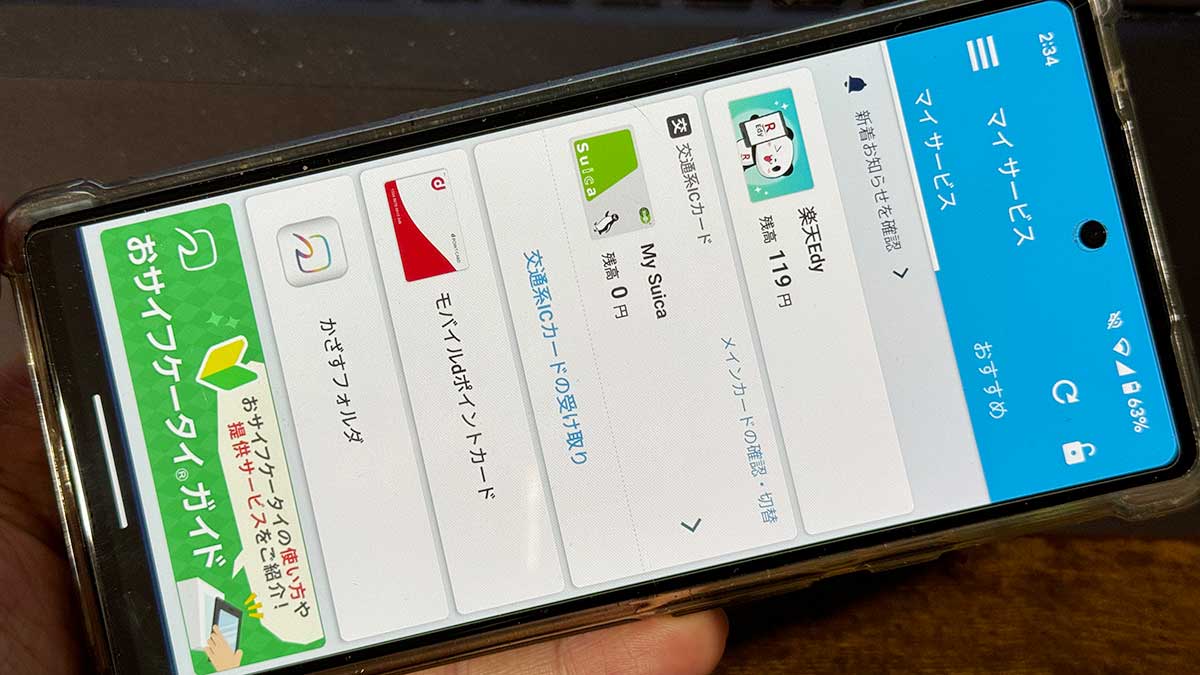
多くのAndroidユーザーを混乱させているのが、「おサイフケータイ アプリ」と「Googleウォレット(旧Google Pay)」の関係性です。両者は競合するライバルアプリではなく、役割が異なる2層構造のシステムとして動作しています。
おサイフケータイとGoogleウォレットの違いを整理すると、前者は日本独自のFeliCaチップ(ICチップ)を直接制御・管理するための「ハードウェア基盤アプリ」であり、後者はクレジットカードやポイントカード、FeliCa決済を一元管理する「総合デジタルウォレットUI」となります。
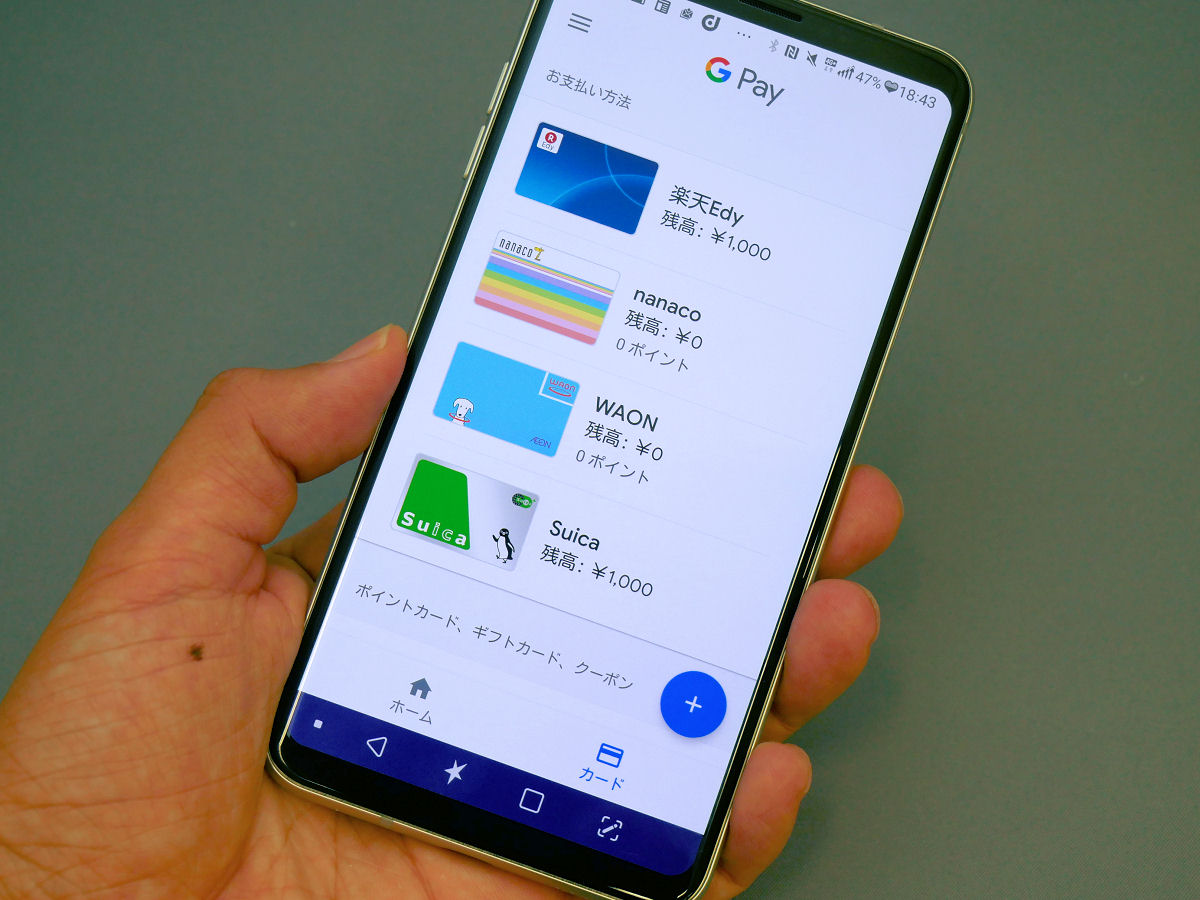
具体的には、Google Payとおサイフケータイの連携によって、Googleウォレット上からSuicaやPASMO、nanaco、WAONなどを追加・チャージできるようになります。ただし、定期券の継続購入やグリーン券の発行、各社独自のポイント還元キャンペーンへの参加などは、Googleウォレット単体では対応できない場合が多く、各事業者の専用アプリやおサイフケータイアプリ側での操作が必要になります。「普段の決済や残高確認はGoogleウォレットで行い、詳細な会員サービスや設定変更はおサイフケータイで行う」という使い分けがスムーズです。
はじめてでも迷わない!Androidおサイフケータイの設定方法とSuica登録
新しく端末を購入した際、最初に行うべきAndroidのおサイフケータイの設定方法は非常にシンプルです。初期段階で正しい手順を踏むことで、その後の決済トラブルを未然に防ぐことができます。
基本セットアップの流れは以下の通りです。
1. Google Playストアから「おサイフケータイ アプリ」と「Google ウォレット」が最新バージョンに更新されているか確認する。
2. おサイフケータイアプリを起動し、画面の指示に従ってGoogleアカウントとの連携を完了させる。
3. 端末の「設定」>「接続済みのデバイス」>「NFC/おサイフケータイ」で「NFC/おサイフケータイの使用」および「非接触型決済」を有効化する。
日常利用で最もニーズの高いモバイルSuicaのAndroid登録に関しては、2通りの手段があります。手軽に残高チャージのみを利用したい場合はGoogleウォレットアプリ内から「ウォレットに追加」>「支払いカード」>「交通系ICカード」を選び、数タップで新規発行が可能です。一方、通学・通勤定期券やJRE POINTとの紐付けを行いたい場合は、必ず「モバイルSuica」公式アプリをインストールし、会員登録を行ったうえで発行手続きを進めてください。
万が一アプリが正常に起動しない、あるいはエラーコードが表示される場合は、アプリのキャッシュ消去を行い、おサイフケータイアプリの再設定を実行することで内部データの不整合が解消されます。
機種変更で失敗しない!おサイフケータイのデータ移行手順と初期化の注意点
Androidの買い替え時に最も神経を使うのが、電子マネー残高や定期券データの引き継ぎ作業です。iPhoneのApple Payとは異なり、AndroidのFeliCaデータはクラウドバックアップで一括復元することができません。各電子マネーごとに個別で「サーバーへの預け入れ(預け替え)」を行う必要があります。
失敗を防ぐためのおサイフケータイの機種変更・移行手順の鉄則は、「旧端末で預け入れ処理を行ってから、新端末で受け取る」ことです。代表的なサービスの移行手順は以下の通りです。
・モバイルSuica / PASMO:旧端末のアプリ内で「カードの預け入れ(会員メニュー内)」を実行し、新端末で同一アカウントにログインして「カードの受け取り」を行う。
・楽天Edy / nanaco / WAON:各アプリの「機種変更手続き」メニューから残高をセンターサーバーへ預け、新端末のアプリで引き継ぎ番号またはログイン情報を入力して残高を復元する。
・iD / QUICPay:基本的にクレジットカードの再登録となるため、新端末のGoogleウォレットまたは各カード会社アプリから再設定を行う。
ここで絶対に避けなければならないのが、データの預け入れを完了する前に旧端末を初期化してしまうことです。Androidのおサイフケータイ初期化時の注意点として、端末の「出荷時リセット」を実行しても、FeliCaチップ内のメモリデータ領域(ICチップ内部情報)が完全に消去されず残存してしまうケースがあります。中古ショップへの売却や下取りに出す際は、全サービスの移行完了後に「おサイフケータイ アプリ」を開き、ICカード内の利用メモリがすべて「未利用(0ブロック)」になっていることを必ず確認してください。
【2026年最新】SIMフリースマホのおサイフケータイ対応状況とユーザー評判
かつてはキャリアモデル専用機能という印象が強かったおサイフケータイですが、現在では国内外の主要メーカーが日本向けローカライズとしてFeliCaチップを標準搭載する流れが定着しています。おサイフケータイ対応機種の2026年最新トレンドを見ても、選択肢は大幅に広がっています。
Googleの「Pixel」シリーズはもちろん、SHARPの「AQUOS」、SONYの「Xperia」に加え、Xiaomi(シャオミ)やMotorola(モトローラ)といったコストパフォーマンスに優れたグローバルブランドも、日本市場向けSIMフリーモデルにはFeliCaをほぼ確実に搭載して投入しています。
実際のSIMフリースマホにおけるおサイフケータイの評判を検証すると、キャリア版特有のプリインストールアプリに縛られず、格安SIM(MVNO)やオンライン専用プランと組み合わせて毎月の通信費を抑えながら快適に電子マネーを利用できる点が高く評価されています。ただし、一部の海外直輸入版(グローバル版)スマホはハードウェア的にFeliCaチップを積んでおらず、NFC決済(Visaのタッチ決済等)しか使えないケースがあるため、購入前には必ず「日本国内向けモデル(型番)」かつ「FeliCa / おサイフケータイ対応」の明記があるかを確認することが重要です。
【Androidのおサイフケータイ】に関するよくある質問(FAQ)
Q1:スマホの充電が切れてバッテリーが0%になっても、おサイフケータイは使えますか?
A1:完全放電から一定時間内であれば、改札の通過や決済が可能な場合があります。FeliCaチップ自体はリーダー側の微弱な電磁誘導で駆動するため、電源オフ直後ならわずかに残った予備電力で動作します。ただし、長時間の完全放電状態や端末の内部設計によっては通信できないリスクがあるため、残量切れには十分注意してください。
Q2:古い端末が画面割れなどで操作不能になり、データ移行の預け入れができません。残高はどうなりますか?
A2:Suicaやnanacoなど会員登録制のサービスであれば、各事業者のサポートデスクに連絡して利用停止・再発行手続きを行うことで、新端末に残高を移行・復旧できます。ただし、無記名式のカードや一部の電子マネーでは復旧が困難になる場合があるため、日頃からのアカウント会員登録が推奨されます。
Q3:画面をロックしたままでもタッチ決済は反応しますか?
A3:モバイルSuicaやEdy、iDなどのFeliCa決済は、画面が消灯している状態やロック画面のままでもリーダーにかざすだけで決済が完了します。ただし、Googleウォレットに登録したクレジットカードによる高額な「NFCコンタクトレス決済(タッチ決済)」を行う場合は、不正利用防止のため指紋認証や顔認証による画面ロック解除が求められる仕様になっています。
まとめ:仕組みを正しく把握して快適なスマホ決済を
Androidのおサイフケータイは、日々の移動や買い物を劇的にスムーズにしてくれる強力なツールです。突然の読み取り不良に遭遇しても、NFC設定の再確認やアンテナ位置の把握、ケースの干渉チェックといった基本対処を知っていれば、現場で慌てることなく冷静に対応できます。
また、Googleウォレットとの連携機能やおサイフケータイ独自のデータ移行ルールを正しく押さえておくことは、安全な端末買い替えやトラブル時の資産保護に直結します。手元の端末設定を今一度見直し、安心でストレスのないキャッシュレスライフを満喫してください。 (出典: アンドロイド お サイフケータイ(Yahoo!ニュース))
情報を整理して届けることが得意なWebディレクター。ユーザー視点に立った記事作成を目指しています。
