【2026最新】絵を描くタブレットおすすめ10選!iPadと液タブ徹底比較
デジタルでイラストを描き始めたいと考えたとき、真っ先に直面するのが「どのタブレットを選べばよいのか」という悩みです。かつてはパソコンと専用のペンタブレットを揃えるのが王道でしたが、2026年現在はiPadをはじめとする単体動作タブレットの性能向上や、手頃な液晶ペンタブレットの台頭によって、選択肢は飛躍的に広がりました。
選択肢が増えた一方で、「購入したもののスペックが足りなかった」「自分の作業環境に合わず机の肥やしになってしまった」といった後悔の声も耳にします。本稿では、最新の制作環境を踏まえたタブレットの選定基準と、初心者からステップアップを目指すクリエイターまで納得できるおすすめモデルを徹底解説します。
📌 【この記事の重要ポイントまとめ】
- 要点1:パソコン非所持やカフェ・自室ベッドで描きたいなら「iPad等の単体動作機」、自宅の作業デスクで本格制作したいなら「液タブ」が最適解。
- 要点2:初期費用は板タブ(約1万円〜)、高コスパ液タブ(約4万〜8万円)、iPad環境(約7万〜15万円)と幅広く、制作スタイルと予算のバランス見極めが肝心。
- 要点3:最新世代は筆圧検知16,384段階や有機EL(OLED)の導入が進み、安価なモデルでも極めて自然な描き味を実現している。
【結論】iPadか液タブか?初心者が後悔しない決定的な選び方
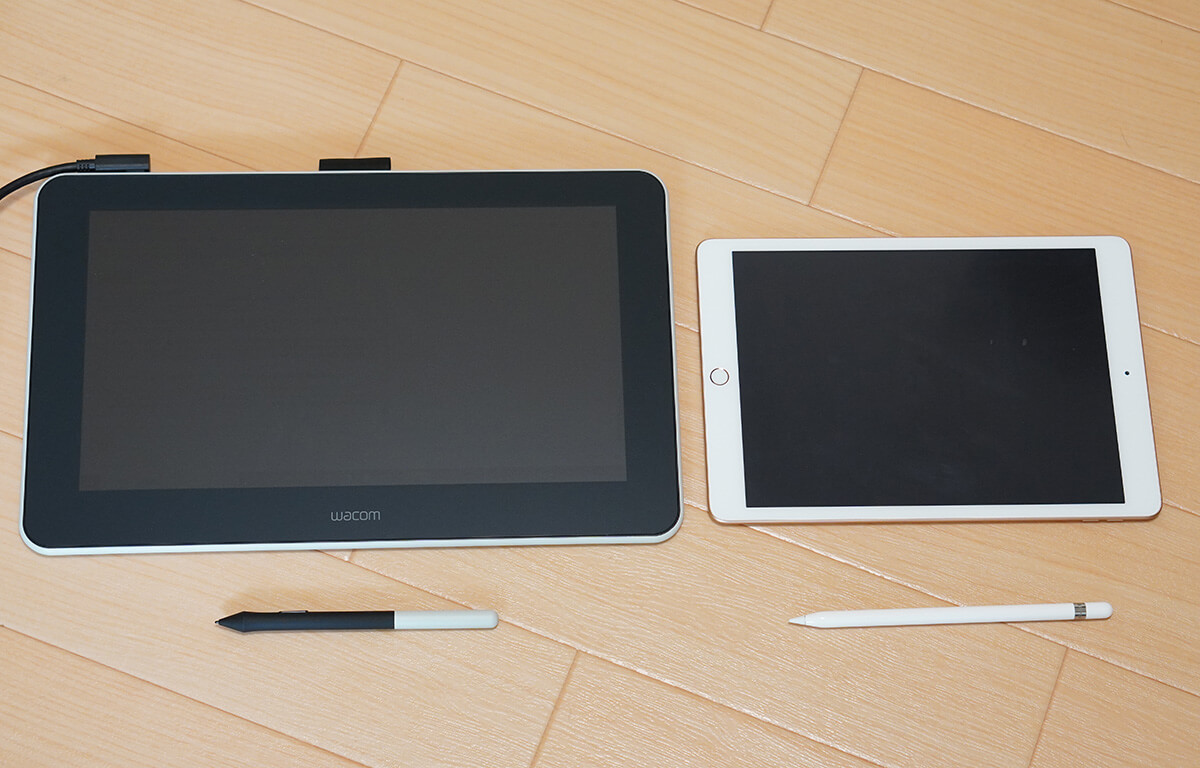
タブレット選びで最も多い分岐点が、「iPadなどの汎用タブレット」にするか、「液晶ペンタブレット(液タブ)」にするかという点です。この2者には根本的な設計思想の違いがあります。
iPad(単体動作タブレット)の強みは、パソコンを介さず電源を入れるだけでどこでも描ける身軽さにあります。外出先やリビング、ベッドの上など、場所を選ばずに創作へ没頭できるフットワークの軽さは他に変えられません。また、動画鑑賞や書類作成、ゲームなどイラスト以外の用途にもフル活用できる点が大きな魅力です。
一方の液晶ペンタブレット(液タブ)は、パソコンに接続して使用する制作専用のモニターです。画面サイズが16インチ〜24インチ以上と大きく取れるため、CLIP STUDIO PAINTなどの専門ソフトで大量のレイヤーや複雑なブラシ設定を扱いながら、広い作業スペースを確保できます。本格的な同人誌原稿や長時間の商業イラスト制作を視野に入れるなら、今なお液タブが確固たる地位を維持しています。
「すでに十分なスペックのPCがあり、机に向かってガッツリ描きたい」場合は液タブ、「PCを持っていない、あるいは場所を選ばず手軽に描きたい」場合はiPadやスタンドアロン型タブレットを選ぶのが、最も失敗の少ないアプローチです。
板タブと液タブの違いを徹底比較|それぞれのメリット・デメリット
パソコンに接続するペンタブレットには、画面を見ながら手元の黒い板にペンを走らせる「板タブ(ペンタブレット)」と、画面に直接描き込む「液タブ(液晶ペンタブレット)」の2種類が存在します。
板タブの最大の強みは圧倒的なコストパフォーマンスと姿勢の良さです。エントリーモデルであれば1万円前後から購入でき、手元を見ずに正面のPCモニターを見て描くため、首や腰への負担が大幅に軽減されます。画面を手で覆い隠すことがない点も利点ですが、手元の動きと画面のポインターの動きを頭の中でリンクさせる「慣れ」が必要です。
対する液タブの強みは直感的な操作性にあります。紙にペンで描く感覚とほぼ同じフィーリングで描けるため、アナログからの移行者やデジタル初心者でも迷わずペン先を狙った位置へ置くことができます。ただし、板タブに比べて導入費用が高くなる点や、前傾姿勢になりやすく首や肩が凝りやすい点、本体が発熱する場合がある点には留意が必要です。
パソコン不要で単体動作!手軽に描けるお絵描きタブレットの真相
「イラストのためだけに高額なパソコンを買うのは敷居が高い」という層を中心に、お絵描きタブレットのパソコン不要・単体動作モデルへの支持が急速に高まっています。
単体動作の代表格であるiPadシリーズに加え、Android陣営のハイエンド端末(Galaxy Tabシリーズなど)や、Windows OSを内蔵したクリエイター向けタブレットPCが存在します。これらの端末は、専用スタイラスペンの追従性が極めて高く、ガラス面と描画層の隙間を極限まで縮めた「フルラミネーションディスプレイ」を搭載しているため、ペン先のズレ(視差)をほとんど感じさせません。
さらに、クラウドストレージや専用アプリの進化により、外出先で描いたラフを自宅のメイン環境にシームレスに同期して仕上げるといったプロ顔負けのワークフローが日常的なものになりました。省スペースで部屋を圧迫しない点も、現代の住宅環境において支持される大きな要因です。
【2026年最新】絵を描くタブレットおすすめ人気モデル徹底検証
現在市場で高い信頼と支持を集める主要メーカーの注目モデルをピックアップし、それぞれの実力を検証します。
1. Wacom(ワコム) Cintiq 16 / Movink 13
デジタルイラスト界のスタンダードとして長年君臨するWacomの液タブ。プロの現場でのシェアが高く、ドライバーの安定性や「Pro Pen」の繊細な筆圧表現力は随一です。近年登場した有機EL採用の薄型モデル「Movink」など、常に業界の先頭を走る高いビルドクオリティを誇ります。
2. XP-PEN Artist Pro 16 (Gen 2) / Artist 12 セカンド
驚異的な進化を遂げたXP-PENのイラスト用タブレット。業界初となる16,384段階の筆圧感知レベルを誇る「X3 Proスマートチップ」スタイラスを搭載し、極めて繊細なタッチの拾い出しが可能です。競合他社を圧倒する価格設定で、コスパ最強の呼び声が高い注目機種です。
3. Apple iPad Air(M2/M3チップ搭載モデル)
Apple Pencil Proの「バレルロール(ペンの回転検知)」や「スクイーズ(指の押し込み操作)」に対応し、アナログブラシのような多彩なストロークを可能にした万能タブレット。性能・重量・価格のバランスが最も優れており、初心者からプロのサブ機まで幅広く推奨されます。
学生・初心者の予算別ガイド|CLIP STUDIO PAINT対応の高コスパ機
デジタルイラストを始める際の予算配分は、ハードウェア本体だけでなくソフトや周辺アクセサリも含めて検討することが肝要です。世界中のクリエイターが愛用する標準ソフト「CLIP STUDIO PAINT(クリスタ)」は、iPad、Windows、macOS、Androidの全プラットフォームに対応しています。
【予算1万〜3万円台(学生・入門向け)】
すでに家庭用PCがあるなら、XP-PEN DecoシリーズやWacom One Pen等の板タブ、または12インチクラスの小型液タブが射程に入ります。学生の小遣いでも無理なくデジタルイラスト環境を構築可能です。
【予算4万〜8万円台(本格入門・高コスパ液タブ)】
16インチクラスの液タブ(XP-PEN Artist Pro 16やHuion Kamvas Proシリーズ)が狙えるゾーンです。広い描画エリアで腰を据えて一枚絵を描き込みたい方にとって、費用対効果が最も高い選択肢となります。
【予算7万〜12万円台(PC不要のオールインワン)】
無印iPad(第10世代以降)またはiPad Airの中古・セール品に、スタイラスペンとCLIP STUDIO PAINTの月額利用プランを組み合わせる構成です。PCを持っていなくても即座に第一線のお絵描き環境が整います。
イラスト制作用iPadの選び方|無印・Air・Proのどれを買うべき?
iPadでイラストを描く場合、モデル選びでチェックすべきスペックは「ペンの描き心地」と「レイヤー保持力(メモリ容量)」の2点です。
無印iPadは最もリーズナブルですが、画面ガラスと液晶の間にわずかな隙間があるため、ペン先と描画位置にわずかな視差を感じる場合があります。手軽な落書きや趣味のイラストなら十分ですが、緻密な線画を重視するなら注意が必要です。
iPad Airはフルラミネーションディスプレイを採用し、反射防止コーティングも施されているため、紙に描くようなダイレクト感を味わえます。M系チップの搭載により重いブラシの挙動もスムーズで、クリエイターにとって最もコストパフォーマンスに優れた本命モデルです。
iPad Proは120Hzのリフレッシュレート(ProMotionテクノロジー)を備えており、ペンの軌跡が遅れることなく吸い付くように追従します。さらに大容量メモリ(RAM)が積まれているため、超高解像度の商業原稿や数百枚のレイヤーを多用する本格的な制作でもクラッシュすることなく快適に作業できます。
【絵を描くタブレットおすすめ】に関するよくある質問(FAQ)
Q1:パソコンがなくても液タブは使えますか?
A1:一般的な液タブはパソコンや対応スマートフォンの画面を出力する「モニター」であるため、単体では動作しません。パソコンなしで使いたい場合は、iPadやGalaxy Tabなどの単体動作タブレット、またはOSが内蔵されたオールインワン型のタブレットPCを選択してください。
Q2:イラスト制作に必要なストレージ容量はどれくらいですか?
A2:iPadやタブレット単体で制作する場合、最低でも128GB以上、推奨は256GB以上です。高解像度のイラストデータやタイムラプス動画、使用するブラシ素材は容量を圧迫しやすいため、余裕を持った容量選びが後悔を防ぎます。
Q3:ペーパーライクフィルムは貼ったほうがいいですか?
A3:紙のような適度な摩擦感が得られ、線のブレを抑えられるため初心者には特におすすめです。ただし、ペン先の摩耗が早くなる点や、画面の透明感(発色の鮮やかさ)がわずかに低下する点には注意してください。
Q4:無料のお絵描きアプリでも本格的なイラストは描けますか?
A4:十分に描けます。「アイビスペイント(ibisPaint)」や「メディバンペイント(MediBang Paint)」などは無料プランでも豊富なブラシやレイヤー機能を備えており、多くのプロや人気絵師が活用しています。まずは無料アプリで操作感を掴み、必要に応じてCLIP STUDIO PAINT等に移行するのが賢明です。
まとめ:自分に最適な1台を見極めて創作活動を一歩先へ
デジタル作画環境はハードウェア・ソフトウェア双方の進化により、かつてないほど快適で身近なものになりました。高額なハイエンド機を選ばずとも、現在のエントリー〜ミドルクラス機であれば十分に表現豊かな作品を生み出すことができます。
大切なのは、ご自身の「作業スタイル(どこで描くか)」「現在の所持機材(PCの有無)」「描きたい作品の規模」を明確に整理することです。本稿で紹介した比較ポイントを参考に、ご自身のクリエイティビティを最大限に引き出す最高相棒の1台を見つけてください。 (出典: 絵 を 描く タブレット おすすめ(Yahoo!ニュース))
毎日更新されるトレンド情報を分析・発信中。役立つ裏技やおすすめ情報を分かりやすく紹介します。
