スマホだけで履歴書PDFを完璧作成!無料アプリとコンビニ印刷術
就職活動や転職、アルバイト応募の現場において「履歴書はパソコンで時間をかけて作成するもの」という固定観念は、過去のものとなりました。2026年の現在、手元にあるスマートフォン1台さえあれば、基本情報の入力から高精度なPDF出力、証明写真の撮影と貼り付け、さらにはコンビニでの即時印刷や企業へのダイレクト送信まで、驚くほど手軽かつ高品質に完結できます。
しかし、「作成したPDFがスマホのどこに保存されたか見つからない」「コンビニ印刷のサイズ設定で失敗した」「メール送信時のマナーが分からない」といったトラブルに頭を抱える求職者が多いのも実情です。本稿では、PCを持っていなくても採用担当者に好印象を与える履歴書を仕上げる裏ワザと、失敗しないPDF作成・提出の全手順を分かりやすく解説します。
📌 【この記事の重要ポイントまとめ】
- 要点1:PC不要で無料アプリやWebツールを活用し、プロ品質の履歴書PDFをスマホ1台で作成可能
- 要点2:iPhone・Android別のPDF保存先管理と、主要コンビニ(セブン・ローソン・ファミマ)での最適な印刷手順を網羅
- 要点3:2026年最新のAI添削機能の活用法から、写真アプリ撮影のコツ、メール送信時のパスワードマナーまで完全フォロー
【2026年最新】履歴書をスマホで無料作成できるおすすめツールとAI添削
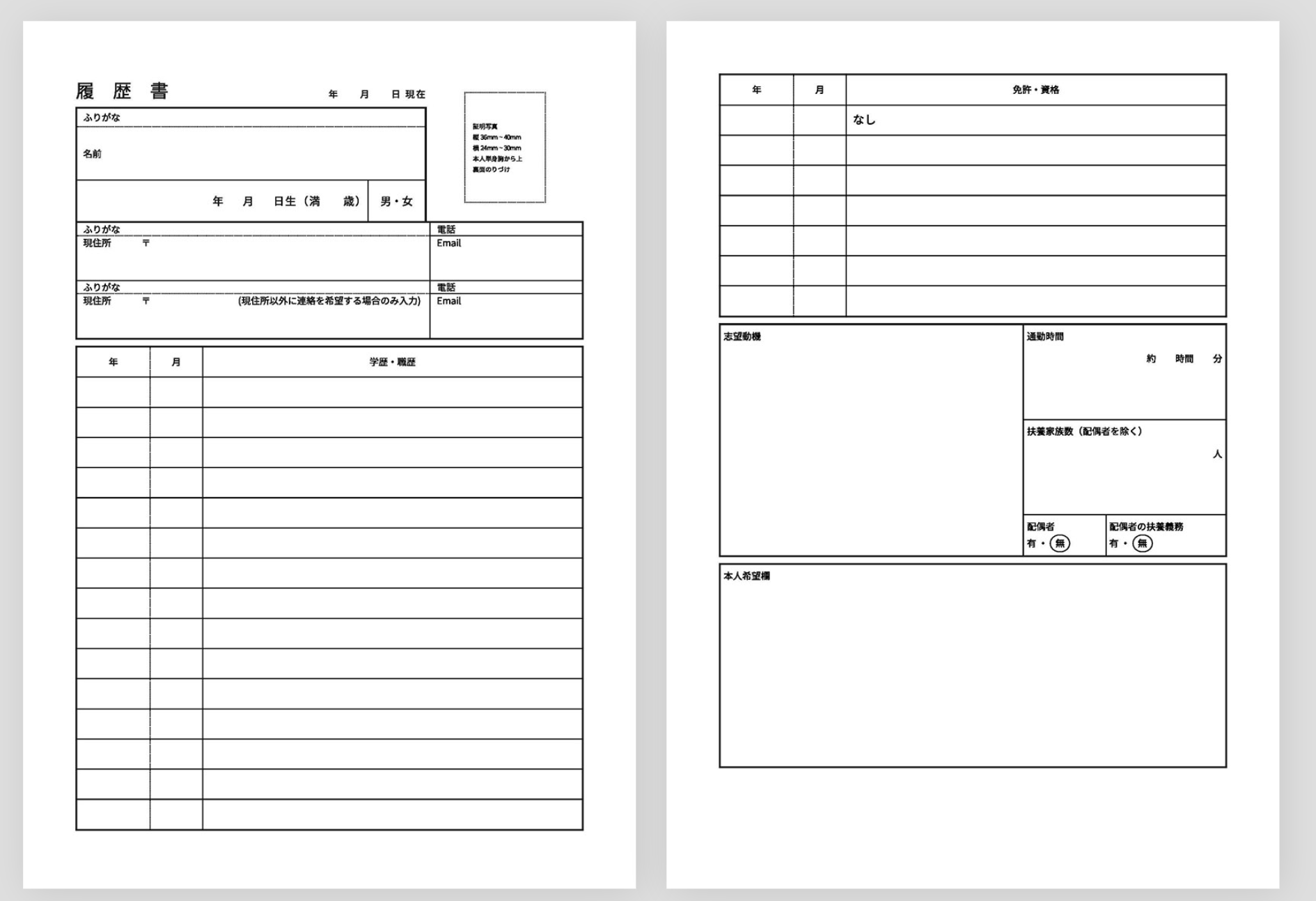
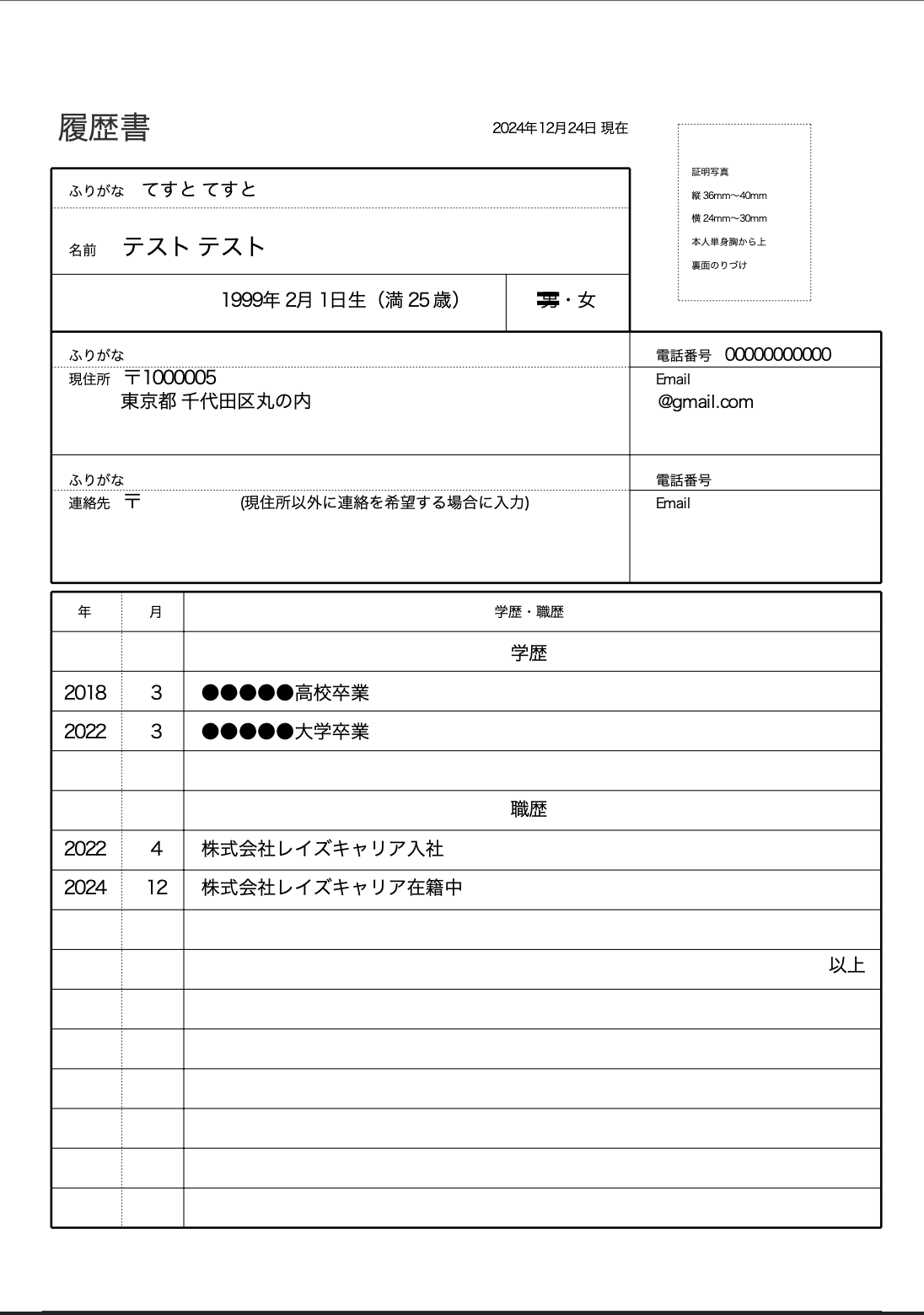
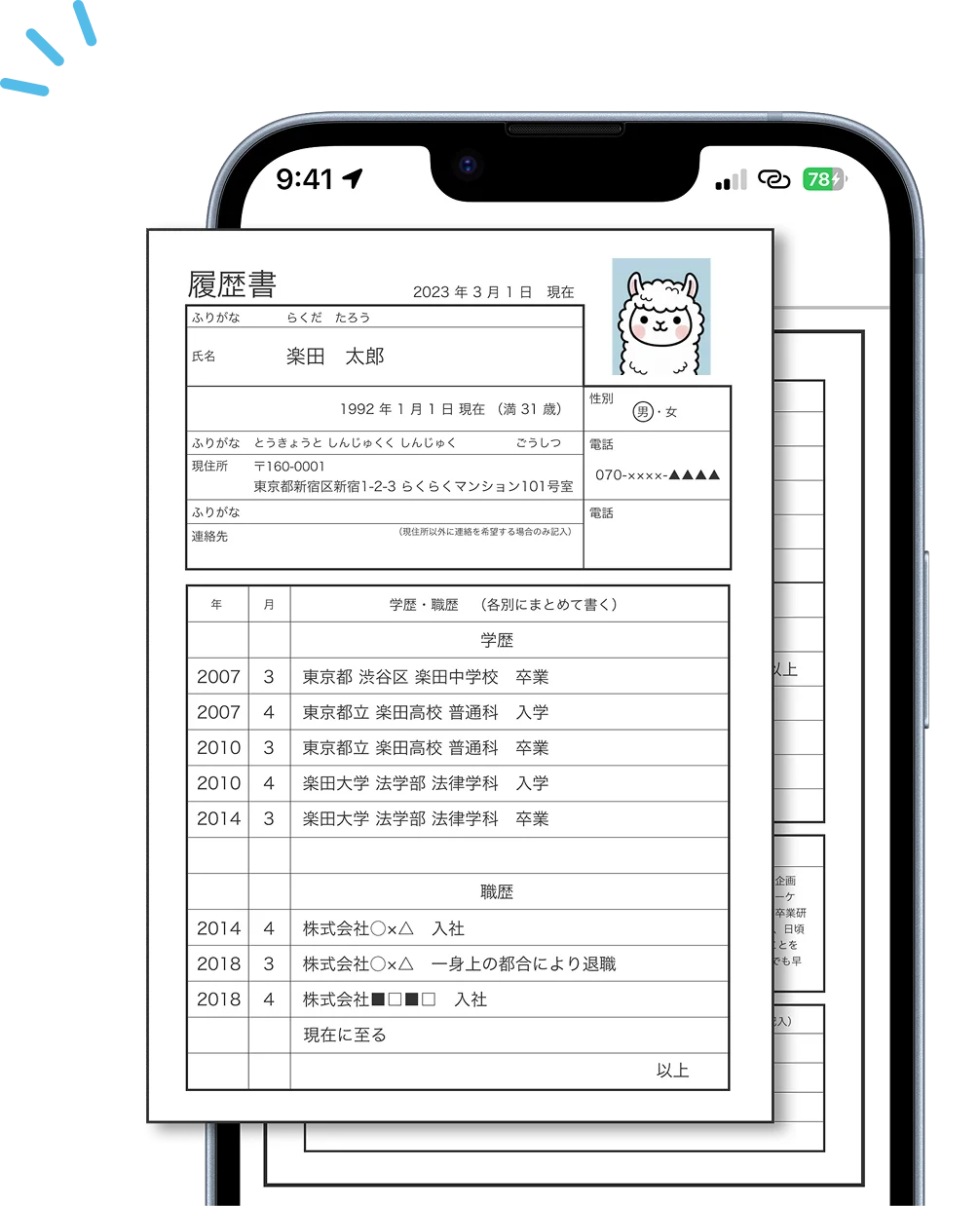
現在、完全無料で利用できる履歴書作成アプリやWebサービスは飛躍的な進化を遂げています。ブラウザ上で動く「yagish(ヤギッシュ)」やリクルートが提供する「レジュメ」などは、会員登録なしでもフォーマットに沿って文字を入力するだけで、JIS規格や厚生労働省推奨の美しいレイアウトPDFを自動生成してくれます。
さらに注目すべきは、2026年最新のスマホ履歴書添削機能です。多くのアプリに高度な自然言語AIが標準搭載されており、箇条書きで入力した職務経歴やアピールポイントを、自然で説得力のあるビジネス文章へとワンタップでリライトしてくれます。誤字脱字の自動検出はもちろん、志望動機に業界特有の専門用語を適切に補完してくれるため、文章力に自信がない方でも完成度の高い書類を短時間で構築できます。
スマホ作成だからといって選考で不利になることは一切ありません。むしろ、文字の大きさや余白が均一に整ったPDFデータは、手書きの文字に比べて「圧倒的に読みやすい」と多くの採用担当者から高く評価されています。
【OS別】作成した履歴書PDFの保存先と編集アプリの使い方
スマホでPDFを出力した際、最もつまずきやすいのが「ファイルの保存先」です。提出直前に慌てないよう、iPhoneとAndroidそれぞれの管理方法を把握しておきましょう。
iPhoneの場合のPDF保存手順:
SafariなどのブラウザでPDFを生成したら、画面下部の共有ボタンから「“ファイル”に保存」を選択します。保存先には「iCloud Drive」または「このiPhone内」の【書類】フォルダを指定するのがベストです。ファイル名をデフォルトの英数字から「【履歴書】氏名_20260401.pdf」のように分かりやすい名称に変更しておくと、その後のメール添付や印刷アプリ連携がスムーズになります。
Android端末の場合のPDF保存先:
ダウンロードしたPDFは、端末標準の「Files by Google」や「ファイル」アプリ内の【ダウンロード】フォルダ、または【ドキュメント】に自動格納されます。通知バーから直接開くか、ファイルマネージャーアプリを開いて確認しましょう。
もし出力後に誤字を見つけたり、経歴の微調整を行いたい場合は、スマホでの履歴書PDF編集に対応した「Adobe Acrobat Reader」や各作成アプリの再編集機能を活用します。PDF自体に直接テキストを上書きするよりも、元データをアプリ内で修正して再出力するほうが、フォントの崩れを防ぐ確実な方法です。
スマホ写真でも書類選考を突破!好印象を与える証明写真アプリ活用術
履歴書の第一印象を左右する証明写真も、高価なスピード写真機やスタジオ撮影に頼る必要はありません。現在では、履歴書写真向けスマホアプリ(「履歴書カメラ」や「パシャっと証明写真」など)を使うことで、自宅にいながら本格的な1枚を用意できます。
プロ並みの仕上がりに見せるための撮影ポイントは以下の3点です。
- 自然光と白い壁を活用:日中の明るい時間帯に、白い壁を背にして胸から上を撮影します。レースカーテン越しの自然光を正面から受けると、顔全体に影ができず肌色が健康的に映ります。
- 目線と姿勢の水平をキープ:スマホを顔の高さに合わせて固定(三脚や家族の協力を推奨)し、顎を軽く引いて背筋を伸ばします。自撮りのインカメラではなく、高画質なメインカメラを使用するのが鉄則です。
- 背景除去とスーツ着せ替え機能:最新アプリのAI背景透過機能を使えば、室内の背景を自然な「ホワイト」や「ブルー」に一瞬で置き換え可能です。襟元の乱れが気になる場合でも、自然なビジネススーツ合成に対応したアプリを選べば安心です。
アプリで作成した顔写真データを履歴書作成ツールにアップロードすれば、トリミングや配置もミリ単位で自動調整され、糊付けの手間や剥がれのリスクも完全にゼロになります。
【セブン・ローソン・ファミマ】コンビニで履歴書PDFを綺麗に印刷する手順
面接当日に紙の履歴書を持参する場合でも、スマホ内に保存したPDFがあれば、全国のコンビニに設置されたマルチコピー機から24時間いつでも印刷が可能です。
コンビニ別印刷アプリの使い分け:
- セブン‐イレブン:「かんたんnetprint」アプリを使用。ユーザー登録不要でPDFを登録でき、発行された8桁の予約番号をコピー機に入力するだけで印刷可能です。
- ファミリーマート・ローソン:「ネットワークプリント」または「PrintSmash(プリントスマッシュ)」を使用。PrintSmashなら、店内のWi-Fiにスマホを直接接続してPDFを送信するため、ネット回線の混雑に左右されず即座に印刷できます。
用紙サイズと印刷設定の注意点:
履歴書のサイズ選びでは、一般企業や正社員転職ならA4サイズ(見開きA3)、アルバイト・パート応募ならB5サイズ(見開きB4)を選択するのが標準的です。コンビニのコピー機で「2枚を1枚に集約(見開き印刷)」を選択するか、A4用紙2枚に片面印刷して左上をクリップで留める形にします。用紙は普通紙で問題ありませんが、白度が高くシワのない状態で持ち運べるよう、クリアファイルと角形2号(A4が入るサイズ)の封筒を必ず用意しておきましょう。
【採用担当者がチェック】スマホからの履歴書PDFメール送信マナーとパスワード設定
企業へ履歴書PDFをメールで提出する際は、送信環境がスマホであってもビジネスパーソンとしての礼儀とセキュリティ意識が厳しく見られています。
好印象を与えるメール構成テンプレート:
件名:【履歴書ご送付の件】中途採用応募 氏名(フルネーム) 本文: 〇〇株式会社 採用担当 〇〇様(※担当者名が不明な場合は「採用ご担当者様」) お世話になっております。 貴社の〇〇職に応募いたしました、〇〇 〇〇(ふりがな)と申します。 応募書類をご案内申し上げます。 本メールに履歴書のPDFファイルを添付いたしましたので、 ご査収のほどよろしくお願い申し上げます。 -------------------------------------------------- 【添付ファイル】 ・履歴書:【履歴書】氏名_20260401.pdf -------------------------------------------------- ご多忙中恐縮ではございますが、 ご検討のほど何卒よろしくお願い申し上げます。 -------------------------------------------------- 氏名(フルネーム) 郵便番号・住所 電話番号:090-XXXX-XXXX メールアドレス:example@email.com --------------------------------------------------
パスワード設定の最新動向:
個人情報保護の観点から、企業から明示的な指示がある場合は履歴書PDFへのパスワード設定を実施します。スマホのファイル編集アプリや専用ツールでパスワードを付与した場合、1通目にPDF添付メールを送り、2通目にパスワード通知メールを送信するのが従来の慣例です。ただし、近年は過度なパスワード送付を嫌う企業も増えているため、募集要項に特別な指示がなければ、堅牢なクラウド共有リンクまたはパスワードなしの直添付で指定通りに送るのが合理的とされています。
【履歴書をスマホでPDF化】に関するよくある質問(FAQ)
Q1:スマホで作成した履歴書だと採用担当者にバレて不利になりますか?
A1:不利になることは一切ありません。出力されるPDFはパソコンで作成したものと構造上全く同じであり、端末の違いが見分けられることはありません。むしろ手書きの癖字や誤字の修正跡がないため、スマートで効率的な人物として好印象を与えるケースがほとんどです。
Q2:PDFファイルのサイズはA4とB5のどちらを選ぶべきですか?
A2:転職活動や新卒採用では、記載スペースが広く職歴を詳細にアピールできる「A4サイズ(見開きA3)」が主流です。一方、アルバイトやパートの応募で経歴がシンプルな場合は「B5サイズ(見開きB4)」でも全く問題ありません。応募先の募集要項に指定がないか事前に確認してください。
Q3:コンビニ印刷で文字がかすれたりズレたりしないか心配です。
A3:作成ツールからPDF形式で保存されていれば、ベクターデータとして処理されるため、拡大・縮小しても文字がぼやける心配はありません。印刷時はコピー機のプレビュー画面で「等倍印刷(倍率100%)」になっているか、端の文字が切れていないかを必ず確認してからプリントアウトしてください。
Q4:スマホからメール送信する際、フリーメール(Gmail等)を使っても大丈夫ですか?
A4:GmailやiCloudメールで問題ありません。ただし、アカウント名(メールアドレスの文字列)がニックネームや不自然な文字列になっている場合は、ビジネス用として「氏名+英数字」を組み合わせたシンプルなアドレスを新規取得して使用することをおすすめします。
まとめ:スマホ1台でスマートに就活・転職を勝ち抜く
スマートフォンの機能向上とWebサービスの進化により、今や履歴書作成は「時間と場所を選ばずに高品質な書類を仕上げられる」時代を迎えました。隙間時間を活用してスマホで文章を入力し、AI添削で完成度を高め、必要な時にコンビニやメールで即座に提出できるスピード感は、現代の求職者にとって最大の強みとなります。
正しいPDF保存の手順、見栄えの良い写真撮影、そして最低限のメールマナーさえ押さえておけば、PCが手元になくても一切の減点要素はありません。最新のスマホツールを賢く使いこなし、自信を持って志望企業の選考に挑んでください。 (出典: 履歴 書 pdf スマホ(Yahoo!ニュース))
毎日更新されるトレンド情報を分析・発信中。役立つ裏技やおすすめ情報を分かりやすく紹介します。
