マイソフトバンクにログインできない原因と今すぐできる復旧手順まとめ
毎月の料金確認や契約内容の変更、データ通信量のチェックなど、日々のスマートフォン管理に欠かせない「My SoftBank(マイソフトバンク)」。いざ使おうとしたタイミングでログインエラーや認証トラブルに直面し、画面の前で立ち往生してしまった経験を持つユーザーは少なくありません。
ログインできない背景には、単なるパスワードの入力ミスだけでなく、セキュリティ強化に伴う認証仕様、通信環境の干渉、さらにはキャリア側のサーバー状況まで、多様な要因が絡み合っています。本記事では、アクセス不能に陥った際の決定的な原因を整理し、手元の端末ですぐに実践できる具体的な復旧ステップを解説します。
📌 【この記事の重要ポイントまとめ】
- 要点1:ログイン不能の主因は「認証情報の不一致」「SMSの受信拒否」「Wi-Fiによる自動ログイン失敗」「一時的な回線・システム障害」のいずれかに集約される。
- 要点2:IDや暗証番号を紛失した場合でも、Wi-FiをOFFにしてモバイル回線からアクセスするか、オンライン再設定手続きを行うことで即時復旧が可能。
- 要点3:アカウントロックやアプリのクラッシュ、解約後の照会など、状況に応じた専用ルートを把握しておくことで無駄なショップ来店を防げる。
【緊急診断】マイソフトバンクにログインできない決定的な原因と最新状況
画面にエラーコードが表示されたり、読み込みがループして進まない場合、まずは「原因がユーザー側にあるのか、ソフトバンク側にあるのか」を切り分ける必要があります。突発的なログイン障害の多くは、以下の3つのパターンのいずれかに該当します。
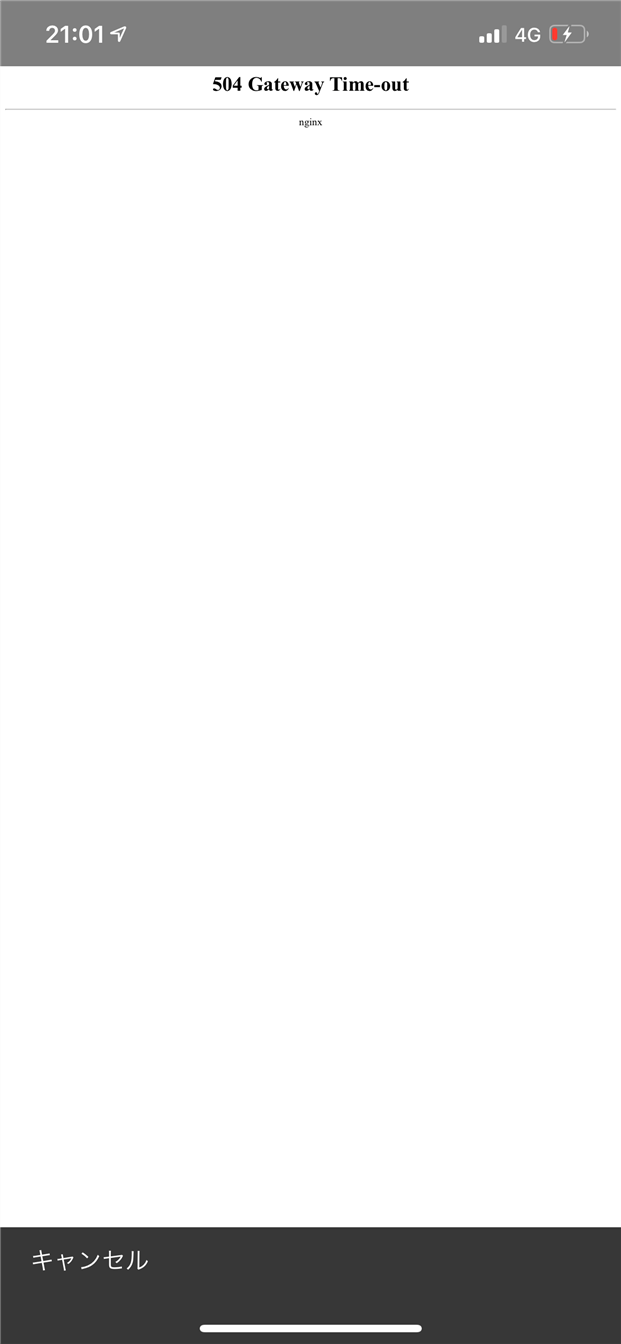
最初に確認したいのが、キャリア側の大規模トラブルです。アクセス集中やサーバー負荷によってマイソフトバンクシステム障害現在の発生状況が疑われる場合は、公式の障害情報ページや公式X(旧Twitter)アカウント等でアナウンスが実施されます。また、定期的な深夜メンテナンスや機能改修に伴い、ソフトバンクメンテナンス情報最新スケジュールに該当している時間帯は、全ユーザーのログイン機能が一時的に制限されます。この場合はユーザー側で対処できないため、復旧完了の告知を待つのが賢明です。
サーバー側に異常がないにもかかわらずアクセスできない場合は、入力情報(ID/パスワード/暗証番号)の相違、二要素認証コードの不着、あるいはブラウザのキャッシュ不整合といった端末環境側の要因を順に検証していく必要があります。
ID・パスワードを忘れた場合の復旧手順|SoftBank ID確認から再設定まで
ログインできないトラブルで最も頻度が高いのが、認証情報の失念です。ソフトバンクではセキュリティ強化に伴い、従来の電話番号ログインから「SoftBank ID」を軸とした認証体系への移行が進んでいます。
自身のIDが不明な場合は、手元でSoftBank ID確認方法を進めましょう。スマートフォンでWi-Fiを切り、ソフトバンクのモバイルデータ通信(4G/5G)に接続した状態で「My SoftBank」のトップページへアクセスすると、ネットワーク暗証番号(4桁)の入力のみでIDが画面上に即座に表示されます。
IDは判明しているもののパスワードが通らない場合は、公式のパスワード再設定手順に沿って再登録を行います。「パスワードをお忘れの方」リンクから進み、登録済みの携帯電話番号またはSoftBank ID、契約時に設定した生年月日を入力することで、再設定用のワンタイムURLが発行されます。
一方で、契約時に設定したソフトバンク4桁暗証番号忘れが発生しているケースでは注意が必要です。この4桁番号はセキュリティの根幹であるため、オンライン画面上での即時照会はできません。暗証番号がわからない場合は、契約時の申込書控えを確認するか、契約者ご本人が本人確認書類を持参の上でソフトバンクショップ店頭にて再設定を行うか、郵送での通知手続きを依頼する流れとなります。
SMS認証コードが届かないトラブルの原因と即効性のある対処法
IDとパスワードを正しく入力したにもかかわらず、二要素認証の「セキュリティ番号(確認コード)」が記載されたSMSが届かず、ログインを完了できない事例が多発しています。
SMS認証コード届かない原因としてまず疑うべきは、端末や回線の「SMS受信拒否設定」です。迷惑メール対策フィルターの強度を「強」に設定していると、システムから自動送信される認証メッセージまでスパムと判定され、ブロックされてしまうことがあります。My SoftBankの設定や「安心フィルター」等のオプションを見直し、一時的に標準設定へ緩和することで解決するケースが目立ちます。
また、端末固有の要因も見逃せません。機内モードのオン・オフ切り替えによるアンテナの再捕捉、モバイルデータ通信の再起動、メモリ不足に伴うメッセージアプリの受信遅延などが挙げられます。海外ローミング中や、デュアルSIM端末で副回線を主通信に設定している場合もSMSの着信に失敗しやすいため、主回線(ソフトバンク回線)が正しく通信可能な状態になっているか確認してください。
Wi-Fi接続エラーやアプリが開かない時の環境トラブル解消法
自宅やカフェの固定回線Wi-Fiに接続している際、My SoftBankへアクセスしようとすると「エラーが発生しました」「自動ログインに失敗しました」と表示されるケースがあります。これは、回線認証(SIMカードによる個別識別)を前提とした自動ログイン機能と、Wi-FiのIPアドレスが競合することで起きるWi-Fi接続時ログインエラーです。
このエラーを回避するには、一度スマートフォンのWi-Fi接続をオフにしてモバイル回線で接続するか、ブラウザ版の設定メニューから自動ログイン設定解除方法を実行し、Wi-Fi経由でも毎回「ID/パスワード」を入力して手動ログインする方式へと切り替える運用が確実です。
また、スマートフォン向け「My SoftBankアプリ」自体が真っ白な画面のまま固まったり、起動直後に強制終了したりしてマイソフトバンクアプリ開かない現象に直面した場合は、アプリ内に蓄積された一時キャッシュの破損が考えられます。端末の設定画面からアプリのキャッシュおよびストレージデータを消去するか、一度アプリを完全にアンインストールした上で最新バージョンを再インストールすることで、正常な挙動を取り戻せます。
アカウントロック時の解除方法と解約後のログインルール
パスワードや認証コードを連続して複数回誤入力すると、不正アクセス防止機能が作動し、アカウントが一時的に凍結されます。
マイソフトバンクアカウントロック解除は、原則としてセキュリティ保護のため即座に手動解除することはできません。一般的には、最終誤入力から24時間が経過すると自動的にロックが解除されます。緊急で料金や利用状況を確認したい場合は、時間を置いてロックが解除された後に、前述の「パスワード再設定」を行ってから正しい情報でログインし直す必要があります。
見落とされがちなのが、他社への乗り換え(MNP)や解約手続きを完了した後のアクセス仕様です。解約後のマイソフトバンクログインは、解約完了日から翌請求月の90日間に限り閲覧権限が維持されます。ただし、回線契約が終了しているため電話番号による自動回線認証は使えません。解約時に発行されたSoftBank ID(英数字記号の組み合わせ)と設定済みのパスワードを手動入力することで、最終請求額や確定申告に必要な支払証明書の発行手続きをウェブ上で行うことが可能です。
どうしても自力解決できない時の「ソフトバンク問い合わせ窓口」活用ガイド
あらゆるセルフチェックを試行してもエラーが解消しない、あるいはSIMの紛失や端末水没など物理的な障害が伴う場合は、有人サポートの支援を受けるのが最短の解決策です。
総合的なソフトバンク問い合わせ窓口としては、公式LINEやウェブサイト上で24時間稼働している「チャットサポート(オペレーター対応は原則9:00〜20:00)」が手軽で待ち時間が少なく推奨されます。契約情報の照会を伴う場合は、事前にMy SoftBank連携や本人特定が必要となりますが、画面遷移の案内をリアルタイムで受けられる利点があります。
電話窓口(ソフトバンク携帯電話からは157、一般電話からは0800-919-0157)を利用する場合は、自動音声応答のガイダンス番号に沿って進みます。ただし月末や請求確定時期(毎月10日前後・20日前後)は混雑が予想されるため、時間に余裕を持った問い合わせが求められます。対面での手続きを希望する場合は、待ち時間を最小限に抑えるためにも、公式サイトからの「来店予約」を済ませた上で最寄りのソフトバンクショップへ足を運ぶのが確実です。
【マイソフトバンクにログインできない】に関するよくある質問(FAQ)
Q1:ログイン時に「認証に失敗しました」と何度も出ますが、何回間違えるとロックされますか?
A1:ソフトバンクではセキュリティの詳細な閾値を非公開としていますが、一般的に短時間に連続して複数回(およそ5回〜6回程度)誤入力を行うとアカウントロックがかかります。ロックされた場合は無理に入力を繰り返さず、24時間以上あけてから正しいパスワードで再試行するか、パスワード再設定を行ってください。
Q2:Wi-Fiを切ってモバイル通信にしても自動ログインできません。なぜですか?
A2:ブラウザのプライベートブラウズ(シークレットモード)を使用している場合や、テザリング親機として他端末に回線を共有している状態、あるいはVPN接続アプリが有効になっている場合は、回線認証が正常に機能しません。VPNをオフにし、通常モードのブラウザでアクセスしてください。
Q3:解約してから90日以上経過してしまいました。過去の請求明細を見る方法はありますか?
A3:解約後90日を過ぎるとMy SoftBankへのログイン権限が完全に失効するため、ウェブ上での閲覧はできません。過去の請求明細書が必要な場合は、ソフトバンクショップ店頭にて「過去分の請求書再発行(有料)」を申し込む必要があります。契約者本人の確認書類を持参の上で来店してください。
まとめ:焦らず原因を切り分けてスムーズな再アクセスを
My SoftBankにログインできないトラブルは、一見すると複雑に見えても「回線の切り替え」「ID・パスワードの正確な再設定」「SMS受信環境の見直し」という3つの基本アプローチを順に試すことで、大半のケースにおいてユーザー自身の手で解決可能です。
特に月始めや締め日前後の混雑期、あるいは機種変更直後は設定の不整合が起きやすい傾向にあります。エラー画面に直面しても慌てて入力を連打せず、まずはWi-Fiのオン・オフや通信状態を確認し、必要に応じて公式の再設定導線を活用することが、早期復旧への一番の近道となります。 (出典: マイ ソフトバンク ログイン できない(Yahoo!ニュース))

テクノロジーやライフスタイル領域を中心に執筆活動を行っています。趣味は写真撮影と旅行です。
