SwitchのSDカード移行で失敗ゼロ!PCなしの真実と最新交換法【2026】
大作タイトルのダウンロード購入や追加コンテンツの導入が当たり前となった現在、Nintendo Switchのストレージ不足は多くのプレイヤーが直面する大きな悩みです。より容量の大きいmicroSDカードへの交換を検討する際、「パソコンを持っていないけれど移行できるのか」「セーブデータが消えてしまわないか」と不安を抱く声が後を絶ちません。
ネット上にはさまざまな情報が飛び交っていますが、仕様を正しく理解していないとデータの破損や余計なトラブルを招く危険性があります。本稿では、任天堂の公式仕様に即した安全なデータ移行手順から、PCがない場合の現実的な対処法、知っておくべき注意点までを徹底的に解き明かします。
📌 【この記事の重要ポイントまとめ】
- 要点1:セーブデータはmicroSDカードではなくSwitchの本体保存メモリーに保存されているため、カードを交換しても消去されない
- 要点2:パソコンなしでカード間の丸ごとデータコピーはできないが、ソフトの再ダウンロード機能を使えば実質的な移行が可能
- 要点3:Mac経由のコピーは仕様上の理由で失敗しやすいため、データ移行はWindows PCで行うか公式の再ダウンロード手順を踏むのが鉄則
【真相】SwitchのSDカード移行は「PCなし」で可能か?セーブデータ消失の誤解を暴く
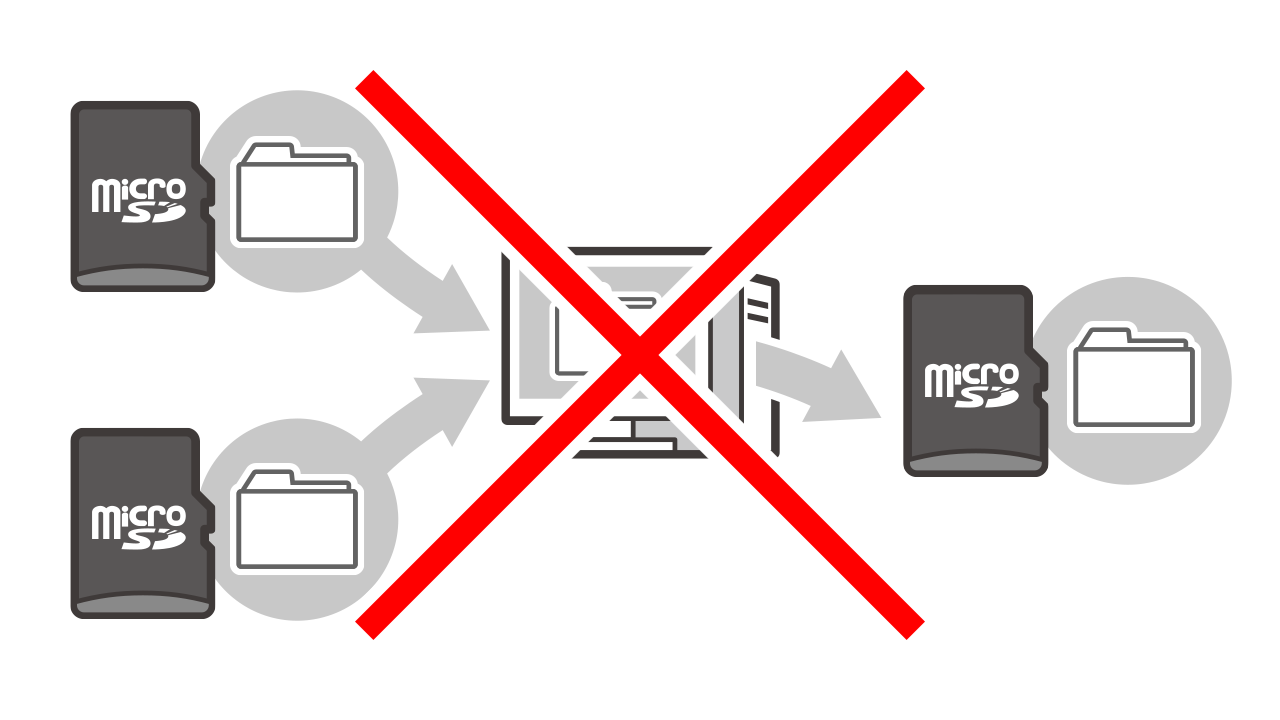
microSDカードのデータ移行を考える際、最も多く寄せられる疑問が「パソコンなしで新しいSDカードへ中身をそのまま移せるのか」という点です。結論から述べると、Switch単体を使ってカードからカードへ直接データを丸ごと複製することはできません。Switch本体にはmicroSDカードスロットが1基しか備わっておらず、カード同士を直結して内部データを複製する機能がハードウェア・ソフトウェアの双方に存在しないためです。
一方で、多くのユーザーが過度に恐れている「カードを交換するとセーブデータが消えるのでは」という懸念は完全な誤解です。Nintendo Switchの基本仕様として、ゲームのセーブデータはすべて本体保存メモリーにのみ記録される設計になっています。microSDカードに保存されているのは、ダウンロードしたゲーム本編(ソフトデータ)、更新データ、追加コンテンツ、そして撮影したスクリーンショットや動画のみです。
つまり、microSDカードを新品に差し替えても、これまでのプレイ記録や進行状況が失われる心配はありません。この仕組みさえ把握しておけば、PCを持っていなくても手軽に大容量カードへの切り替えへ踏み出すことができます。
【Windows対応】任天堂公式に準拠したSDカード引っ越し手順と大容量化のやり方
パソコン(Windows環境)を所持している場合、既存のデータを丸ごと新しい大容量microSDカードへ移し替えるのが最も手軽で完全な方法です。任天堂公式が案内している手順に従えば、再ダウンロードの通信時間をかけることなく、これまでの環境をそのまま引き継げます。
作業を行う際は、必ずSwitch本体の電源を完全に切る(スリープではなく電源メニューから「電源OFF」を選択)状態にしてからmicroSDカードを抜いてください。具体的な移行ステップは以下の通りです。
ステップ1:旧SDカードのデータをPCへバックアップ
旧microSDカードをパソコンのカードリーダーに接続します。ドライブを開くと表示される「Nintendo」フォルダーをそのままパソコンのデスクトップ等へドラッグ&ドロップで丸ごとコピーします。フォルダー内の階層やファイル名を一切変更してはいけません。
ステップ2:新SDカードへデータを書き込み
PCから旧カードを取り出し、新しく用意した大容量microSDカードをPCに接続します。先ほどパソコン上に保存した「Nintendo」フォルダーを、新しいカードの最上位階層(ルートディレクトリ)へそのまま丸ごとコピーします。
ステップ3:Switch本体へセットして起動
書き込みが完了した新カードを電源が切れているSwitch本体に差し込み、電源を入れます。正しく認識されれば、以前と同じ状態でソフトの起動やスクリーンショットの閲覧が可能です。
なぜMacでは失敗するのか?SDカードが認識しない原因とフォーマット形式の罠
PCを使ったデータ移行作業において、失敗例の大半を占めているのが「Mac(macOS)を使用したコピー作業」です。Macで同様のフォルダーコピーを行うと、Switch本体に戻した際に「microSDカードが認識されない」または「ソフトデータの破損」というエラーが頻発します。
この現象の決定的な原因は、macOSがファイルを転送する際に自動生成する不可視属性や隠しファイル(「.DS_Store」や「._」で始まるリソースフォークファイル)にあります。Nintendo Switchの独自システムがこれらのMac特有のシステムファイルを異物と判定し、フォルダー全体の整合性チェックでエラーを弾いてしまうためです。公式サポートでもWindows PC(Windows 11 / 10など)の利用が強く推奨されているのはこのためです。
また、microSDカードのフォーマット形式にも注意を払う必要があります。通常、64GB以上のカードはexFAT形式で初期化されていますが、SwitchでexFATを利用するには本体のシステム更新が必要です。フォーマットを行う場合は、Switch本体の「設定」>「本体」>「初期化」>「microSDカードのフォーマット」から本体機能を使って初期化するのが最も確実です。
パソコンがない場合の代替ルート|ソフト再ダウンロードとアルバム写真の救出法
「パソコンを持っていない」「手元にMacしかない」という場合でも、一切諦める必要はありません。Switchの標準機能を活用することで、PCを使わずに安全に容量アップを果たす確実な代替ルートが存在します。
ソフト本体と追加コンテンツの移行法
ダウンロードソフトは、新しいmicroSDカードを本体に差し込んだ後、ニンテンドーeショップの「再ダウンロード」機能を使ってインターネット経由で落とし直すだけで完了します。購入履歴はお使いのニンテンドーアカウントに紐づいているため、追加料金は一切発生しません。就寝中や外出中にまとめてダウンロードを走らせておけば、手間も最小限に抑えられます。
スクリーンショット・動画の移行法
思い出の画像や動画を新しいカードへ引き継ぎたい場合は、本体メモリーを中継地点として活用します。
1. 旧カードを挿した状態で、「設定」>「データ管理」>「画面写真と動画の管理」を開く
2. 「microSDカード」を選択し、残したいデータを「本体保存メモリーへコピー」する
3. 本体の電源を切り、新しいmicroSDカードに差し替えて起動する
4. 再び同じメニューから「本体保存メモリー」を選び、「microSDカードへコピー」を実行する
本体の空き容量が少ない場合は、数回に分けて移動作業を行うことで、大切なアルバムデータを1枚も失うことなく新カードへ移設できます。
Switch有機ELモデルへの買い替え・最新SDカード交換時の重要注意点
従来モデルから有機ELモデルへ本体そのものを買い替える際や、より高速な大容量カードへ乗り換える場合には、特有のセキュリティ仕様に注意しなければなりません。
Switchのゲームデータは、「最初にインストールした本体個体」との強固な暗号化キーで保護されています。そのため、古いSwitchで使っていたmicroSDカードをそのまま新しい有機ELモデルに差し込んでも、保存されたゲームソフトをそのまま起動することはできません。画面上にカード内のデータ削除(初期化)を促す警告が表示されます。
本体買い替え時は、まず本体同士を近づけて「ユーザーの引っ越し」または「セーブデータの引っ越し」をワイヤレスで実行し、microSDカード側のゲームデータは新しい本体側でニンテンドーeショップから再ダウンロードするのが正規の引っ越し手順です。
また、新たにmicroSDカードを購入する際は、「UHS-I対応」「読み出し速度 60〜95MB/秒(スピードクラス10以上)」を満たす信頼性の高い大手メーカー製(SanDisk、SAMSUNG、Nextorageなど)を選ぶことで、ロード時間の短縮と安定した動作を確保できます。
【SwitchのSDカードデータ移行】に関するよくある質問(FAQ)
Q1:データ移行中に「データが壊れています」と表示された場合はどうすればいいですか?
A1:フォルダーのコピーが途中で途切れたか、不要なシステムファイルが混入した可能性があります。セーブデータ自体は本体に無事残っているため、microSDカードをSwitch本体でフォーマットし直した上で、ニンテンドーeショップからソフトを再ダウンロードしてください。
Q2:スマホを使ってSDカードのデータを移行することはできますか?
A2:スマートフォンのファイル管理アプリを経由したコピーは、Mac同様に隠しフォルダーの付与や属性変更が発生し、Switch側で認識エラーを引き起こすリスクが非常に高いため推奨されません。PCがない場合は再ダウンロード機能を利用するのが最も安全です。
Q3:パッケージ版ソフトで遊んでいる場合もデータ移行作業は必要ですか?
A3:パッケージ版であっても、ゲームの更新データや追加コンテンツ(DLC)はmicroSDカードに保存されます。カードを交換した後は、ソフトを差し込んで起動時に案内される更新データのダウンロードを行ってください。
まとめ:正しい移行手順で快適なゲーム環境を手に入れよう
Nintendo SwitchのmicroSDカード交換は、構造と仕様の基本を押さえておけば決して難しい作業ではありません。Windows PCを使った丸ごとコピーであれ、PCを使わない再ダウンロードであれ、「セーブデータは本体メモリーに守られている」という原則を知っておくだけで、精神的なハードルは大きく下がります。
ストレージ容量の圧迫によるソフトの整理や削除の手間から解放されれば、大作タイトルのプレイやアップデートもストレスフリーで楽しめます。ご自身の利用環境に最適な手順を選択し、万全の体制で快適なゲームライフを整えてみてください。 (出典: switch sd カード データ 移行(Yahoo!ニュース))

情報を整理して届けることが得意なWebディレクター。ユーザー視点に立った記事作成を目指しています。
