Wi-Fiテザリングとは?仕組みと料金の落とし穴・設定手順を徹底解説
外出先でノートPCやタブレットをインターネットに繋ぎたい時、手元のスマートフォンを親機(アクセスポイント)にして通信を中継できる機能が「Wi-Fiテザリング」です。カフェや出張先のホテルで暗号化されていない公衆Wi-Fiを使うリスクを避け、セキュアな作業環境を瞬時に構築できる利便性から、ビジネスパーソンから学生まで幅広く利用されています。
手軽で便利な反面、実際に利用する中では「通信速度が安定しない」「ギガが一気に消費された」「契約プランによって思わぬ制限や追加料金がかかった」といった思わぬトラブルに頭を抱えるユーザーも少なくありません。本稿では、Wi-Fiテザリングの基礎知識から他方式との違い、キャリアごとの料金事情、端末別の初期設定からトラブルシューティングまでを徹底解説します。
📌 【この記事の重要ポイントまとめ】
- 要点1:Wi-Fiテザリングはスマホをモバイルルーター化する機能で、高速かつ複数台の同時接続に対応する。
- 要点2:「スマホ本体が無制限プラン」であっても、テザリング利用には月間30GB〜50GB程度の上限が課されるキャリアが存在する。
- 要点3:PC側のOS自動更新によるギガの急激な枯渇や、端末の発熱・バッテリー劣化を防ぐ適切な設定が不可欠である。
【基礎知識】Wi-Fiテザリングの仕組みとBluetooth・USB接続との決定的な違い
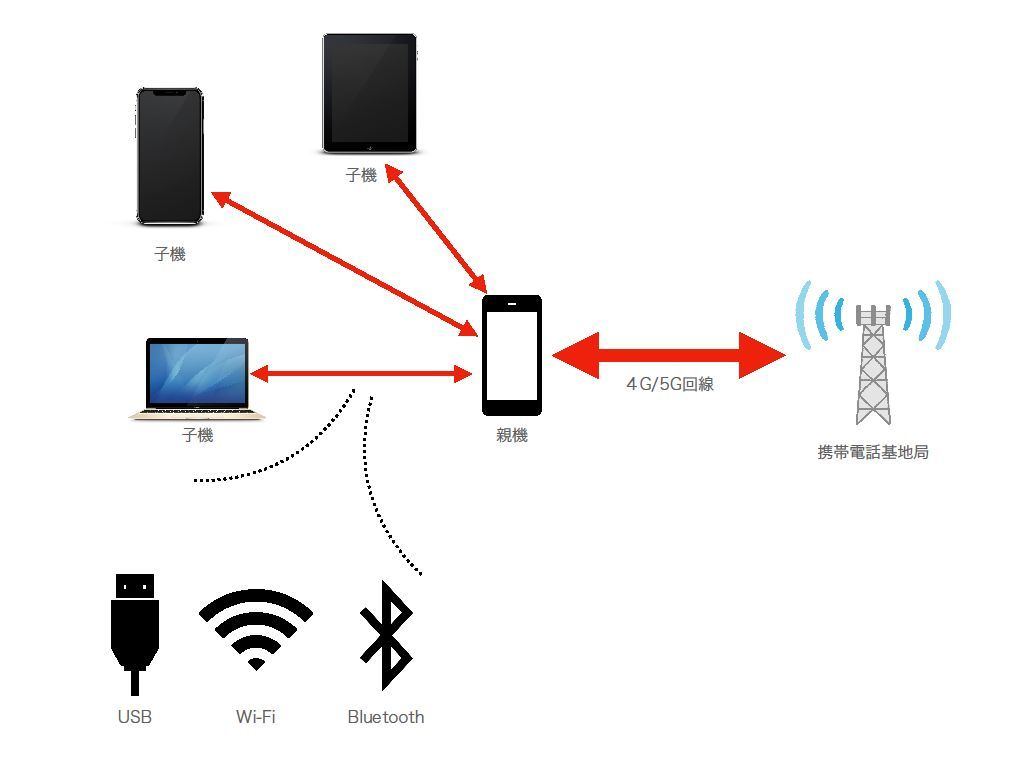
テザリング(Tethering)とは、英語で「ロープで繋ぎ止める」を意味する言葉が語源です。スマホが掴んでいるモバイル通信(5Gや4G回線)を、Wi-Fi電波を介して周囲のノートPCやゲーム機、タブレットへと中継します。
スマートフォンから電波を中継する方法には、Wi-Fi接続のほかに「Bluetooth接続」と「USBケーブル接続」が存在します。利用シーンに合わせて最適な手段を選ぶためにも、3方式のメリットとデメリットを把握しておく必要があります。
Wi-Fi接続は最も汎用性が高く、通信速度が高速である点が最大の強みです。複数台(5〜10台程度)のデバイスを同時に接続できるため、タブレットとPCを同時にネットへ繋ぎたい場面で威力を発揮します。一方で、スマホ側のバッテリー消費が最も激しいという特徴を持ちます。
対してBluetooth接続は、通信速度が数Mbps程度と低速なものの、スマホのバッテリー消費を極限まで抑えられるのが利点です。テキストメッセージの送受信や軽めのWEBブラウジング程度であれば十分実用に耐えますが、大容量ファイルのダウンロードや動画視聴には向きません。
最も通信品質と安定性に優れているのがUSB接続です。スマホとPCを有線ケーブルで直結するため電波干渉を受けず、PC側からスマホへ給電しながら通信を行えるためバッテリー切れの心配がありません。ただし、1対1の接続に限定される点や、専用ケーブルを持ち歩く手間が生じる点がトレードオフとなります。
【主要キャリア別】Wi-Fiテザリングの料金事情と契約の落とし穴
テザリング機能そのものはスマートフォンに標準搭載されていますが、利用にあたっての料金や事前申し込みの要否は通信キャリアごとに異なります。各社の最新プランにおけるテザリング仕様を整理しました。
NTTドコモでは、「eximo」や「ahamo」などの主要プランにおいて、テザリングの事前申し込みは不要で月額料金も無料となっています。データ利用量もメイン回線の契約容量をそのままシェアして利用可能です。
auの場合、「使い放題MAX」などのメインプランでテザリングを利用する際、専用オプションへの事前加入(無料)が必要です。注意すべきは、スマホ本体での通信が無制限であっても、テザリングやデータシェアには月間30GB〜60GBのデータ容量制限が設けられている点です。上限を超えるとテザリング通信のみ月末まで最大128kbpsに制限されます。
ソフトバンクの「ペイトク無制限」や「メリハリ無制限+」でもテザリングオプション料金は無料化されていますが、au同様に月間50GBまでのテザリング上限枠が設定されています。過去の旧プラン契約者の場合は月額550円の有料オプション扱いになっているケースもあるため、マイページでの契約内容確認が推奨されます。
楽天モバイルの「Rakuten最強プラン」は、テザリングの事前申し込みが不要かつ完全無料で、テザリング単体でのデータ容量制限も存在しません。楽天回線エリア内であれば、PCを繋いで100GB以上通信を行っても月額3,278円(税込)の定額で利用できるため、テザリング利用頻度が高いユーザーから強い支持を集めています。
【端末別ガイド】iPhone・AndroidでのWi-Fiテザリング簡単設定手順
スマートフォンのWi-Fiテザリング機能は、OSの基本設定から数タップで有効化できます。端末別の具体的な設定手順と、接続先デバイス(PCなど)での操作フローを解説します。
iPhone(iOS)での設定手順:
1. 「設定」アプリを開き、「インターネット共有」をタップします。
2. 「ほかの人の接続を許可」のトグルスイッチをオン(緑色)にします。
3. 「“Wi-Fi”のパスワード」欄をタップし、推測されにくい英数字のパスワードを設定します。
4. 接続したいPC側のWi-Fi設定画面を開き、iPhoneの名前(SSID)を選択してパスワードを入力すれば完了です。
Androidでの設定手順:
1. 「設定」アプリから「ネットワークとインターネット」または「接続」を開きます。
2. 「テザリング」または「アクセスポイントとテザリング」を選択します。
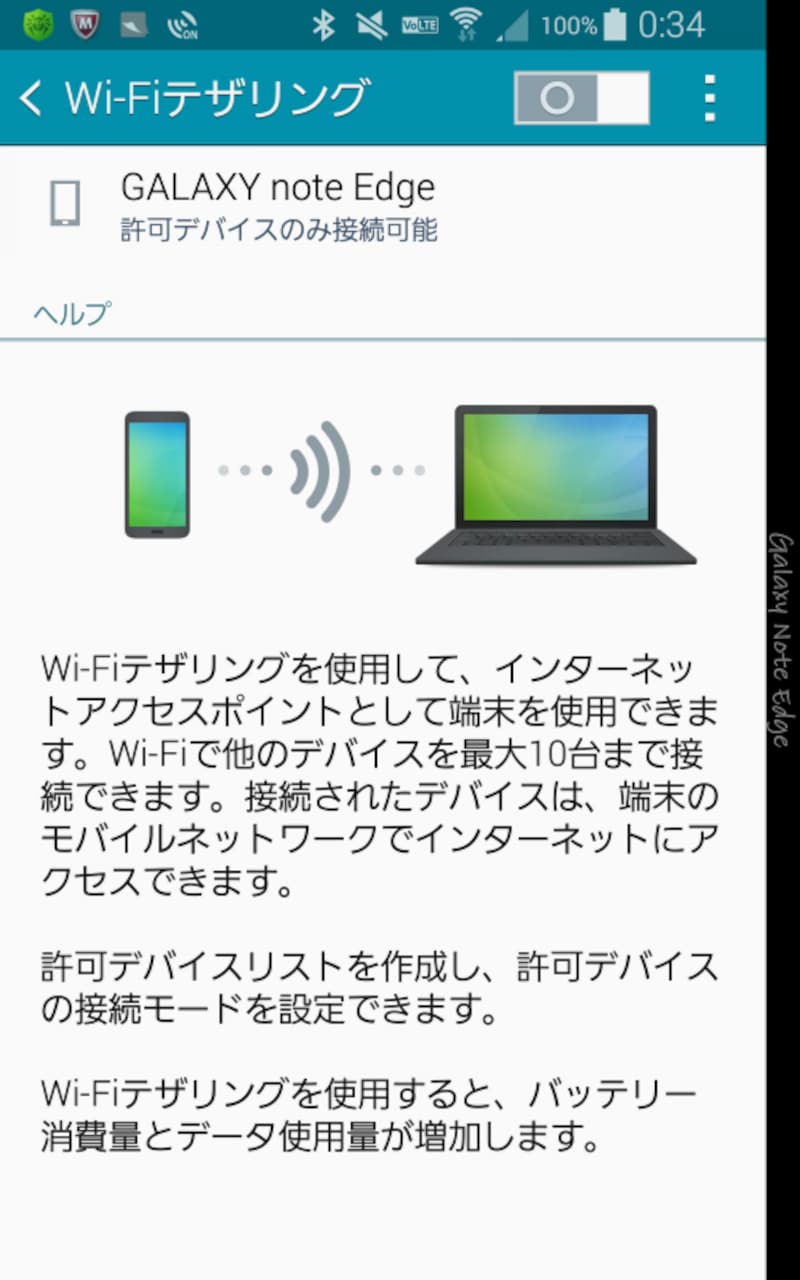
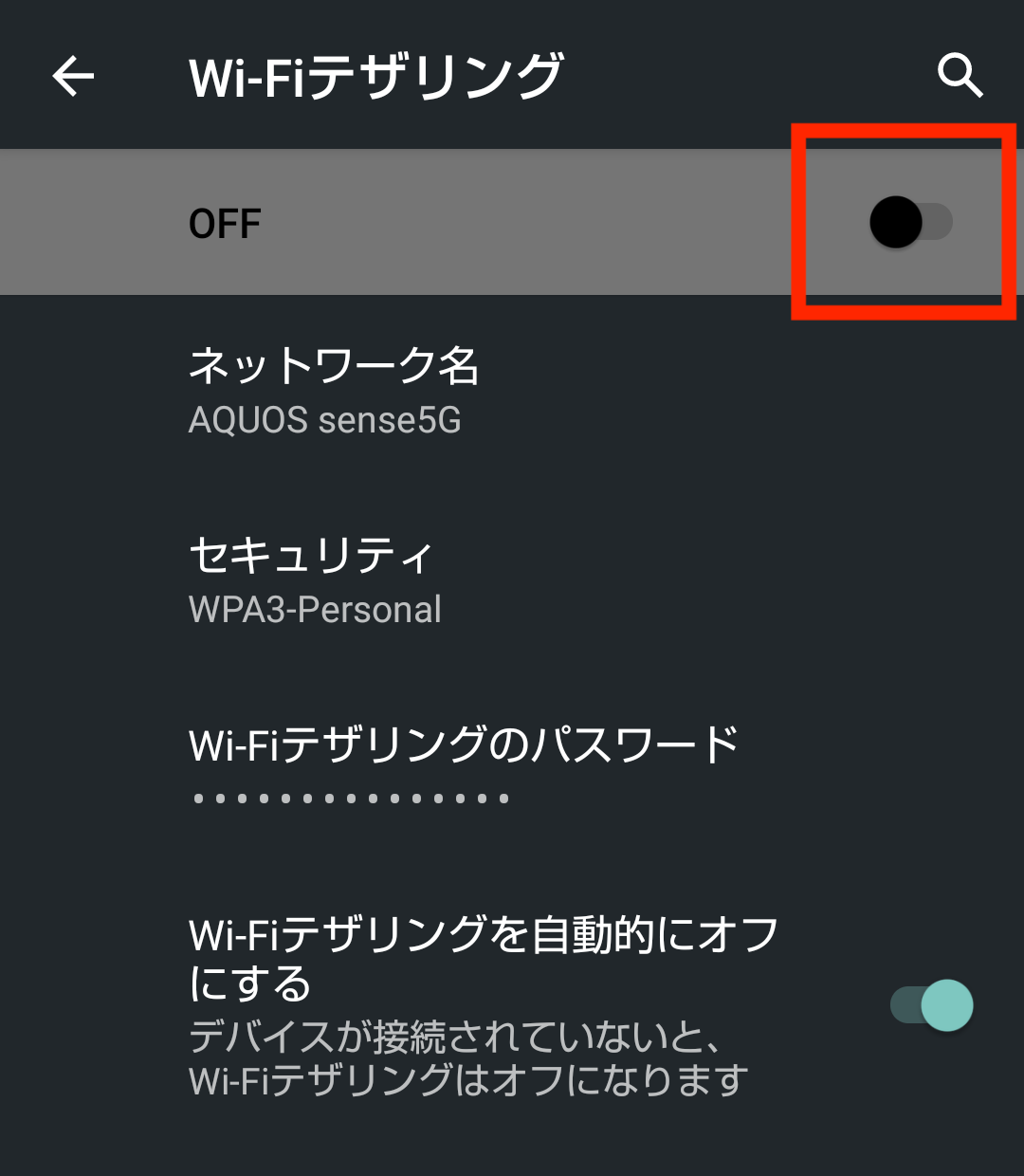
3. 「Wi-Fiテザリング」または「ポータブルアクセスポイント」をオンにします。
4. 「アクセスポイント名(SSID)」と「パスワード」を確認・変更し、PC側から接続を実行します。
急激なギガ消費とバッテリー劣化を防ぐ!知っておくべきデメリットと対策
Wi-Fiテザリングを日常的に利用する上で、多くのユーザーが直面するリスクが「通信量の急激な枯渇」「端末の発熱とバッテリー劣化」「セキュリティの脆弱性」の3点です。
ノートPCをテザリングに接続すると、PC側は「光回線などの固定Wi-Fiに接続された」と認識することが一般的です。その結果、Windows UpdateやmacOSの自動システムアップデート、クラウドストレージ(OneDrive、Google Drive、iCloud)の自動同期が一斉にバックグラウンドで開始され、わずか30分で数GB〜十数GBのデータを一気に消費してしまうトラブルが多発します。
これを防ぐためには、PC側のWi-Fi設定で「従量制課金接続」をオンに設定し、バックグラウンドでの自動通信を強制停止させる運用が欠かせません。
また、テザリング中のスマートフォンは「LTE/5Gの電波受信」と「Wi-Fi電波の発信」を同時に処理し続けるため、プロセッサが高負荷状態となり激しく発熱します。高温状態のまま充電ケーブルを挿しっぱなしで作業を続けると、リチウムイオンバッテリーの著しい劣化を招きます。長時間の作業では充電器を外すか、風通しの良い環境で利用する工夫が求められます。
セキュリティ面では、初期設定のまま利用しないことが鉄則です。特にiPhoneでは初期SSIDが「〇〇(本名)のiPhone」となっている場合が多く、周囲の第三者に個人情報が露出する恐れがあります。端末の名前を無関係な英数字に変更し、暗号化規格は「WPA2」または「WPA3」を選択した上で、強固なパスワードを設定してください。
Wi-Fiテザリングが繋がらない・途切れる原因と即効対処法
「設定をオンにしているのにPC側にSSIDが表示されない」「接続してもすぐに切断される」といったトラブルが発生した際は、以下の要因を順に確認することで解決可能です。
1. Wi-Fiの周波数帯(2.4GHz / 5GHz)の設定不一致
屋内で利用する場合、電波干渉の少ない「5GHz帯」が高速ですが、電波法の規制により屋外での5GHz帯利用には制限があります。Android端末のテザリング設定で「5GHz優先」になっている場合、接続機器側が対応していないとSSIDが表示されません。トラブル時は互換性の高い「2.4GHz帯」へ切り替えることで解消するケースが大半です。iPhoneの場合は「互換性を優先」をオンにすることで2.4GHz帯での通信に固定されます。
2. スマホ側の省電力モード・画面自動スリープ
スマートフォンが省電力モード(低電力モード)に入っていると、接続が一定時間途切れた際にテザリング機能が自動停止します。また、一度切断されるとセキュリティ保護のため再検出が制限される仕様になっている機種もあります。設定画面を開いたままの状態で再度PC側から検索を試みてください。
3. キャリア側のテザリングオプション未加入
契約プランによってはテザリングの申し込み手続きが完了していない場合があります。スマホ本体のアンテナピクトが正常でも「インターネット未接続」と表示される場合は、キャリアのマイページ(My docomo、My au、My SoftBankなど)からオプション契約状況を確認してください。
テザリングとモバイルWi-Fiルーターはどっちが得?用途別の選び方
外出先でのネット接続手段として、スマートフォンのテザリングと専用のモバイルWi-Fiルーターのどちらを導入すべきか迷うケースは少なくありません。コストと利便性の観点から両者の立ち位置を比較します。
スマホのテザリングが向いている人:
月々の外出作業が週に1〜2回程度で、短時間のWEB閲覧やメール返信、資料修正がメインのユーザーです。追加の端末代金や月額基本料金を払うことなく、手元のスマホ1台で荷物を増やさずに完結できるコストパフォーマンスの高さが最大のメリットとなります。
モバイルWi-Fiルーターが向いている人:
毎日カフェやコワーキングスペースで長時間のオンライン会議や大容量データ送受信を行うノマドワーカーや営業職です。専用ルーターであればスマホのバッテリーを消耗させず、長時間の連続通信でも発熱によるパフォーマンス低下が起きません。大容量通信を頻繁に行う場合は、ルーターを別契約したほうがスマホ本体の寿命を延ばす結果に繋がります。
【Wi-Fiテザリング】に関するよくある質問(FAQ)
Q1:テザリングを使うとスマホの通信速度自体も遅くなりますか?
A1:スマホ単体での通信と回線帯域を共有するため、PC側で大容量通信を行っている間はスマホ本体の通信速度も低下する場合があります。また、スマホが電波の弱い場所にいる場合は、子機側の通信速度もダイレクトに低下します。
Q2:Wi-Fiテザリング使用中、スマホに電話がかかってきたら通信は切れますか?
A2:VoLTE(音声通話をデータ通信上で行う技術)に対応している現行のスマートフォンであれば、通話中もテザリングのデータ通信は途切れることなく継続して利用可能です。
Q3:パスワードなしでテザリングを公開しても大丈夫ですか?
A3:極めて危険です。パスワードを設定しない「オープン」な状態でテザリングを起動すると、周囲の第三者が勝手に回線へ接続し、ギガを不正消費されるだけでなく、不正アクセスの踏み台として悪用されるリスクがあります。必ず強固なパスワードを設定してください。
まとめ:賢く使いこなして快適なモバイル通信環境を手に入れよう
スマートフォンのWi-Fiテザリングは、追加コストをかけることなく外出先での作業効率を劇的に向上させることができる極めて実用的な機能です。モバイルワークが定着した現在、ビジネスや日常のインフラとしてその価値はますます高まっています。
一方で、キャリアごとのテザリング容量上限やPC側のバックグラウンド通信によるギガ死、端末のバッテリー劣化といった特性を正しく理解していなければ、予期せぬ不便を強いられることになります。従量制課金接続の設定や周波数帯の適切な切り替えを行い、安全かつ快適なモバイル通信環境を構築してください。 (出典: wi fi テザリング と は(Yahoo!ニュース))
テクノロジーやライフスタイル領域を中心に執筆活動を行っています。趣味は写真撮影と旅行です。
