IPadでエクセルは無料?画面サイズ制限やPC版との違いを徹底解剖
薄型で持ち運びやすく、起動も素早いiPad。「ノートパソコンの代わりにiPadだけでExcel(エクセル)作業を完結させたい」と考えるビジネスパーソンや学生は年々増えています。App StoreからExcelアプリをインストールすれば手軽に使い始められると思われがちですが、実際にファイルを開いた読者の中には「なぜか文字が入力できない」「編集ボタンがグレーアウトして閲覧しかできない」といったトラブルに直面した方も多いはずです。
実のところ、iPad版のExcelにはMicrosoftが定めた明確な「画面サイズ規定」や、PC版と異なる機能制限が厳然と存在します。無料でどこまで使えるのかという境界線から、マクロ(VBA)の動作可否、サブスクリプションが必要になる条件まで、作業を始める前に把握しておくべき重要ポイントを余すところなく解説します。
📌 【この記事の重要ポイントまとめ】
- 要点1:画面サイズが10.1インチを超えるiPadでは無料でのファイル編集・新規作成ができず、閲覧専用となるためサブスクリプション契約が必須。
- 要点2:iPad版Excelはマクロ(VBA)の実行や作成、高度なデータ分析ツールに非対応であり、PC版の完全な代替にはならない。
- 要点3:日常的な数値入力や閲覧、簡易な関数利用であれば、外付けキーボードやマウスを組み合わせることでノートPC並みに快適な作業環境が手に入る。
【無料の限界】iPadでエクセルはどこまで使える?「10.1インチ制限」の真相
iPadでExcelアプリをダウンロードした際、多くのユーザーが直面するのが「無料で編集できるのか、それとも有料契約が必要なのか」という問題です。Microsoftはモバイル版Officeアプリの利用規約において、「画面サイズ10.1インチ以下のデバイスのみ、非商用の簡易編集を無料開放する」という明確な基準を設けています。
現行のiPadシリーズにおける対応状況は以下の通り、本体の画面サイズによって真っ二つに分かれます。
現在販売されているiPadの中で、画面サイズが10.1インチ以下に該当するのは8.3インチディスプレイを搭載した「iPad mini」のみです。iPad miniであれば、無料のMicrosoftアカウントでサインインするだけで、シートの新規作成や基本的なセル入力、文字の装飾といった編集機能を追加料金なしで利用できます。
一方で、エントリーモデルの無印iPad(10.9インチ)や、iPad Air(11インチ/13インチ)、iPad Pro(11インチ/13インチ)は、すべて10.1インチの基準を超えています。これらの端末でExcelアプリを開くと、無料アカウントでは「閲覧のみ(リードオンリー)」のモードで固定され、ファイルの新規作成やセルの編集保存を実行しようとすると有料プランへの加入を促す画面が表示されます。「アプリを入れたのに編集できない」という現象の正体は、端末の画面サイズによる仕様制限です。
PC版と何が違う?マクロ(VBA)や関数制限など決定的な機能格差
Microsoft 365の有料プランを契約して編集制限を解除した場合でも、iPad版ExcelがWindowsやMacのデスクトップ版とまったく同じように動くわけではありません。タブレット端末向けに最適化されている分、専門性の高い業務機能にはいくつかの制約が課されています。
最も大きな差となるのがマクロ(VBA)の非対応です。iPad版アプリではVBAコードの作成や編集はもちろん、PCで作成されたマクロ入りファイル(.xlsm)を開いてもボタンを押してプログラムを動作させることができません。企業の基幹システムから出力された自動集計シートや、複雑なVBAマクロを組み込んだ請求書テンプレートなどをiPad上で動かすことは不可能です。
関数に関しては、SUMやAVERAGEといった基礎的な計算から、業務で多用されるVLOOKUP、XLOOKUP、IF、COUNTIFなどの主要関数まで幅広くサポートされています。日常的なデータの集計や照合作業で困る場面はほとんどありません。ただし、独自の配列数式を極めて複雑に重ねたシートや、大量のレコードを一度に再計算させるような場面では、PC版に比べて動作が重くなる傾向が見られます。
さらに、ピボットテーブルの新規作成や細かなレイアウト変更、外部データソース(SQLデータベース等)との直接連携、サードパーティ製アドインの導入といった高度なデータハンドリング機能もiPad版では大幅に省略されています。iPad版Excelは「PCで仕上げたデータの確認・修正」や「外出先での簡易データ入力」に特化したツールと位置づけるのが実用的です。
買い切り版はある?Microsoft 365の料金事情と契約の選び方
パソコン向けには「Office Home & Business」のような一度の支払いで永続利用できる買い切り型(POSAカード/ダウンロード版)が存在します。しかし、iPad版Excelには買い切り版のライセンスが存在しません。
10.1インチを超えるiPadでExcelの編集機能を有効化するには、Microsoftが提供する定額制サブスクリプション「Microsoft 365 Personal」または家族向けの「Microsoft 365 Family」、あるいは法人向けプラン(Microsoft 365 Businessなど)の契約が必要です。
個人利用における主な選択肢は以下の通りです。
Microsoft 365 Personalを契約すると、iPadだけでなく手持ちのWindows PCやMac、スマートフォンなど同一ユーザーの端末であれば無制限にインストール可能(同時サインインは最大5台まで)になります。さらに、1TBのクラウドストレージ(OneDrive)が付帯するため、PCで作成した書類をクラウドへ保存し、移動中の電車内でiPadから即座に手直しするといったシームレスなデータ同期環境が整います。
もし家庭内で複数人がパソコンやタブレットを使用している場合は、最大6人まで利用できる「Microsoft 365 Family」を選択すると、1人あたりの月額コストを大幅に抑えられます。
キーボード・マウス連携から印刷まで|iPad版Officeアプリの実践的な使い方
iPadでExcelを操作する際、画面上のソフトウェアキーボードと指によるタッチ操作だけでは、セルの細かな範囲選択や連続データ入力(オートフィル)にストレスを感じやすくなります。作業効率を劇的に引き上げるための周辺機器活用と、実務で役立つ設定手順を整理します。
まず導入を強く推奨したいのが、Bluetooth対応の外付けキーボードとマウス(またはトラックパッド)の併用です。iPadOSはポインター操作に完全対応しており、マウスを接続するとセルの角をつかんで下方向へドラッグするオートフィルや、複数セルの矩形選択がPCとほぼ同じ感覚でこなせます。
キーボードを接続すれば、「Cmd + C(コピー)」「Cmd + V(貼り付け)」「Cmd + Z(元に戻す)」といった定番のショートカットキーがそのまま機能します。日本語入力と半角英数の切り替えもスムーズになり、数式バーへの直接入力スピードが格段に向上します。
作成した帳票や見積書を紙に出力したい場合の印刷設定方法も押さえておきましょう。
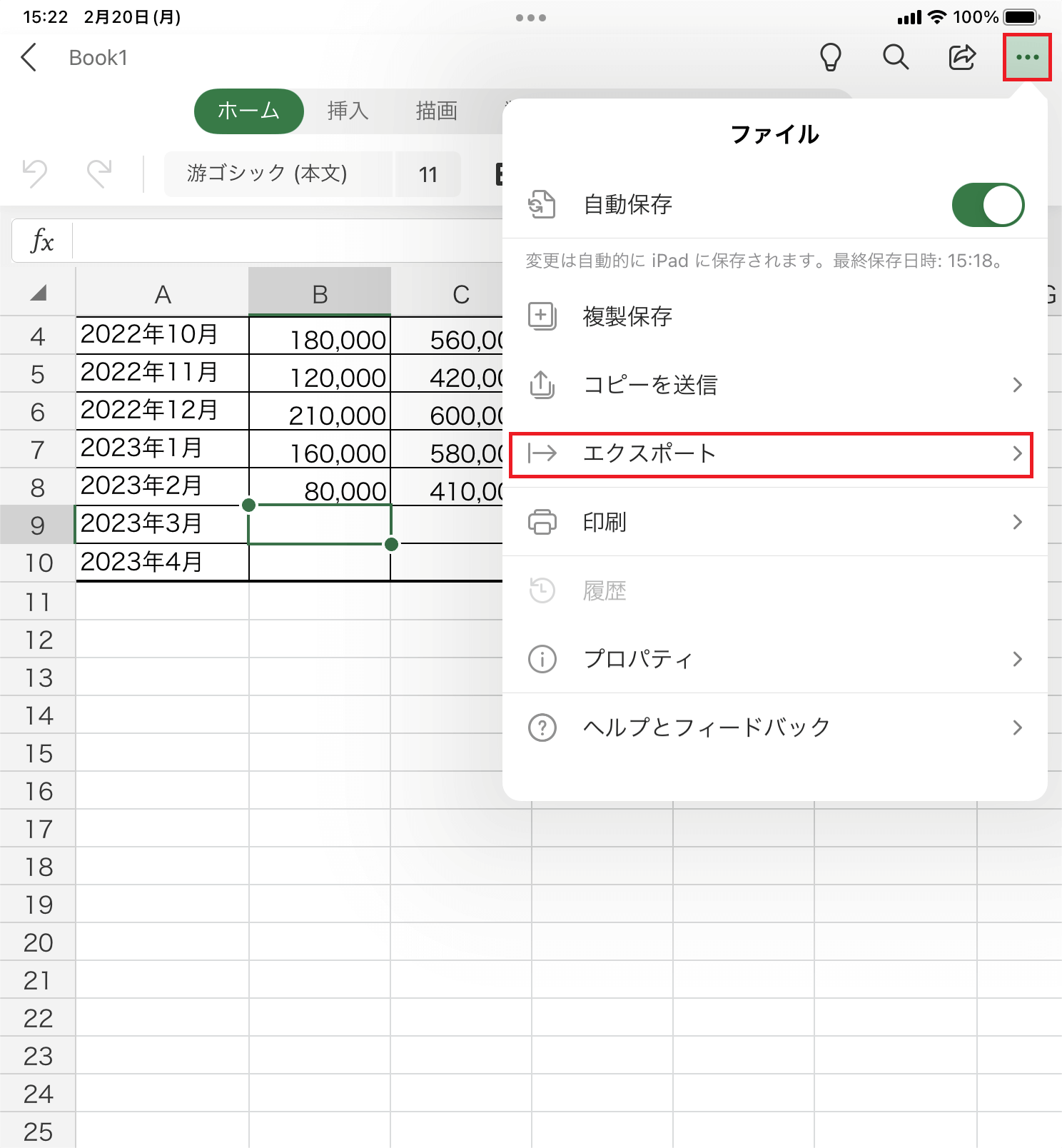
iPad版Excelの画面右上にある「…(メニュー)」アイコンをタップし、「印刷」を選択します。ここで「シート全体を用紙に収める」「印刷範囲の指定」「用紙の向き(縦/横)」などを設定可能です。Wi-Fi環境内にAirPrint対応プリンターがあれば、プリンター名を指定するだけでドライバーの個別インストールなしに直接ワイヤレス印刷が完了します。
プリンターがAirPrint非対応の場合やコンビニの複合機でプリントしたい場合は、印刷プレビュー画面から「PDF形式で共有」を選択し、ファイルを一度書き出してから専用プリントアプリ経由で送信するのが最も確実な回避策です。
【用途別】エクセル用途に最適なiPadおすすめモデルの選び方
これからiPad本体の購入を検討している場合、Excelをどのようなシチュエーションで使うかによって選ぶべきモデルが明確に異なります。予算と作業スタイルに合わせたおすすめの構成を整理しました。
1. 機動性と無料利用を最優先するなら「iPad mini」
画面サイズ8.3インチのiPad miniは、現行ラインナップの中で唯一追加費用なしでExcelの編集ができる端末です。片手で持てるコンパクトなボディは、建設現場での図面・数値確認、店舗での在庫チェック、電車内での簡単な数値修正など、立ったままの軽快な作業で無類の強さを発揮します。
2. 学業や日常業務のバランスを重視するなら「無印iPad(第10世代以降)」または「iPad Air(11インチ)」
すでにご自身や所属先でMicrosoft 365を契約している場合、最もコストパフォーマンスに優れているのが10.9インチ以上の標準モデルです。画面が広く表の見通しが良いため、Magic Keyboard Folioやサードパーティ製キーボードケースと組み合わせれば、カフェや出先での作業用サブノートとして申し分ない活躍を見せてくれます。
3. 膨大な行数のデータ閲覧や外部モニター接続を狙うなら「iPad Air(13インチ)」または「iPad Pro」
数千行に及ぶデータベースのスクロールや、複数アプリを並べて配置する「ステージマネージャ」機能をフル活用したい場合は、13インチの大画面モデルやMシリーズチップを搭載したProモデルが視野に入ります。外部ディスプレイへUSB-Cケーブル1本で出力し、広い画面でExcelを表示しながらiPad側で別資料を開くといったデュアルスクリーン作業も余裕で処理できます。
【iPadでエクセル】に関するよくある質問(FAQ)
Q1:iPadで編集したエクセルファイルをPCで開くと、フォントやレイアウトが崩れませんか?
A1:Windows標準の「メイリオ」や「Yu Gothic」などのフォントがiPad側にインストールされていない場合、類似フォントへの自動置き換えが発生してセルの幅や行の高さに微細なズレが生じることがあります。フォントの崩れを防ぐには、iPadOSの設定アプリからOffice対応フォントを追加インストールするか、印刷前提の書類ならPC側でPDFに変換して共有するのが安全です。
Q2:10.1インチ以上のiPadでも、完全に無料でエクセルファイルを編集する裏技はありませんか?
A2:公式アプリ上での編集は不可ですが、Safariなどのブラウザから「Microsoft 365 for the web(Web版Excel)」にアクセスすれば、無料アカウントのままブラウザ上で新規作成や編集が可能です。また、互換性を重視しない個人的な計算用であれば、Apple純正の「Numbers」や「Google スプレッドシート」アプリにエクセルファイルを読み込ませて編集・書き出しを行う代替手段も有効です。
Q3:パソコン購入時に付属していた「Office Home & Business」のプロダクトキーで、iPad版Excelを有効化できますか?
A3:有効化できません。PC付属の買い切りライセンスはWindowsまたはMacの指定PC専用の権限となっており、iPad用アプリの編集権限は含まれていません。iPadでアプリ版の編集を行いたい場合は、別途「Microsoft 365 Personal」などのサブスクリプションを同一アカウントで契約する必要があります。
まとめ:iPad版エクセルの特性を理解してスマートな作業環境を作ろう
iPadでExcelを扱う際は、「10.1インチ以下の無料枠」と「サブスクリプション必須となる大型モデル」の境界線を正しく把握することが第一歩となります。マクロの非対応や高度な集計機能の制限といった割り切りは必要ですが、日常的なデータの入力・確認、外出先からのスピーディな数値チェックにおいて、iPadの軽快さはノートPCにない大きなアドバンテージです。
自身の利用目的が「完全なPC代替」なのか、それとも「機動力を活かしたサブツール」なのかを見極め、適切なハードウェアとMicrosoft 365プランを組み合わせて快適なペーパーレス環境を整えてみてください。 (出典: ipad で エクセル(Yahoo!ニュース))
Webメディアの編集およびコンテンツ作成に従事。正確で質の高い情報発信を心掛けています。
