【2026最新】インターネット共有の仕方完全ガイド!繋がらない原因も解明
外出先やカフェ、出張先でノートPCやタブレットを急ぎネットワークに繋ぎたいとき、スマートフォンのデータ通信回線を中継地点にする「インターネット共有(テザリング)」は欠かせない機能です。スマートフォンが1台あれば、モバイルWi-Fiルーターを持ち歩くことなく、どこでも即座に快適な作業環境を構築できます。
しかし、端末ごとの設定手順の違いや「急にSSIDが表示されない」「接続が勝手に切れる」といった突然のトラブルに直面し、戸惑った経験を持つ方も少なくありません。本記事では、iPhone・Androidの初期設定からPC別の接続手順、速度や安定性を劇的に変える接続方式の違い、そして通信量を賢く抑える設定テクニックまで、ITメディアの視点から徹底解説します。
📌 【この記事の重要ポイントまとめ】
- 要点1:iPhone・Androidともに設定アプリから数タップでインターネット共有を有効化でき、パスワードや端末名のカスタマイズも可能。
- 要点2:接続方式はWi-Fi・USB・Bluetoothの3種類が存在し、作業用途やバッテリー残量に応じた使い分けが通信品質向上の鍵を握る。
- 要点3:接続トラブルの多くは「5GHz帯の設定」「自動ロック時の待機設定」「PC側の従量制課金接続の未適用」に起因しており、適切な設定で即座に解消できる。
【端末別】iPhone・Androidのインターネット共有(テザリング)基本設定手順
インターネット共有をスムーズに開始するには、まず親機となるスマートフォンの設定を正しく整える必要があります。iOSとAndroidではメニューの表記が異なりますが、基本的な構造は共通しています。
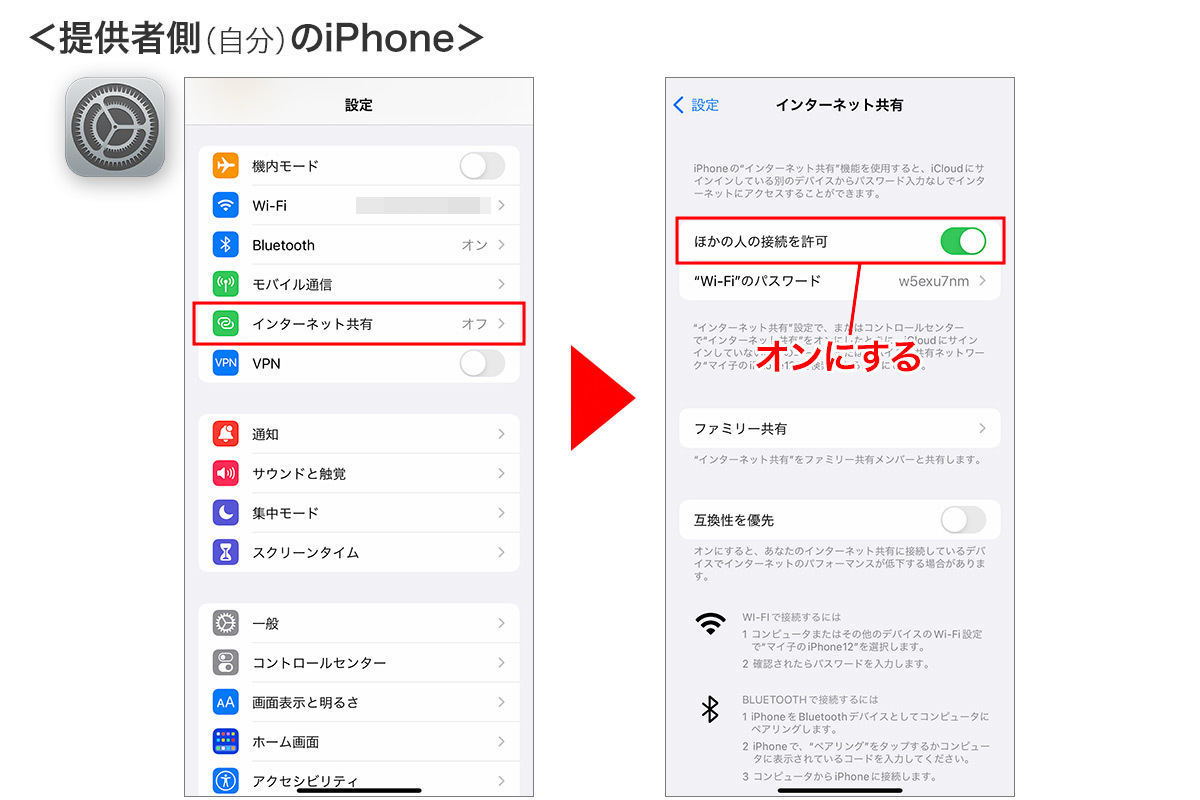
iPhoneを利用する場合の設定手順は次の通りです。
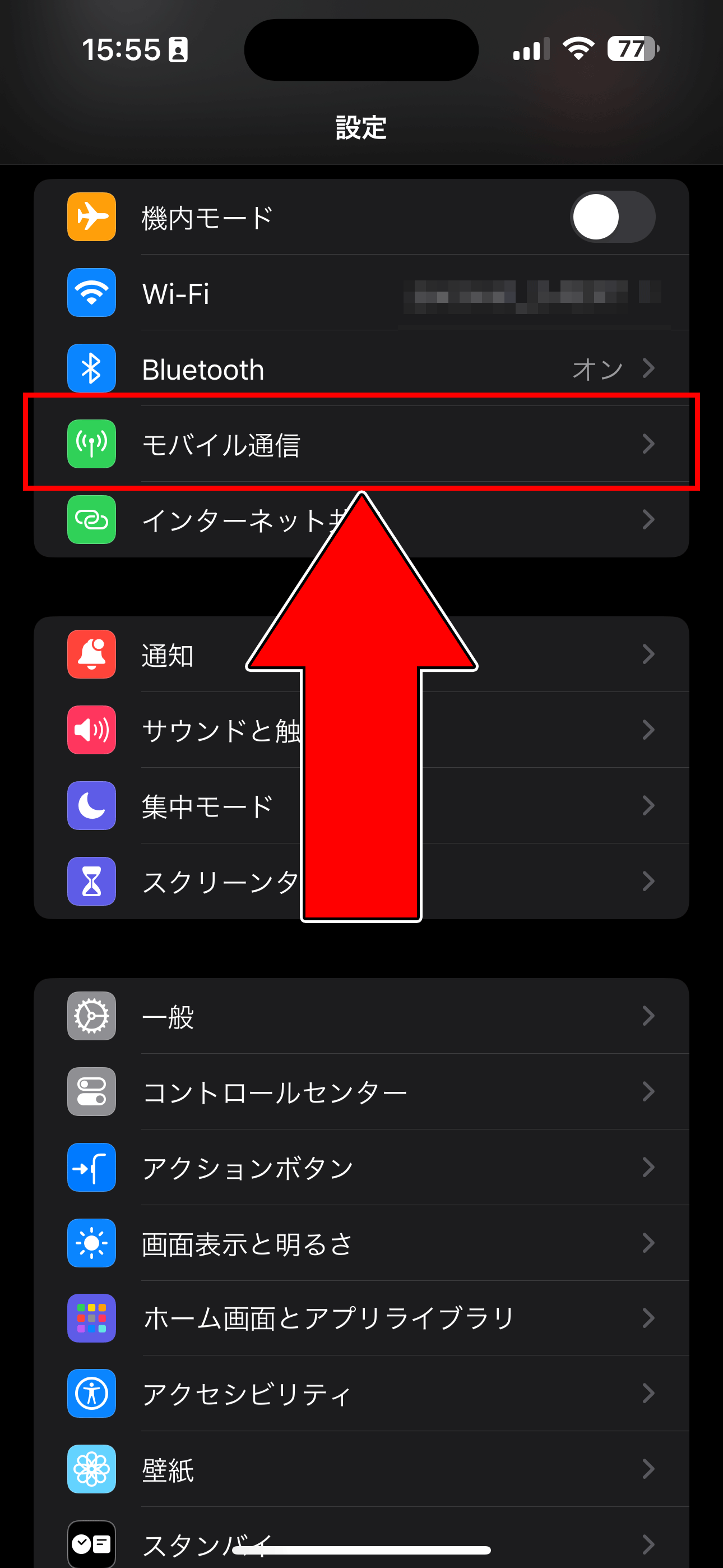
- ホーム画面から「設定」アプリを開き、「インターネット共有」(または「モバイル通信」>「インターネット共有」)をタップします。
- 「ほかの人の接続を許可」のトグルスイッチをオン(緑色)に切り替えます。
- 画面上に表示されている「“Wi-Fi”のパスワード」を確認します。必要に応じてタップすれば、任意の英数字(8文字以上)に変更可能です。
一方、Android端末における一般的な設定手順は以下の流れとなります。
- 「設定」アプリを開き、「ネットワークとインターネット」(機種によっては「接続」や「無線とネットワーク」)を選択します。
- 「テザリング」(または「アクセスポイントとテザリング」)をタップします。
- 「Wi-Fiテザリング」(または「ポータブルアクセスポイント」)をオンにします。
- 同画面内で「アクセスポイント名(SSID)」と「セキュリティパスワード」を確認・編集できます。
パスワードは初期状態だとランダムな文字列が割り当てられているケースが多いため、自分が入力しやすい文字列へ事前に変更しておくと、新しい機器を追加する際の手間を大幅に軽減できます。
【PC接続】Mac・Windowsをスマホの電波でネットに繋ぐ3つの手順
親機側の配信準備が整ったら、子機となるノートPC側から接続を確立します。MacとWindowsそれぞれのWi-Fi接続手順を押さえておきましょう。
Mac(macOS)で接続する場合、画面右上のメニューバーにある「Wi-Fiアイコン」をクリックし、検出されたネットワーク一覧から親機となるiPhoneやAndroidの名称を選択します。パスワード入力画面が表示されたら、スマホ側で確認したパスワードを入力するだけで完了です。同一のApple IDでログインしているApple製デバイス同士であれば、「Instant Hotspot」機能によりパスワード入力を省略してワンタップで接続可能です。
Windows 11 / 10で接続する場合、タスクバー右下の「ネットワーク(Wi-Fi)アイコン」をクリックします。利用可能なWi-Fi一覧がポップアップ表示されるため、接続したいスマートフォンのSSIDを選び、「接続」をクリックしてセキュリティキーを入力します。次回以降の手間を省くため、「自動的に接続」にチェックを入れておくのが実用的です。
Wi-Fi・USB・Bluetoothテザリングの接続違いと選び方
インターネット共有には「Wi-Fi」「USB」「Bluetooth」という3つの通信規格が用意されています。それぞれのメリット・デメリットを把握し、利用シーンに合わせて使い分けることが快適な作業環境の維持に直結します。
| 接続方式 | 通信速度 | バッテリー消費 | 最適な利用シーン |
|---|---|---|---|
| Wi-Fi接続 | 高速(大容量向き) | やや多い | 複数台接続時、一般的なPC作業全般 |
| USBケーブル接続 | 超高速・極めて安定 | スマホを充電しながら通信可能 | 長時間のWeb会議、大容量ファイルの送受信 |
| Bluetooth接続 | 低速(Web閲覧・メール程度) | 非常に少ない(省電力) | 移動中のテキスト送受信、スマホの電池を温存したい時 |
オンラインミーティングや重いデータのやり取りを行う場面では、電波干渉を受けず遅延が極めて少ないUSB接続が最も適しています。一方で、移動中にスマホのバッテリーを消耗させずに通知やメールチェックを行いたい時はBluetooth接続を選ぶなど、状況に応じた柔軟な切り替えが有効です。
「インターネット共有が表示されない・繋がらない」時の原因と即効対処法
「PCのWi-Fi一覧にスマホの名前が出てこない」「パスワードを入れたのに接続エラーになる」といった問題が発生した場合、以下の原因と対策を順に確認してください。
1. 端末名(SSID)に日本語や特殊記号が含まれている
iPhoneの名称が「〇〇のiPhone」のように日本語表記になっていると、Windows PC側で文字化けを起こしたり、一覧に正常表示されなかったりするケースがあります。「設定」>「一般」>「情報」>「名前」から、半角英数字のみのシンプルな名称に変更することで、即座に認識される例が多く報告されています。
2. 格安SIM(MVNO)でのAPN設定・テザリング非対応
格安SIMを利用している場合、プラン変更時やプロファイル再インストール時にテザリング用APNの設定が抜けていると通信ができません。また、一部の古い料金プランや特定回線ではテザリング機能が標準提供されていないケースもあるため、契約内容の確認が必要です。
3. 画面の自動ロックによる待機状態
iPhoneの「インターネット共有」画面を閉じて端末をロックすると、セキュリティおよび省電力仕様により、子機側からの新規検索を受け付けなくなる仕様があります。接続が完了するまでは、スマートフォンの設定画面を開いたまま画面を点灯させておくことが確実な接続のコツです。
「勝手に切れる」「通信量が激増する」トラブルを防ぐ設定術
テザリング利用中によくあるトラブルが、「作業中に突然回線が切断される現象」と「気づかないうちに月間データ容量(ギガ)を使い切ってしまう現象」です。これらは端末の基本設定を見直すことで予防できます。
接続が頻繁に切れる場合、スマートフォンの「省電力モード(低電力モード)」が干渉している可能性が極めて高いといえます。省電力モードが有効化されていると、バックグラウンドでのテザリング通信がOSによって自動停止されるため、作業中は解除しておくのが鉄則です。
また、PCをテザリングに繋ぐと、OSの自動アップデートやクラウドストレージ(OneDrive、iCloud、Dropboxなど)の同期が一斉に走り、短時間で数GB単位のデータ量を消費してしまうリスクがあります。これを防ぐため、PC側で以下の設定を行ってください。
- Windowsの場合:Wi-Fiのプロパティを開き、「従量制課金接続」をオンに設定する。
- Macの場合:「システム設定」>「Wi-Fi」の詳細設定から「データ通信量を節約」を有効化する。
この設定を施すだけで、OSの大規模アップデートや高画質動画のバックグラウンド先読みが抑制され、予期せぬパケット消費を大幅にカットできます。
料金・プランの落とし穴と【2026年最新】テザリングおすすめ設定
大手キャリア(NTTドコモ、au、ソフトバンク、楽天モバイル)および主要な格安SIMにおいて、テザリング機能自体の月額利用料は原則無料で提供されています。しかし、キャリアのプランによっては「事前申し込みオプション」が必要な場合や、「月間テザリング容量の上限(例:無制限プランであってもテザリングは月30GB〜50GBまで)」が個別に定められている場合があります。自身が契約しているプランの上限枠は事前にマイページ等で把握しておきましょう。
さらに通信環境を高速・安定化させたい場合、Wi-Fiテザリングの「周波数帯設定」に注目してください。一部の最新スマートフォンでは、従来の2.4GHz帯だけでなく「5GHz帯」でのアクセスポイント発信が可能です。電波干渉が激しいオフィス街やカフェなどでは、5GHz帯テザリングを有効化することで通信速度とレスポンスが劇的に向上します。ただし、屋外での5GHz利用には法規制(W52/W53/W56の区分)が絡むため、端末側の自動制御機能や屋内専用設定の指示に従って利用してください。
【インターネット共有の仕方】に関するよくある質問(FAQ)
Q1:テザリングを使うと追加料金が発生しますか?
A1:現在の主要キャリアやサブブランド、格安SIMの多くは無料でテザリングを提供しています。ただし、一部の旧プランや特定キャリアでは事前申し込み(無料または月額数百円)が必要な場合があるため、利用前に契約内容を確認することをおすすめします。
Q2:Wi-Fiのパスワードを忘れてしまった場合はどうすればいいですか?
A2:スマートフォンの設定画面内(iPhoneなら「インターネット共有」、Androidなら「Wi-Fiテザリング設定」)を開けば、現在設定されているパスワードが平文で表示されます。忘れた場合でもその場で確認および再設定が可能です。
Q3:パソコンを繋いだまま放置していたら切断されてしまうのはなぜですか?
A3:スマートフォン側のバッテリー節約機能により、一定時間データの送受信がないと自動でテザリング機能がオフになる仕様になっているためです。再接続する際は、一度スマホのインターネット共有画面を開き直してからPC側で再接続を行ってください。
Q4:オンラインゲームや大容量ファイルのやり取りは可能ですか?
A4:5Gエリア内であれば十分な通信速度が得られますが、リアルタイム性がシビアなオンライン対戦ゲームではPing値(応答速度)のブレが生じる場合があります。安定した大容量通信を求める場合は、Wi-Fi経由ではなくUSBテザリングでの有線接続を強く推奨します。
まとめ:仕組みと注意点を押さえて外出先でも快適な通信環境を
スマートフォンのインターネット共有機能は、正しい設定手順とトラブルシューティングの知識さえあれば、場所を選ばずに高品質な作業スペースを作り出せる強力なツールです。
Wi-Fi・USB・Bluetoothの3方式をシーンに応じて賢く使い分け、PC側の従量制課金設定で無駄なギガ消費をシャットアウトすることが、スマートな運用のポイントです。突然のネットワーク切断や接続不良に遭遇した際も、本記事で紹介したチェック項目を一つずつ確認し、安全かつ快適なモバイルワーク環境を維持してください。 (出典: インターネット 共有 仕方(Yahoo!ニュース))
テクノロジーやライフスタイル領域を中心に執筆活動を行っています。趣味は写真撮影と旅行です。
