【2026最新】iPhoneで文字数をカウントする裏ワザと確認法
SNSへの投稿やレポートの作成、ビジネスメールの推敲など、iPhoneで文章を作成する際に「現在の文字数」を把握したい場面は日常的に発生します。しかし、標準のメモアプリを開いてもワードプロセッサのように文字数が常時表示されておらず、戸惑った経験を持つ方は少なくありません。
実は、特別な外部ツールをインストールしなくても、iOSの標準機能や簡単な設定を活用するだけで瞬時にテキストの長さを把握できます。本稿では、標準機能の落とし穴から共有メニューを使った便利な裏ワザ、本格的な執筆に役立つ代替手法まで、知っておくべき文字数確認の手順を徹底解説します。
📌 【この記事の重要ポイントまとめ】
- 要点1:iOS標準メモは常時カウント表示に対応していないものの、共有機能や純正ツールを活用すればアプリなしで即座に文字数を割り出せます。
- 要点2:標準の「ショートカット」アプリに数行の処理を登録するだけで、選択したテキストの文字数を画面上にポップアップ表示する裏ワザが利用可能です。
- 要点3:長文執筆には純正のPagesアプリ、短文ならメッセージ設定やWEBツールと、用途に応じた使い分けが作業効率を大きく左右します。
【標準メモの真相】iOSのメモアプリで文字数が表示されない原因と確認手順
日常的にテキストを書き留めるiOS標準メモですが、画面上にリアルタイムのカウンターが常駐していません。多くのユーザーが「メモアプリ文字数カウント機能はどこにあるのか」と探してしまう背景には、Appleが追求するシンプルなUI設計があります。
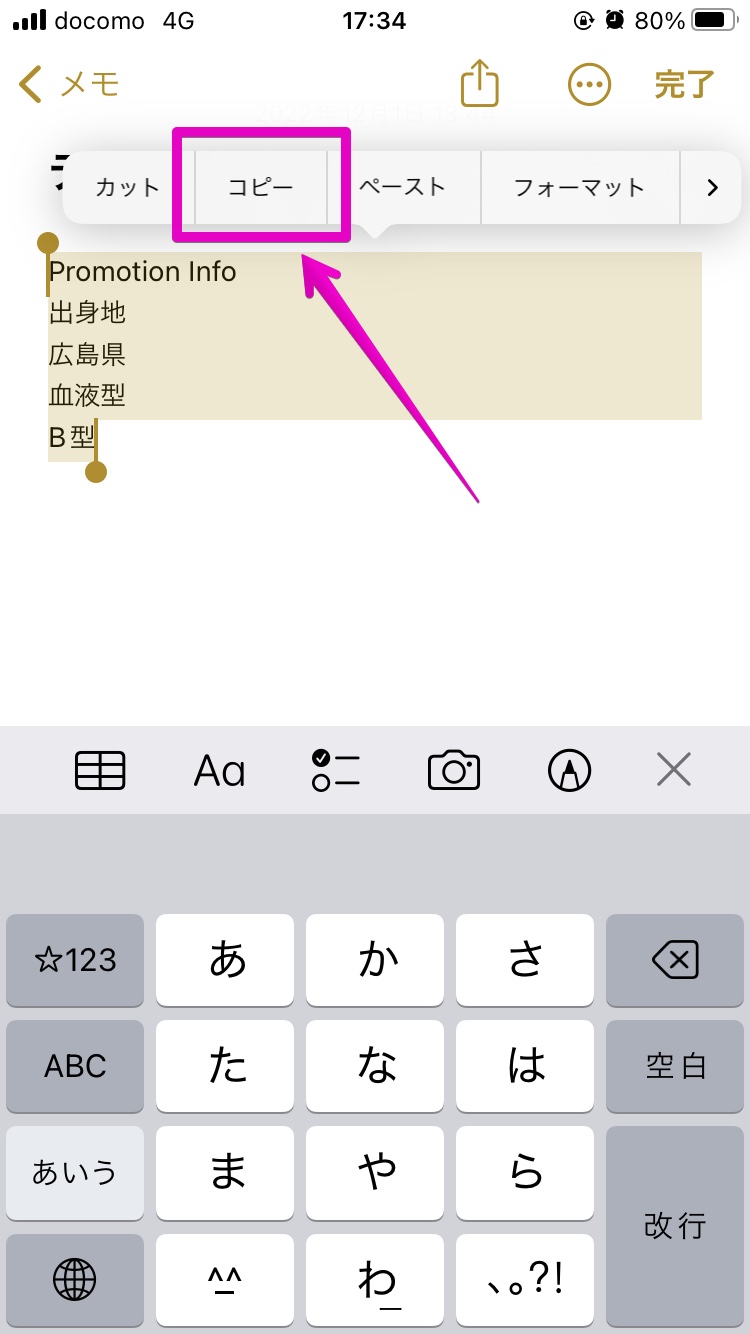
標準メモ内でiPhoneメモ文字数を素早く確かめたい場合、最も手軽なのはテキストを選択して「共有」メニューを呼び出す方法です。文章全体を選択(全選択)した状態で共有シートを開き、後述するショートカットやテキスト連携機能を呼び出せば、画面を移動することなく文字数が判明します。
また、文字数制限のあるプラットフォームへ投稿する下書きを作成する際は、メモアプリ単体に頼るだけでなく、OS全体でシームレスに動作するiPhoneテキスト文字数確認の仕組みをあらかじめ構築しておくことが快適な作業環境への近道となります。
【アプリなしで一瞬】ショートカットを使ったiPhone文字数カウントの最新裏ワザ
App Storeから余計なツールを増やしたくない方に最適なのが、iPhone文字数カウントアプリなしで実現できる「ショートカット」アプリのカスタマイズです。iOSに標準搭載されているこの機能を活用すれば、わずか1分程度の設定でiPhone文字数カウント最新裏ワザを導入できます。
設定手順は極めてシンプルです。
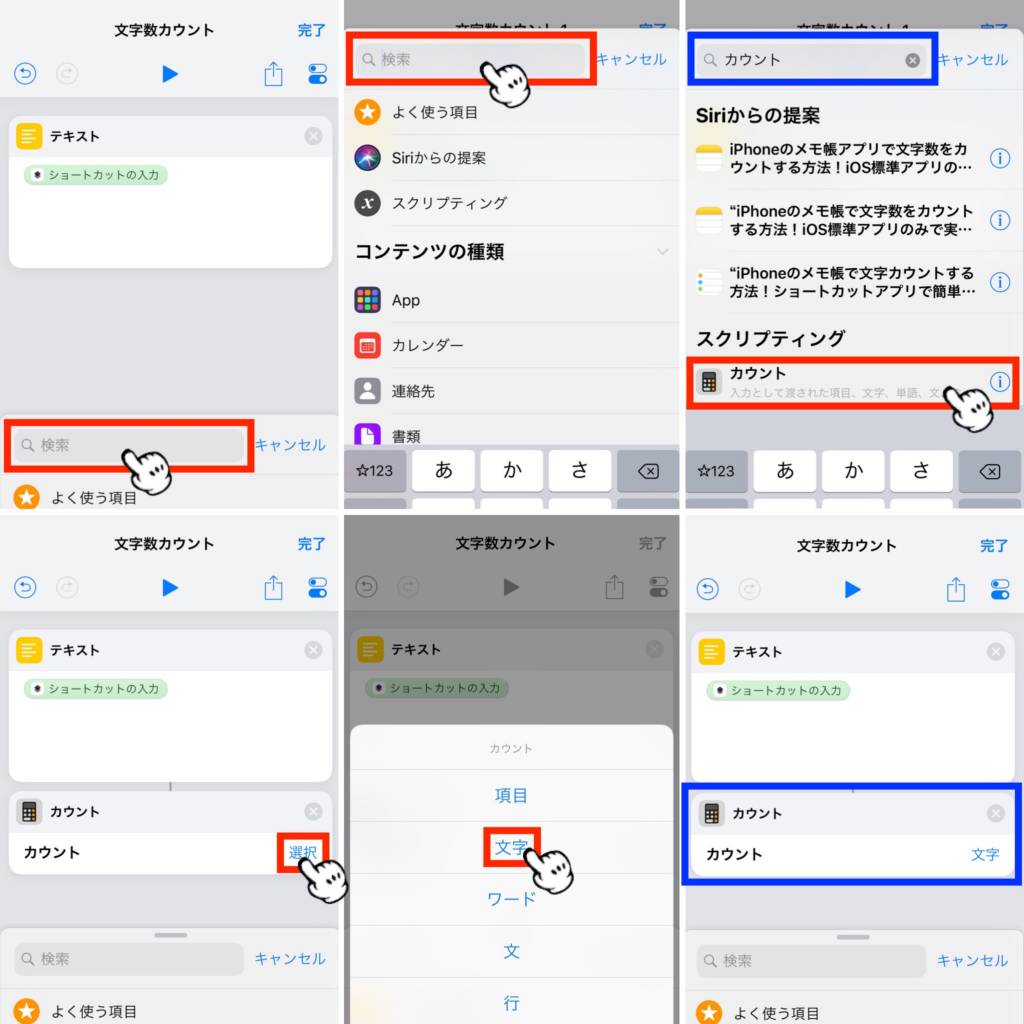
1. 「ショートカット」アプリを開き、新規ショートカットを作成します。
2. アクション検索で「テキスト」および「カウント」を追加し、カウント対象を「文字」に指定します。
3. 最後に「結果を表示」または「通知を表示」を追加し、共有シートでの受け入れを有効化します。
このショートカット文字数カウントを一度作成しておけば、ブラウザやメモ、SNSなどあらゆる画面でテキストを範囲選択し、「共有」から自作ショートカットをタップするだけで、一瞬で正確な文字数がバナー表示されます。外部へのデータ送信も発生しないため、セキュリティ面でも安心して利用できるiPhone文字数確認方法です。
【Pagesを活用】Apple純正アプリでリアルタイムに文字数を常時カウントする方法
大学の課題レポートやブログ原稿、長文のビジネス文書を作成する場合、文字を入力しながら常に進捗を確認したいケースが多々あります。そうした本格的な執筆シーンで真価を発揮するのが、Apple純正の文書作成アプリ「Pages」です。
Pagesは多くの端末にプリインストールされており、完全無料で利用できます。Pages文字数カウントiPhone機能を利用する手順は次の通りです。
1. Pagesで新規書類を開き、右上の「…(詳細メニュー)」をタップします。
2. メニュー内にある「文字数カウント」のトグルスイッチをオンにします。
3. 画面下部にカウンターが常時表示され、入力に合わせてリアルタイムで数値が更新されます。
この表示パネルをタップすると、空白を含めた文字数だけでなく、単語数や段落数、ページ数まで細かく切り替えて確認できます。標準メモのような手軽さを保ちつつ、高機能な執筆環境を手に入れたい方にとって最も確実な選択肢です。
【メッセージ&Safari】標準機能とブラウザで手軽にテキスト文字数をチェックする技
普段使いのちょっとした確認であれば、既存の通信機能やブラウザを活用するアプローチも実用的です。
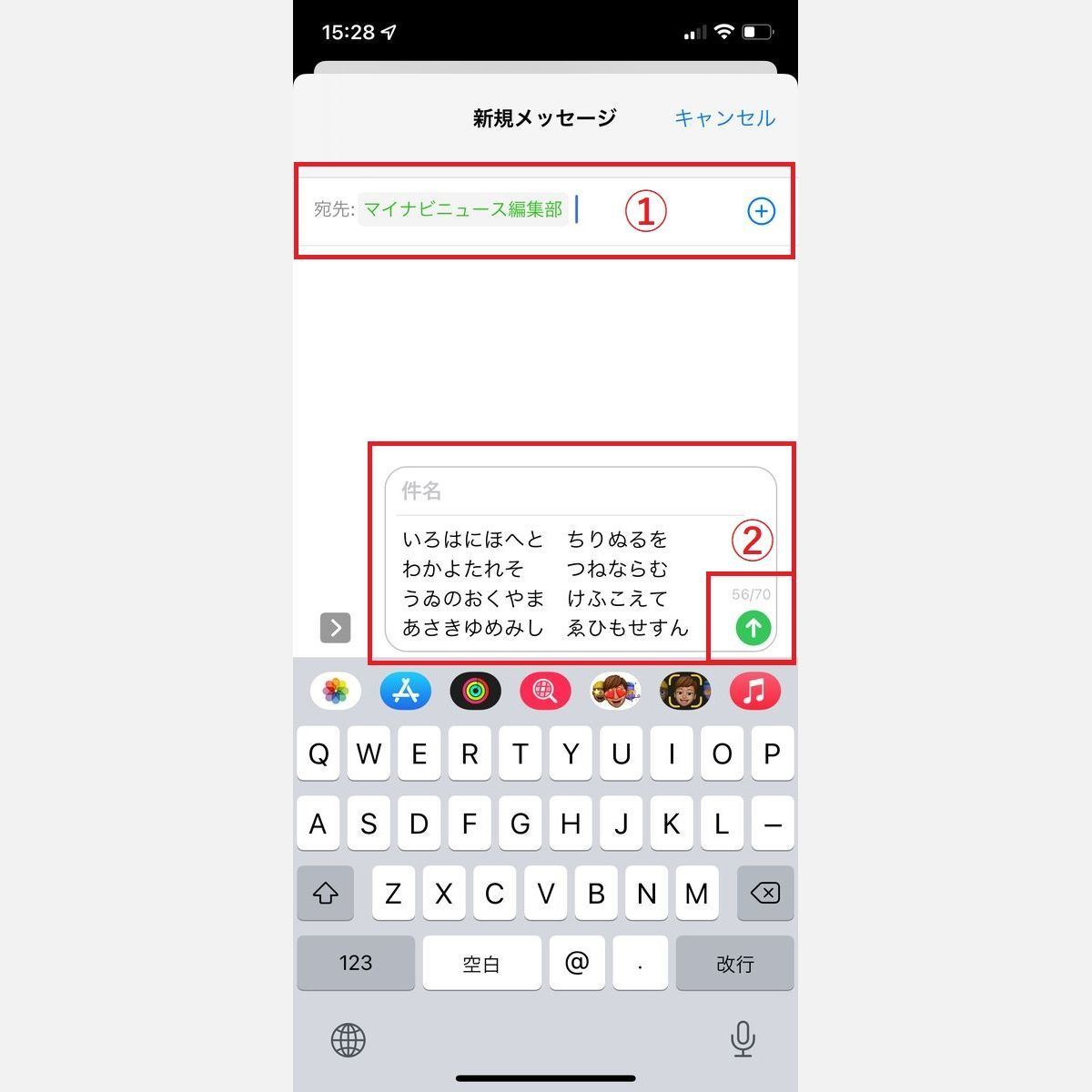
例えば、SMSの送信時に文字数を意識したい場合は、iPhoneメッセージ文字数表示を有効にしておくのが有効です。iPhoneの「設定」>「メッセージ」内に進み、「文字数」をオンに切り替えるだけで、メッセージ入力欄の右側に現在の入力文字数が表示されるようになります(2行以上入力時に表示)。
また、日常的にWEBブラウジングを行っている最中であれば、Safari文字数カウントツールを活用するのもスマートな方法です。ブックマークバーに登録できるWEBベースの文字数カウンターを保存しておけば、コピーしたテキストを貼り付けるだけで、原稿用紙換算や行数まで即座に把握できます。
【無料アプリ比較】大量の文章作成に最適な文字数カウント専用アプリ3選
「改行やスペースを除外して正確に数えたい」「複数の文章をタブで管理しながら執筆したい」というニーズには、サードパーティ製の文字数カウント無料アプリが適しています。 App Storeで高い評価を得ている代表的なツールを整理しました。
1. 文字数メモ(シンプル特化型)
起動した瞬間にメモ画面が開き、上部にリアルタイムで文字数が表示されます。広告の主張が控えめで、スペースや改行のカウント有無をワンクリックで切り替えられる実用性が魅力です。
2. 縦式(原稿・レポート特化型)
原稿用紙のマス目を意識した縦書き表示に対応しており、文字数だけでなく「400字詰め原稿用紙で何枚分か」を瞬時に算出します。提出物の規定が厳しい学生やライターから根強い支持を集めています。
3. クラウド連携対応エディタ(Bear / Notionなど)
執筆したテキストをPCと同期させつつ、インフォメーションパネルから瞬時に文字数を把握できます。複数のデバイスを行き来しながら文章を練り上げたいビジネスパーソンに向いています。
【シーン別おすすめ】用途に合わせたiPhone文字数確認方法の使い分け
ここまで紹介した手法は、それぞれ得意とする場面が異なります。作業効率を最大化するために、シチュエーションに応じた最適な使い分けを把握しておきましょう。
・SNSの下書きや短いメッセージ:「ショートカット」による共有メニュー経由の確認、またはメッセージアプリの標準表示。
・レポート作成や規定のある長文執筆:リアルタイムに画面下部へ表示できる「Pages」。
・Web記事の校正や特殊な条件(空白除外など):高機能な「文字数カウント専用アプリ」やSafari上の解析ツール。
ご自身の作業スタイルに合わせて定位置を決めておくことで、文字数オーバーによる修正の手間を大幅に削減できます。
【iPhoneの文字数カウント】に関するよくある質問(FAQ)
Q1:標準のメモアプリでスペースや改行は文字数に含まれますか?
A1:ショートカットやWEBツールを利用して計測する場合、デフォルトではスペースや改行も1文字としてカウントされるケースが一般的です。スペースを除外してカウントしたい場合は、専用の文字数カウントアプリを利用するか、Pagesの詳細表示機能で「スペースなし文字数」を確認してください。
Q2:ショートカットを作成するのが難しそうですが、安全に導入できますか?
A2:Apple公式のショートカットギャラリーにもテキスト集計用のアクションが用意されています。外部サイトから不審なファイルをダウンロードする必要はなく、iOS標準のアプリ内で完結するため、個人情報漏洩のリスクもなく安全に利用可能です。
Q3:X(旧Twitter)やLINEの文字数をiPhoneで手軽に知るには?
A3:投稿画面内で直接確認するのが最も手軽ですが、長文をじっくり推敲したい場合は、標準メモで下書きを書き、共有メニューから自作ショートカットを実行して文字数をチェックしてから各アプリへ貼り付ける手順が最もスムーズです。
まとめ:最適な文字数カウント手法を押さえてiPhoneでの執筆を快適に
iPhoneにおけるテキストの文字数カウントは、一見すると標準機能が不足しているように見えますが、OSの仕組みを正しく理解していれば外部アプリを追加することなく快適に実行できます。
日々の簡単なチェックには「ショートカット」の裏ワザを活用し、まとまった文章の執筆には「Pages」のリアルタイム表示を取り入れるなど、状況に応じた最適なアプローチを構築してみてください。わずかな設定の見直しが、毎日のテキスト作成スピードと正確性を大きく向上させてくれます。 (出典: iphone 文字数 カウント(Yahoo!ニュース))
テクノロジーやライフスタイル領域を中心に執筆活動を行っています。趣味は写真撮影と旅行です。
