【2026年最新】LINE着信音を好きな曲に無料変更!鳴らない原因も解決
街中やオフィスで聞き慣れた「ポキポキ」や「木琴」の音が響き、思わず自分のスマートフォンを取り出して画面を確認した経験はないでしょうか。通話手段として定着したLINEですが、標準の電子音のまま使い続けていると、周囲の着信と区別がつかなくなったり、無機質に感じられたりしがちです。
「お気に入りのヒット曲を着信音にしたい」「推しの新曲を流したい」というニーズが高まる一方で、「設定しようとしたのにエラーが出る」「突然着信音が鳴らなくなって大切な通話を取り逃がした」といったトラブルの相談も後を絶ちません。2026年現在の最新仕様を踏まえ、LINEの着信音を無料で好きな楽曲に設定する具体的な手順や、鳴らないトラブルを解消するチェックポイントを詳しく整理しました。
📌 【この記事の重要ポイントまとめ】
- 要点1:LINE着信音は「LINE MUSIC」のフリープランを活用することで、月1回まで好きな楽曲の好きなフレーズを完全無料で設定可能。
- 要点2:着信音が鳴らないトラブルの主要因は、端末の「集中モード」「通話の着信許可設定」、またはワイヤレスイヤホンへの誤接続。
- 要点3:「着信音」「呼出音」「通知音」は仕組みが異なるため、変更したい音の種類に応じた適切な設定メニューを選ぶ必要がある。
【まず確認】LINEの「着信音」と「呼出音」の違いとは?通知音との混同に注意
カスタマイズを始める前に押さえておきたいのが、LINEにおける「着信音」「呼出音」「通知音」の3つの違いです。ここを混同したまま設定を進めると、「設定したはずの音楽が鳴らない」という勘違いに繋がります。
それぞれの役割は以下の通り明確に分かれています。
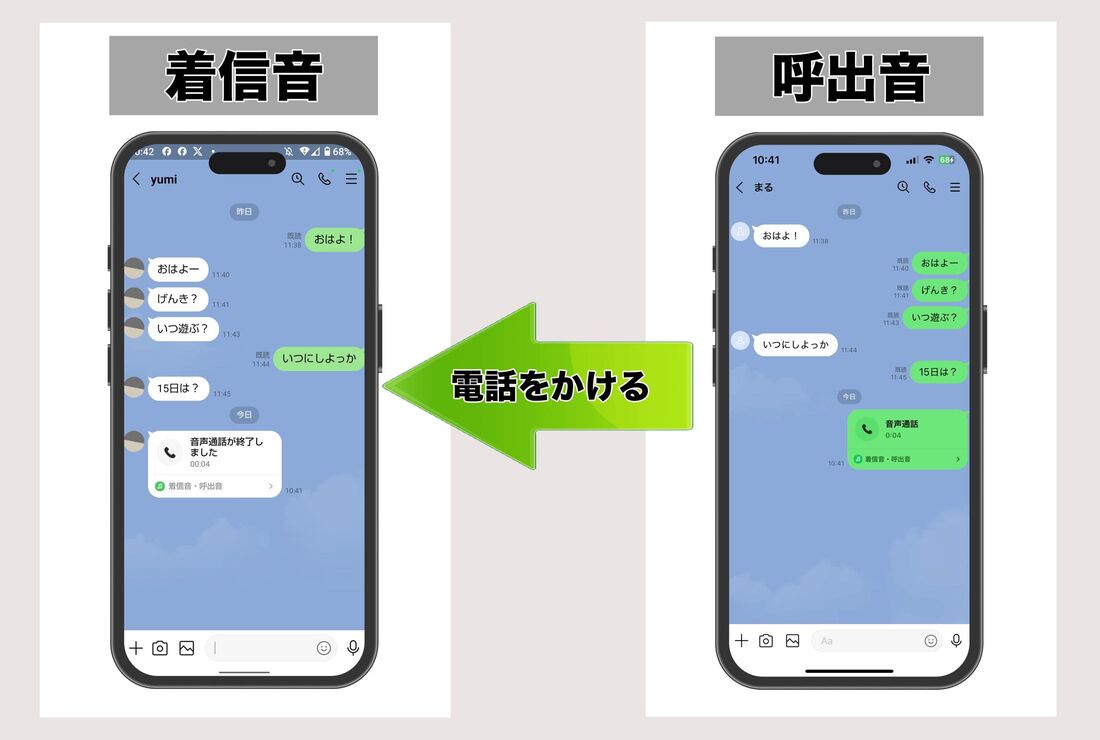
・着信音(Ringtone):誰かから自分宛てにLINE無料通話がかかってきた際、自分の端末から鳴る音。
・呼出音(Ringback Tone):自分が誰かにLINE通話をかけた際、相手が出るまでの間に自分の受話口から聞こえる音(相手側が設定した音楽が流れる)。
・通知音(Notification Sound):トークルームにテキストメッセージやスタンプが届いた際に鳴る短い電子音。
自分が電話を受けた瞬間に好きな音楽を聴きたい場合は、呼出音ではなく「LINE通話着信音変更」の設定メニューを操作する必要があります。目的に合った項目を正しく選択しましょう。
【2026年最新】LINEの着信音を好きな曲に変更する方法|LINE MUSICを無料で活用
LINEの着信音を流行りのJ-POPや洋楽など自由な楽曲に変更するには、音楽ストリーミングサービス「LINE MUSIC」との連携機能を利用するのが最も確実なルートです。
有料のプレミアムプランに加入していなくても、無料のフリープランの範囲内で月1回まで着信音を好きな楽曲に変更できます。具体的な変更手順は以下の通りです。
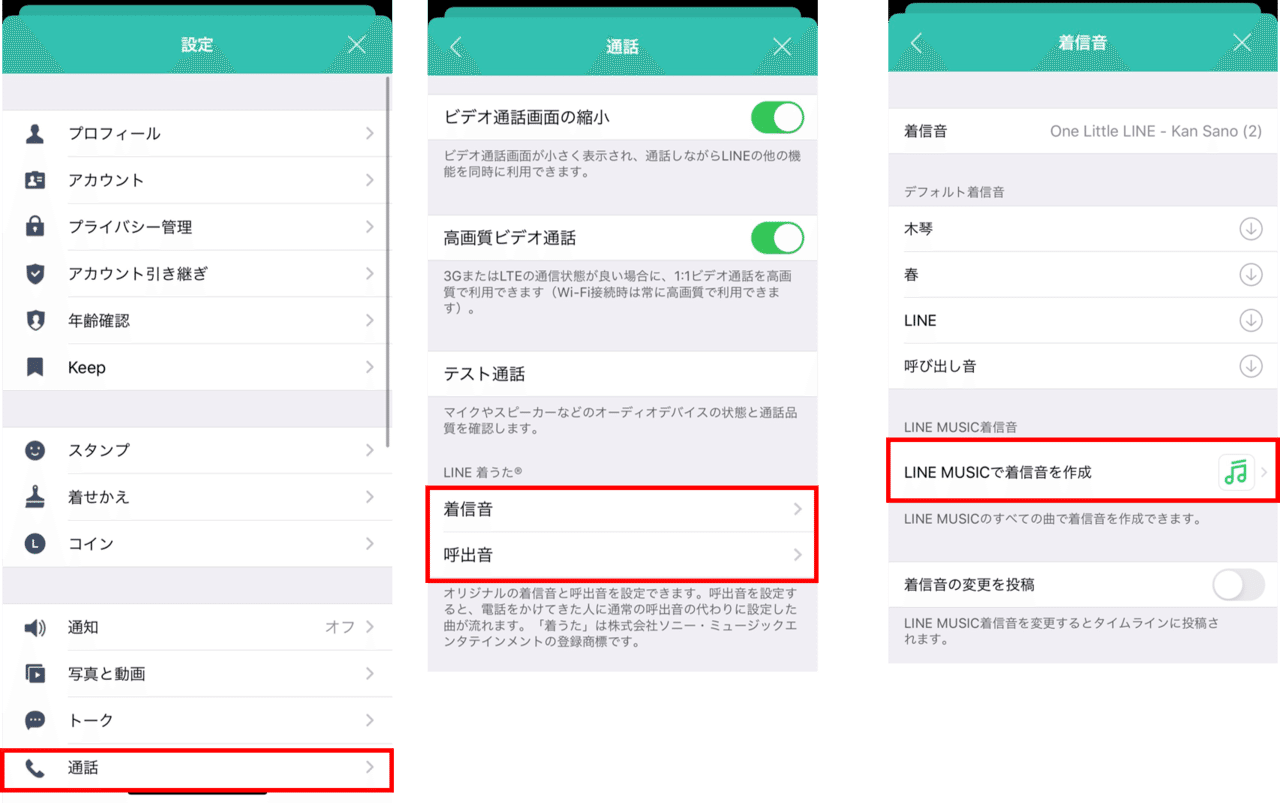
1. LINEアプリのホーム画面右上にある「設定(歯車マーク)」をタップする。
2. 一覧から「通話」を選択し、「着信音」をタップする。
3. 「LINE MUSICで着信音を作成」を選択(未インストールの場合はアプリを導入)。
4. 検索バーから着信音にしたい楽曲を探し、好きな再生範囲(最大30秒間)を波形編集画面で指定して「保存」をタップする。
サビの盛り上がり部分だけでなく、イントロや特定の歌詞パートを切り取って設定できる点が大きな魅力です。なお、無料プランの場合は設定を変更できるのが「月に1回のみ」となるため、楽曲や切り取り箇所のプレビューを十分確認してから確定させるのが失敗を防ぐコツです。
設定できないのはなぜ?好きな曲にできない主な原因と対策
「手順通りに進めても好きな曲が反映されない」という場合、いくつかのシステム的要因が考えられます。
まず疑うべきは当月の変更制限回数です。無料プランの場合、一度設定を確定すると翌月1日のリセットまで再変更ができません。どうしてもすぐに別の曲へ変えたい場合は、有料チケットの購入を検討するか、翌月まで待つ必要があります。
また、楽曲側の配信権利にも注意が必要です。LINE MUSICで配信されている全楽曲が着信音(My着うた機能)に対応しているわけではなく、一部のレーベルやアーティストの意向により、着信音への割り当てが制限されている楽曲が存在します。曲名の横に設定アイコンが表示されない楽曲は着信音に指定できないため、別のアコースティック版や同一アーティストの別曲を探してみましょう。
iPhone・Android別のLINE着信音変更手順とデフォルトへの戻し方
音楽配信アプリを使わず、LINEにあらかじめ内蔵されている標準音や端末内のサウンドに変更したい場合のOS別手順です。
【iPhone(iOS)の場合】
LINEの「設定」>「通話」>「着信音」を開くと、デフォルトの「木琴」のほか、「春」「LINE」「電話のベル」といったプリセット音が用意されています。お好みの音をタップするだけで即座に切り替わります。いつでも「木琴」を選択し直せば初期状態へリセット可能です。
【Androidの場合】
Android端末では、LINEアプリ内のプリセット音に加えて、端末本体のストレージに保存されているオリジナル音源(通知サウンド・着信音フォルダ内の音声ファイル)を読み込んで設定できる機種が多く存在します。機種ごとのサウンド設定画面から任意のサウンドファイルを選択することで、独自の短い効果音を通話着信音として割り当てられます。
「友だちごとに個別設定できる?」LINE着信音の個別設定に関する真相
「家族からの通話と仕事関係の通話を音で聞き分けたい」という要望は非常に多いものの、LINEアプリ単体では友だちごとに異なる通話着信音を個別に割り当てる機能は備わっていません。
全体の着信音はアカウント共通で1種類のみとなるのが基本仕様です。ただし、メッセージ受信時の「通知音」に関しては、特定のトークルームを開いて右上のメニューから個別の通知ミュートを設定したり、Androidの一部機種ではOSの「通知カテゴリ」詳細設定から個別のトークごとの通知音をカスタムしたりすることが可能です。
また、iPhoneユーザーであれば「設定」>「通話」内にある「iPhoneの基本通話と統合」をオンにしておくことで、端末標準の連絡先に登録された相手からの着信時にフルスクリーンで名前が表示されるため、誰からの着信かを即座に視覚判別しやすくなります。
LINEの着信音が鳴らない・聞こえない原因と即効対処法
通話がかかってきているのに画面が無音のままだったり、着信音が全く聞こえなかったりするトラブルは、端末やアプリのわずかな設定ミスによって引き起こされます。トラブルが発生した際は、以下の5項目を順番にチェックしてください。
1. 端末の集中モード・おやすみモード:iOSの「集中モード」やAndroidの「サイレントモード」が有効になっていると、通知や着信音が完全にカットされます。コントロールセンターから解除してください。
2. 通話の着信許可がオフ:LINEの「設定」>「通話」内にある「通話の着信許可」がオフになっていると、相手からのコール自体を受信できなくなります。必ずオンになっているか確認しましょう。
3. Bluetooth機器への接続:ワイヤレスイヤホンや車載スピーカーがバッグの中で接続されたままになっていると、スマホ本体のスピーカーから音が出ず、イヤホン側だけで鳴ってしまうケースが頻発しています。
4. アプリのバックグラウンド更新:端末の省電力モードによってLINEのバックグラウンド通信が停止していると、アプリを開くまで着信に気づかない現象が発生します。
5. 通知の一時停止設定:LINEのアカウント設定で「通知の一時停止」が設定されていないか見直しましょう。
【LINEの着信音】に関するよくある質問(FAQ)
Q1:LINE MUSICを退会・無料期間終了後、設定した着信音はどうなりますか?
A1:有料プランを解約してフリープランへ移行した場合でも、すでに設定済みの着信音はそのまま維持されます。ただし、新しい楽曲へ変更する際はフリープランの制限(月1回まで)が適用されます。
Q2:着信音を変更したことは友だちに通知されますか?
A2:着信音の変更が友だちのタイムラインに流れたり、通知が飛んだりすることはありません。ただし、「プロフィールBGM」や「呼出音」を変更した場合は、プロフィールの更新履歴や通話発信時に相手へ伝わります。
Q3:YouTubeの動画音源や自分で録音した声色を着信音にできますか?
A3:iPhoneではLINE MUSIC配信曲またはアプリ内蔵音のみに制限されています。Android端末であれば、著作権上問題のない個人利用の音声ファイル(mp3等)を端末の「Ringtones」フォルダに配置することで、一部の着信音選択画面から指定可能です。
まとめ:お気に入りの着信音で日々のLINE通話を快適にアップデート
LINEの着信音は、標準の電子音からお気に入りのアーティストの楽曲へ変えるだけで、日々の着信通知を心地よい瞬間に変えてくれます。LINE MUSICの無料機能を上手に組み合わせれば、コストをかけずに手軽にトレンドの楽曲を取り入れることが可能です。
「設定がうまく反映されない」「音が鳴らない」といったアクシデントに直面した際は、着信音と呼出音の取り違えがないか、端末の集中モードや通話の着信許可が適切かを冷静に確認してみてください。自分好みにカスタマイズされた快適なスマートフォントーク環境を整えてみましょう。 (出典: ライン の 着信 音(Yahoo!ニュース))

最新のトレンドや話題のニュースをわかりやすく解説するWebライターです。読者の皆様に役立つ情報を日々お届けしています。
