アプリがインストールできない原因と即効対処法【2026】
話題の新作ゲームや仕事で必要なツールを入れようとした瞬間、アプリアイコンが「待機中」のまま固まったり、エラー表示が出てダウンロードが始まらなかったりするトラブル。急いでいるときほど焦りを生む厄介な現象です。特に2026年現在のスマートフォン環境では、リッチコンテンツ化に伴うアプリサイズの大容量化や、OS側のプライバシー保護・決済プロファイルの仕様変更などが複雑に絡み合い、以前とは異なる原因で足止めを食らうケースが増加しています。
もっとも、画面が止まってしまう原因を正確に切り分けさえすれば、携帯ショップに持ち込むまでもなく、手元の操作だけで数分以内に復旧できるパターンがほとんどです。本稿では、iPhoneとAndroidの双方で発生するインストール不具合の決定的な原因から、今すぐ試せる最新の解決テクニックまでをわかりやすく解説します。
📌 【この記事の重要ポイントまとめ】
- 要点1:主な原因は「ストレージ枯渇」「ストアの通信・キャッシュ詰まり」「アカウント認証や決済エラー」の3つに集約される
- 要点2:iPhoneの「待機中ぐるぐる」やAndroidの「インストール保留中」は、OS別の専用手順で即座に解除可能
- 要点3:無料アプリであっても決済プロファイルの不整合で止まる盲点があり、設定の見直しが最速の解決策になる
【決定版】アプリがインストールできない根本原因は一体どこにあるのか?
スマホの画面上でアプリの取得ボタンを押したにもかかわらず処理が進まない場合、裏側では端末・通信・アカウントのいずれかで処理の衝突が起きています。まずは自身の端末がどのパターンに当てはまっているかを把握することが先決です。
① ストレージ容量の絶対的不足
近年のアプリは、初期ダウンロードサイズだけでなく、起動後の追加データを含めると数GB〜数十GBに達するものが珍しくありません。端末の空き容量がギリギリの状態では、OSの安全装置が働いてダウンロード処理そのものをブロックします。
② 通信環境の不安定さ・大容量通信制限
Wi-Fiの電波強度が十分に見えても、ルーター側でパケット詰まりが起きていたり、モバイルデータ通信で「200MB以上のダウンロード制限」が有効になっていたりすると、進行バーがピタリと止まります。
③ アカウント認証および決済プロファイルの不整合
見落とされがちなのが、Apple IDやGoogleアカウントの認証エラーです。登録しているクレジットカードの有効期限切れや未払い残高があると、たとえ無料アプリであってもストア全体のダウンロード機能が一時的にロックされます。
④ ストアアプリ自体のキャッシュ・内部プロセスの不具合
App StoreやGoogle Playストア自体のバックグラウンド処理がクラッシュしている場合、何度インストールをやり直しても「待機中」や「保留中」から進みません。
【iPhone編】App Storeで「待機中」やぐるぐるから進まない時の対処法
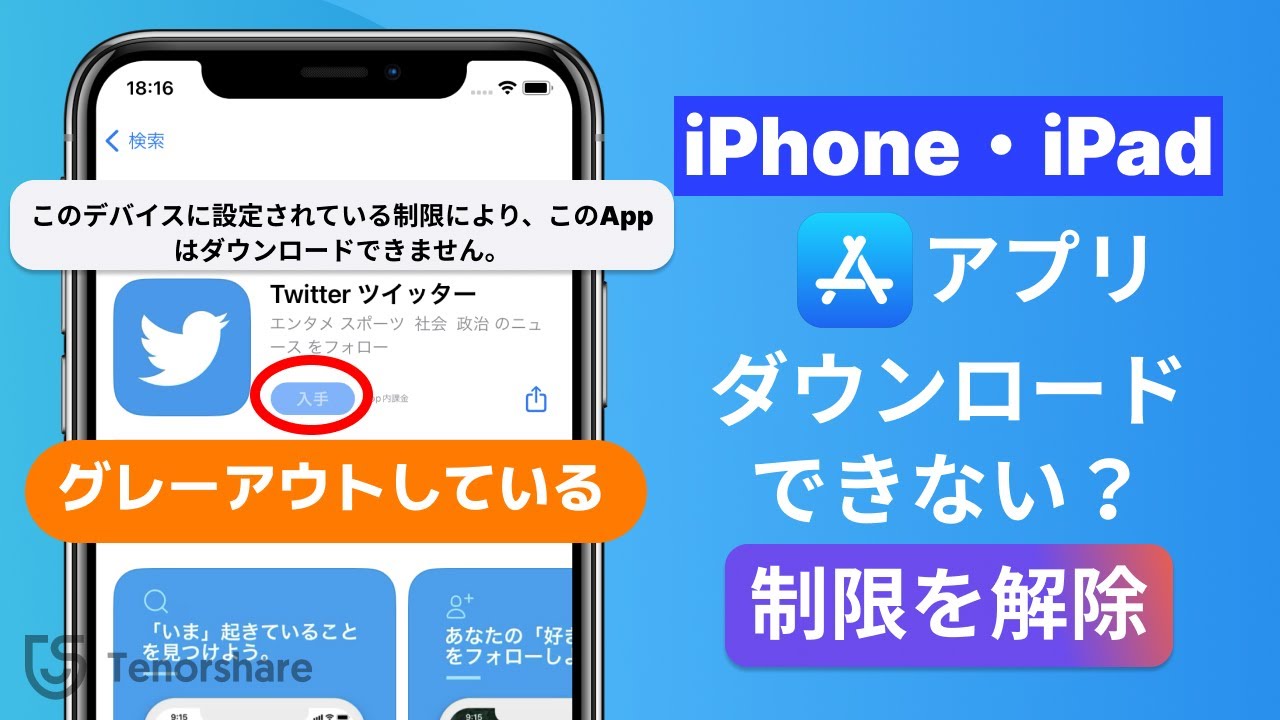
iPhoneでアプリアイコンがグレーアウトしたまま「待機中」と表示されたり、進捗を示す円グラフ(ぐるぐる)が止まったまま動かない時は、以下のステップを順番に実行してください。
ステップ1:アイコンの長押しから再開・キャンセル
ホーム画面で待機中になっているアプリアイコンを長押しし、表示されるメニューから「ダウンロードを一時停止」をタップ、数秒後に再度「ダウンロードを再開」を選択します。それでも反応しない場合は一度「ダウンロードをキャンセル」し、再取得を試みます。
ステップ2:機内モードのオン・オフによる通信リセット
コントロールセンターを開き、「飛行機マーク(機内モード)」をオンにして10秒ほど放置します。その後オフに戻すことで、Wi-Fiおよびモバイル通信のハンドシェイクが再構築され、止まっていたデータ受信が一気に動き出すケースが多々あります。
ステップ3:Apple IDのサインアウトと再サインイン
設定アプリ最上部の「ユーザー名」から「メディアと購入」を選択し、一度「サインアウト」を実行します。iPhoneを再起動した後に再度サインインすることで、アカウントの認証トークンが再生成され、ストアのダウンロード詰まりが解消します。
ステップ4:コンテンツとプライバシーの制限を確認
「設定」>「スクリーンタイム」>「コンテンツとプライバシーの制限」>「iTunesおよびApp Storeでの購入」に進み、「インストール」が「許可」になっているか確認してください。ここが「許可しない」になっていると、新規アプリの入手が完全に遮断されます。
【Android編】Google Playで「インストール保留中」が終わらない時の解決策
Android端末で最も頻発するのが、Google Playストアで「保留中…」や「ダウンロード中…」の表示が出たまま何時間も完了しないトラブルです。Android特有の内部キャッシュ蓄積が原因であることが多いため、以下の手順でクリーンアップを行います。
ステップ1:Playストアと開発者サービスのキャッシュを完全消去
Androidの設定アプリを開き、「アプリ」>「すべてのアプリ」から「Google Play ストア」を選択します。「ストレージとキャッシュ」をタップし、まずキャッシュを消去を実行。改善しない場合はストレージを消去(データ削除)を行います。続けて同様の手順で「Google Play 開発者サービス」のキャッシュも消去してください。保存データや連絡先が消えることはありません。
ステップ2:保留中の自動アップデートを一時停止する
Google Playストアは、他のアプリの自動更新がバックグラウンドで走っている最中、新規アプリのインストールを順番待ち(保留)にする仕様です。ストア右上のプロフィールアイコン>「アプリとデバイスの管理」を開き、「詳細を表示」から進行中のアップデートを一時的に「すべてキャンセル」してみてください。
ステップ3:ダウンロードマネージャーのデータリセット
システムアプリ一覧から「ダウンロードマネージャー(またはダウンロード)」を探し、ストレージのキャッシュとデータを消去します。OSレベルでの転送キューがリセットされ、詰まっていた通信が正常化します。
空き容量不足をスマートに解消!ストレージ確保の実践テクニック
「容量が足りません」というエラーメッセージが出た場合、単に数メガバイト空けるだけでは不十分です。OSはダウンロードした圧縮ファイルを展開し、一時ファイルを作成するための作業領域(インストールするアプリ本体の2倍〜3倍の空き領域)を要求します。
写真・動画の高効率クラウド退避
最も手軽にギガ単位の容量を生み出せるのがメディアファイルです。iPhoneなら「iCloud写真(ストレージを最適化)」、Androidなら「Googleフォト」の「空き容量を増やす」機能を活用し、ローカルに保存されている元データをクラウドへ逃がしましょう。
非使用アプリの自動取り除き
iPhoneユーザーであれば、「設定」>「App Store」にある「非使用のAppを取り除く」を有効にしておくのが有効です。書類やセーブデータを残したまま、長期間使っていないアプリ本体のみを自動削除してくれます。Androidでも「設定」の「空き容量を増やす」機能から、数か月起動していない大容量アプリを一括抽出してアンインストールできます。
メッセージアプリ・ブラウザの肥大化キャッシュを削る
LINEの「設定」>「トークのバックアップ・復元」や「データの削除」からキャッシュデータを削除するだけで、数GBの空きが生まれることも珍しくありません。日頃閲覧しているChromeやSafariの履歴・Webサイトデータも定期的に整理しましょう。
見落としがちな盲点|ファミリー共有設定・決済エラー・OSバージョン
通信も端末容量も問題ないのにインストールが弾かれる場合、契約やシステム設定の根深い部分に障害が潜んでいます。
無料アプリでも「支払い方法のエラー」で弾かれるカラクリ
「無料アプリをダウンロードするだけなのに、なぜかクレジットカード情報の更新を求められて入手できない」という相談は後を絶ちません。ストアの仕様上、アカウントに登録されている支払い方法に何らかの不備(デビットカードの残高不足、キャリア決済の限度額超過、有効期限切れなど)があると、全体のトランザクションが一時停止します。設定から有効な支払い方法を再登録するか、一時的に「なし」に設定変更することで即座に解決します。
ファミリー共有・ペアレンタルコントロールの承認待ち
ファミリー共有グループに所属している未成年アカウントの場合、「承認と購入のリクエスト」機能によって親端末の承認待ち状態になっているケースがあります。親の端末に通知が届いていない場合は、親側の端末で一度ファミリー設定を開き直すか、リクエストを再送してください。
OSバージョンの足切り(互換性問題)
2026年現在の最新アプリは、セキュリティや新APIへの対応から、古いOSバージョン(古いiOSや初期のAndroidバージョン)を切り捨てる動きが加速しています。「このデバイスはこのバージョンと互換性がありません」と表示される場合は、まずOSのソフトウェアアップデートを実行し、端末が最新の状態になっているか確認してください。
【2026年最新】それでも動かない時に試したいリカバリー手順
基本的な対処をすべて試しても状況が変わらない場合、やや踏み込んだ以下の手法を試す価値があります。
① PCやWebブラウザ版ストアからのリモートインストール
Androidの場合、パソコンやスマホのブラウザから「Google Playストア(Web版)」にアクセスし、同一のGoogleアカウントでログインした上で目的のアプリページを開き、「他のデバイスにインストール」を実行します。端末側のPlayストアアプリを迂回して直接インストール命令を送り込む強力な回避策です。
② ネットワーク設定のリセット
端末内のDNSキャッシュ破損やプロキシ設定のバグを疑う場合、「ネットワーク設定のリセット」を行います。Wi-Fiのパスワードは再入力が必要になりますが、通信まわりの不可解なスタックは一掃されます。
③ VPN接続および広告ブロック機能の一時停止
セキュリティアプリやVPN、プライベートDNSを設定していると、ストアサーバーとの通信が「不審なトラフィック」と判定されてダウンロードが途中で遮断される事例が多発しています。インストールの間だけこれらを一時的に完全オフにしてください。
【アプリがインストールできない問題】に関するよくある質問(FAQ)
Q1:無料のアプリをダウンロードしようとしているのに、支払い方法の確認画面が出て先に進めません。なぜですか?
A1:App StoreやGoogle Playでは、過去の有料購入やサブスクリプションの未払い残高、登録済みカードの有効期限切れがあると、ストア全体のアカウント機能が一時的に制限される仕様になっています。請求先情報の更新を行うか、未決済分を精算することで無料アプリもダウンロードできるようになります。
Q2:複数のアプリを同時にインストールしようとすると、すべて止まってしまいます。どうすればいいですか?
A2:OS側のダウンロードキューが混雑し、デッドロックを起こしている状態です。一度すべてのダウンロードを「一時停止」または「キャンセル」し、本命のアプリを1本ずつ順番にダウンロードしてください。
Q3:インストール中にスマホが非常に熱くなり、途中でエラーになります。故障でしょうか?
A3:大容量アプリのダウンロードと展開処理を同時に行うとCPUに高負荷がかかり、端末の安全機能(サーマルスロットリング)が働いて処理が中断されることがあります。スマホケースを外し、直射日光の当たらない涼しい場所で本体の熱が冷めてから再度試してください。
まとめ:慌てずに一つずつ要因を切り分けるのが復旧への近道
アプリがダウンロードできないトラブルのほとんどは、端末の根本的な故障ではなく、一時的なデータ詰まりや設定のミスマッチによって引き起こされます。画面が進まなくなった時は、まずストレージの空き容量と通信状態をチェックし、端末の再起動やストアアプリのキャッシュ消去を試すのが鉄則です。
本稿で紹介した手順を上から順番に確認していけば、ショップへ足を運ぶことなくスムーズにトラブルを解消できるはずです。快適なスマートフォン環境を取り戻すために、ぜひ落ち着いて一つひとつのステップを試してみてください。 (出典: アプリ が インストール できない(Yahoo!ニュース))

SEOライティングとマーケティング戦略の専門家。分かりやすい解説記事で定評があります。
