IPhone消えたアプリを戻す!非表示解除の完全手順【2026最新】
「いつも使っていたアプリが急にホーム画面から消えてしまった」「非表示設定にしたはずのアプリをどこから元に戻せばいいのか分からない」――そんなトラブルに見舞われ、焦った経験を持つiPhoneユーザーは少なくありません。大切な連絡ツールや決済アプリが見当たらないと、日常生活や仕事にも支障をきたしてしまいます。
iPhoneのアプリが消える原因は、単なるホーム画面からの配置解除だけでなく、iOS 18以降に搭載された高度なプライバシー保護機能や、スクリーンタイムの制限、あるいはページの丸ごと非表示など多岐にわたります。本稿では、消えたアプリの所在を突き止め、元の使いやすい状態へと一瞬で復旧させるための具体的な手順を網羅して解説します。
📌 【この記事の重要ポイントまとめ】
- 要点1:iOS 18以降の新機能「アプリの非表示」を使った場合は、Appライブラリ最下層にある「非表示」フォルダからFace ID認証を行うことで簡単に解除・再表示できる。
- 要点2:アプリを削除していないのに消えたケースの大半は、Appライブラリに残っているか、スクリーンタイムのコンテンツ制限によって一時的に隠蔽されている。
- 要点3:設定アプリの「ホーム画面とAppライブラリ」を見直すことで、新規ダウンロード時の自動配置トラブルやページの非表示ミスも根本から防止できる。
【原因究明】削除してないのに消えたiPhoneアプリはどこにある?
アプリをアンインストールした覚えがないにもかかわらずアイコンが見当たらない場合、iPhone内部から完全に消去されたわけではありません。多くはシステム上の「隠し場所」へ移動しているか、表示条件が制限されているだけの状態です。
主な原因として考えられるのは以下の4つのパターンです。
- ホーム画面から取り除かれただけ:アプリ本体は端末内に残り、Appライブラリにのみ格納されている状態。
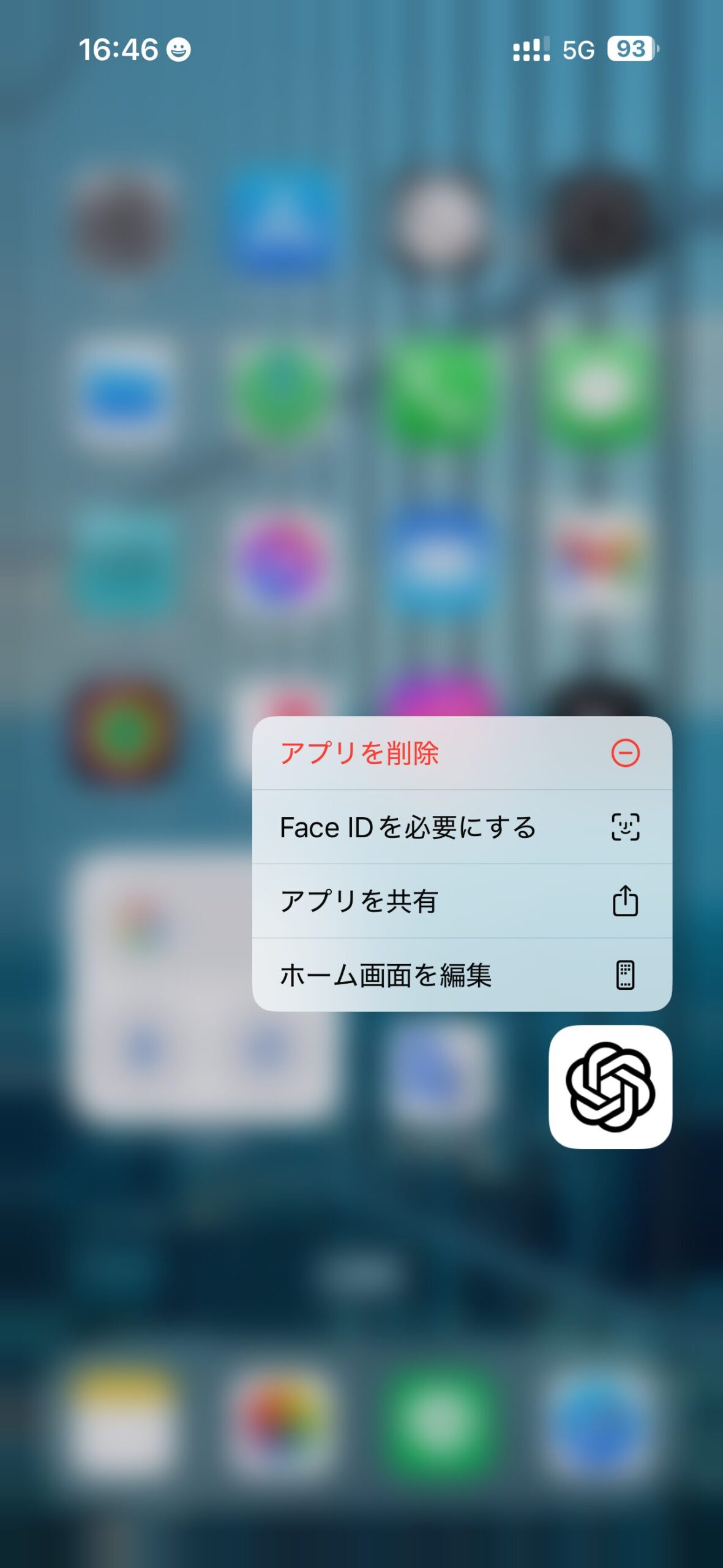
- 「非表示とFace IDロック」機能が作動している:iOS 18以降のセキュリティ機能により、専用フォルダに隔離されている状態。
- スクリーンタイムの機能制限:年齢制限や特定アプリの許可設定により、システムがアイコンを隠している状態。
- ホーム画面のページごと非表示:ページ編集機能によって、シート全体が隠されている状態。
まずは端末内を右にスワイプし続け、最右画面にあるAppライブラリや、画面中央を上から下へスワイプして起動するSpotlight検索でアプリ名を打ち込んでみてください。検索結果に表示されるようであれば、データは無傷で残っています。
iOS 18以降の新仕様!「非表示のApp」フォルダからアプリを戻す方法
iOS 18以降のバージョンでは、プライバシー保護の観点から個別のアプリに対して「Face IDを要求」および「非表示にしてFace IDを要求」という強固なロック機能が実装されました。この機能を使った場合、アプリはホーム画面や通常の検索結果から完全に姿を消します。
この非表示設定を解除して通常通りの表示に戻す手順は極めてシンプルです。
- ホーム画面を一番右までスワイプし、Appライブラリを開きます。
- 画面の一番下までスクロールすると表示される「非表示」フォルダをタップします。
- Face ID(またはTouch ID/パスコード)の認証を求められるため、生体認証を通過させます。
- フォルダ内に格納されている目的のアプリを長押しします。
- メニューから「Face IDを要求しない」を選択し、認証を行うことで非表示ロックが解除されます。
ロック解除後、アイコンを長押ししたまま左側へドラッグすれば、以前と同じようにホーム画面の好きな位置へアイコンを再配置できます。
Appライブラリからホーム画面にアイコンを再表示させる基本手順
誤ってメニューの「ホーム画面から取り除く」を押してしまった場合は、アプリ本体がAppライブラリへ退避しています。この状態からホーム画面へ戻すには、標準の配置操作を行います。
操作はわずか数秒で完了します。ホーム画面を右端までスワイプしてAppライブラリを開き、上部の検索バーにアプリ名を入力するかカテゴリフォルダ内を探します。見つかったアイコンを長押しして「ホーム画面に追加」をタップするか、アイコンをそのまま指で押さえたまま左方向へドラッグして任意のホーム画面へドロップするだけです。
なお、新しくインストールしたアプリが最初からホーム画面に並ばない場合は、設定の見直しが必要です。「設定」>「ホーム画面とAppライブラリ」を開き、「新規ダウンロードApp」の項目を「ホーム画面に追加」にチェックを入れておくことで、今後のダウンロード時にアイコンが迷子になるトラブルを未然に防げます。
スクリーンタイムの機能制限でアプリが消えた場合の復活テクニック
「Safariやカメラなどの標準アプリが突然消えた」「SNSやゲームアプリだけがAppライブラリにも見当たらない」というケースでは、スクリーンタイムによる制限が原因となっている可能性が極めて高いです。
特に家族間での共有設定や、誤操作による機能制限がかかっている場合は、以下の手順で制限を解除してアイコンを復活させます。
- 「設定」アプリを開き、「スクリーンタイム」を選択します。
- 「コンテンツとプライバシーの制限」をタップします。
- 項目がオンになっている場合、「許可されたApp」を開き、消えてしまった標準アプリ(Safari、カメラ、FaceTimeなど)のスイッチがオフになっていないか確認してオンに切り替えます。
- サードパーティ製アプリが消えている場合は、「ストア、Web、マップ、およびメディアのコンテンツ」>「App」へと進み、年齢制限が「すべてのAppを許可」になっているか確認します。
年齢制限が例えば「9+」や「12+」になっていると、成人向けやソーシャルメディア系のアプリが一括で非表示化されます。設定を「すべてのAppを許可」に戻せば、消えていたアイコン群が一斉にホーム画面へ復帰します。
ホーム画面のページごと非表示になっている場合の再表示やり方
複数あったホーム画面のページが丸ごと消えてしまい、配置していたアプリが一気に見当たらなくなった場合は、ページ全体の非表示設定が有効になっています。iOSのホーム画面編集モードから簡単に元の表示へ戻せます。
- ホーム画面の何もない部分(アプリアイコンやウィジェット以外の余白)を長押しして、アイコンが揺れる編集モードにします。
- 画面下部に表示されている「ページネーション(・マークの並んだドットバー)」をタップします。
- 作成済みのホーム画面ページが一覧で表示されます。
- 非表示になっているページのチェックマークが外れているため、タップしてチェックを入れます。
- 画面右上の「完了」をタップして編集を終了します。
これで、非表示になっていたページとそこに配置されていた大量のアプリが一瞬で元の位置へと復旧します。
App Storeの「購入済み」履歴から再確認&再ダウンロードする最終手段
ここまで紹介した手順を試してもアプリが見つからない場合、意図せずアプリそのものを端末から削除(アンインストール)してしまった可能性が考えられます。課金情報や過去の利用履歴を確認しつつ、復元を行いましょう。
再ダウンロードを行う際は、App Storeアプリを起動し、右上のプロフィールアイコンをタップします。続けて「購入済み」>「マイ購入」(ファミリー共有を利用している場合は該当アカウント)を開き、「このiPhone上にない」タブを選択します。
過去に一度でも入手したことのあるアプリであれば、ここに一覧として表示されます。横にある「雲マーク(再ダウンロードアイコン)」をタップすれば、再インストールが始まり、完了後にホーム画面へアイコンが復活します。課金アプリであっても同一のApple Accountであれば追加料金は発生しません。
【iPhoneアプリの非表示・再表示】に関するよくある質問(FAQ)
Q1:アプリを非表示にしている間、通知や着信はどうなりますか?
A1:iOS 18の「非表示にしてFace IDを要求」を設定している場合、プライバシー保護のためプッシュ通知や着信通知は自動的にオフ(隠蔽)されます。通知を受け取りたい場合は、非表示設定を解除して通常の「Face IDを要求(ロックのみ)」に変更するか、完全に制限を外す必要があります。
Q2:Spotlight検索でアプリが出てこないのはなぜですか?
A2:「設定」>「Siriと検索」>該当アプリの順に進み、「Appを検索で表示」がオフになっているか、前述のiOS 18非表示フォルダに入っている、もしくはスクリーンタイム制限がかかっていることが理由です。各設定の制限を解除すれば検索対象に再浮上します。
Q3:非表示フォルダ自体を完全に画面から消すことはできますか?
A3:Appライブラリ最下部の「非表示」フォルダはシステム標準の仕様であり、フォルダそのものを削除・不可視化することはできません。ただし、中に非表示指定したアプリが1つも存在しない状態であれば、非表示フォルダ自体が表示されなくなる仕様となっています。
まとめ:状況に合わせた正しい手順で快適なホーム画面を
iPhoneのアプリが見当たらなくなったトラブルは、一見するとデータ消失のように思えて焦りを感じやすいものです。しかし、現代のiOSはセキュリティやプライバシー保護機能が大幅に強化された結果として、何重もの保護フィルターの中にアプリが隠れているケースがほとんどです。
まずはAppライブラリの最下部にある「非表示」フォルダや検索バーを確認し、それでも見当たらない場合はスクリーンタイムの機能制限やページの表示設定をチェックしてみてください。自身の端末状況に応じた適切な手順を踏めば、大切なアプリとこれまでの利用環境を確実に呼び戻すことができます。 (出典: iphone アプリ 非 表示 戻す(Yahoo!ニュース))

毎日更新されるトレンド情報を分析・発信中。役立つ裏技やおすすめ情報を分かりやすく紹介します。
