IPhoneのメールを一括削除する裏ワザ!消えない原因と解決法【2026】
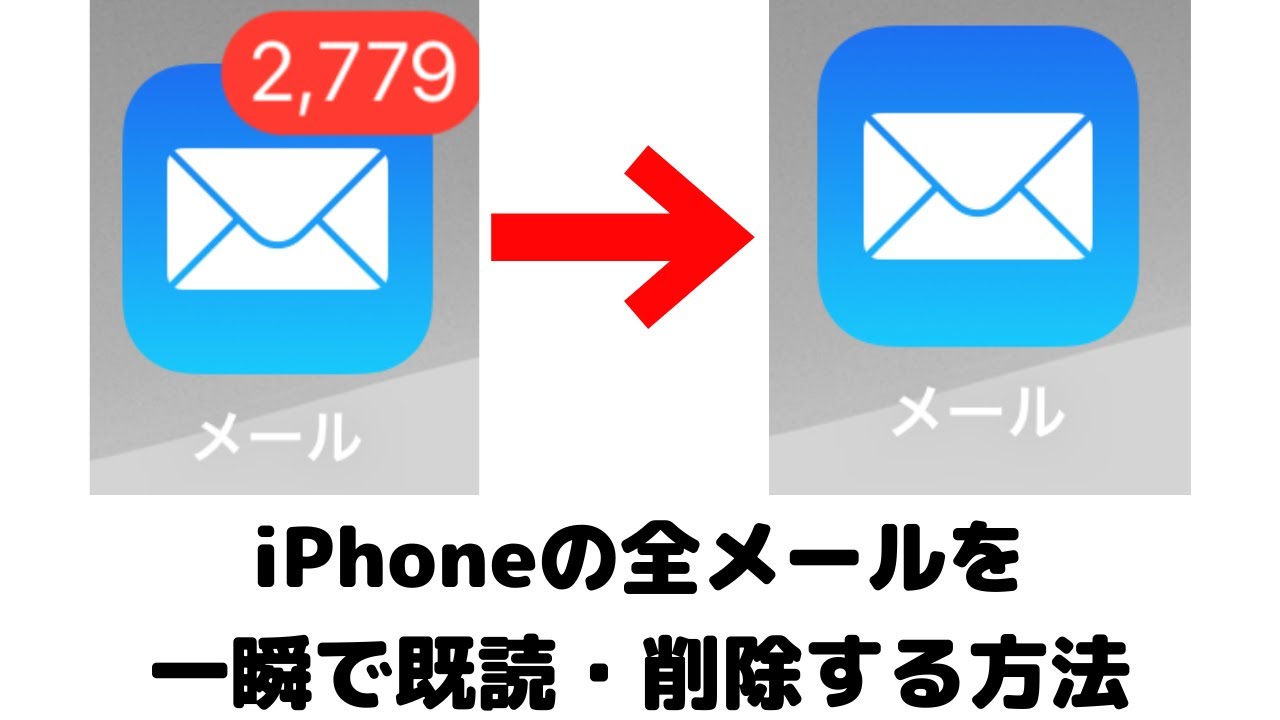
iPhoneのメールアイコンに表示された未読バッジが「9,999+」のまま放置され、ストレージ容量の警告や動作の重さに頭を抱えていませんか。日々のプロモーションメールや通知を放置した結果、気づけば数千〜数万件もの不要なデータが蓄積してしまうケースは後を絶ちません。
「1通ずつ選択して消すのは時間がかかりすぎる」「全選択ボタンが見当たらない」「削除したはずなのにメールが復活する」といった悩みは、iOSの仕様とアカウント設定の仕組みを正しく把握することで即座に解消できます。標準メールアプリに隠された一括消去のテクニックから、Gmailや携帯キャリア別の最短ルートまで、手元のiPhoneですぐに実践できる整理術を分かりやすく紐解きます。
📌 【この記事の重要ポイントまとめ】
- 要点1:iOS標準メールアプリの「編集」とフィルタ機能を駆使すれば、数千件のメールや未読メッセージを一瞬で一括選択してゴミ箱へ送ることが可能。
- 要点2:メールが消えない最大の原因は「アーカイブ設定」とサーバー同期のタイムラグであり、アカウント詳細設定の見直しで根本解決できる。
- 要点3:受信ボックスから消すだけでは容量は空かず、「ゴミ箱の完全削除」とWeb版メールの併用がiCloudや端末ストレージ解放の鍵となる。
【2026年最新】標準メールアプリで数千件を一瞬で全消去する「一括選択裏ワザ」
iOSの標準メールアプリには、受信ボックス内のメールをまとめて処理する機能がしっかりと備わっています。iOS 18以降の最新環境では操作体系がより洗練され、画面上部の直感的な操作だけで大量のメッセージを一括処理できるようになりました。
受信ボックスを開いたら、画面右上にある「編集」をタップします。続いて画面左上に現れる「すべて選択」を押すだけで、現在表示されているリストが一括でハイライトされます。あとは画面右下の「ゴミ箱」をタップするだけで、溜まりに溜まったメッセージを一気に消去できます。
さらに、溜まった不要メールのうち未読メッセージだけを抽出して一括処理したい場合は、受信トレイ左下の「フィルタボタン(三本線のアイコン)」を活用するのが鉄則です。フィルタを「未読」に設定した状態で「編集」→「すべて選択」→「ゴミ箱」を実行すれば、重要な既読メールを残したまま、不要な未読通知だけを数秒で一掃できます。
なぜ消えない?iPhoneのメールが全削除できない理由と設定の見直し
「一括削除を実行したのに、メールボックスから消えない」「ゴミ箱アイコンではなくアーカイブアイコンが出てしまう」というトラブルには、明確な構造的理由が存在します。
最も多い原因は、アカウント設定で削除時の動作が「アーカイブ」に指定されているケースです。アーカイブ状態になると、受信トレイからは見えなくなっても「すべてのメール」フォルダに保管され続け、データ自体は端末やサーバーに残り続けます。
この問題を解消するには、設定アプリを開き、「メール」→「アカウント」から該当のメールアドレスを選択します。「アカウント設定」から「詳細」へと進み、「破棄したメッセージの移動先」を「アーカイブメールボックス」から「削除されたメールボックス(ゴミ箱)」へ変更してください。この設定を行うことで、削除ボタンを押した際に確実にデータがゴミ箱へ送られるようになります。
また、数千件単位のデータを一気に消去した直後は、メールサーバーとの通信同期に数分程度の遅延が発生することがあります。画面を下に引っ張って更新マークを回し、同期が完了するまで通信環境の良い場所で待機するのが確実です。
ストレージ圧迫を根本解決!「ゴミ箱」の完全削除とiCloud容量の復旧法
受信ボックスを空にしただけでは、iPhoneのストレージやiCloudの保存容量は1バイトも増えません。削除されたメッセージは「ゴミ箱」フォルダに一時退避しているだけであり、物理的なデータは依然としてストレージを占有しているためです。
特にiCloudメールの容量不足に直面している場合、ゴミ箱の完全消去が最優先事項となります。メールアプリのトップ画面(メールボックス一覧)に戻り、「ゴミ箱」フォルダを開いてください。画面右上の「編集」をタップし、「すべて削除」を選択することで、はじめてサーバーおよび端末からデータが物理消去されます。
「設定」アプリの「一般」→「iPhoneストレージ」を確認し、メールアプリの専有容量が劇的に削減されていればクリーンアップは完了です。自動削除のスケジュールを短縮したい場合は、アカウントの詳細設定にある「削除」項目から、ゴミ箱を空にするタイミングを「1週間後」や「1日後」にカスタマイズしておくと、今後の容量圧迫を未然に防げます。
【Gmail・キャリア別】ドコモ・au・ソフトバンクのメールを一括削除する最短ルート
利用しているメールサービスのアカウント種別によって、最適な一括整理のアプローチは異なります。各サービス特有の仕様を押さえておくと、作業効率が格段に跳ね上がります。
【Gmailの場合】
公式のGmailアプリは安全設計のため、一度に画面へ表示される数十件程度しか一括選択できません。数万件のプロモーションメールを一瞬で消したい場合は、iPhoneのSafariからブラウザ版Gmailにアクセスし、デスクトップ表示(PC版ビュー)に切り替えるのが裏ワザです。「プロモーション」タブを選択して「すべて選択」にチェックを入れ、「〇〇件のメッセージをすべて選択」をクリックすれば、クラウド上の対象メールを文字通りワンクリックで完全消去できます。
【NTTドコモ(ドコモメール)の場合】
標準メールアプリでの一括削除はもちろん有効ですが、通信制限や大量メールの同期エラーを回避したい場合は、ブラウザから「ドコモメール(Web版)」にdアカウントでログインして整理するのが最も高速です。フォルダごとの一括全削除コマンドが用意されているため、不要なフォルダを一撃で空にできます。
【au(@ezweb.ne.jp / @au.com)の場合】
標準メールアプリで「編集」→「すべて選択」→「ゴミ箱」を実行します。消去が途中で止まる場合は、auのメール設定ポータルから「迷惑メールフィルター」の強度を上げ、不要なメルマガの流入そのものを遮断する設定を並行して行いましょう。
【ソフトバンク(@i.softbank.jp / @softbank.ne.jp)の場合】
Eメール(i)を利用している場合、IMAP方式を採用しているため標準メールアプリでの削除がそのままサーバーに反映されます。数千件を削除した後に再度復活してくる場合は、My SoftBankからメール設定の再同期をかけるか、一度アカウントプロファイルを再インストールすることで同期不整合が綺麗に解消されます。
メールが再受信・復活してしまうトラブルへの緊急対処マニュアル
「削除したはずのメールが、数分経つと再び受信ボックスに舞い戻ってくる」という現象は、端末内のキャッシュとメールサーバー間の同期エラーによって引き起こされます。
このトラブルが発生した場合は、焦らず以下のステップを順番に試してください。
ステップ1:機内モードのオン・オフ
コントロールセンターから「機内モード」を一度オンにし、10秒待ってからオフにします。ネットワーク接続をリフレッシュすることで、詰まっていた同期通信が再開されます。
ステップ2:アカウントの再ログイン(アカウントのオフ/オン)
「設定」→「メール」→「アカウント」から該当サービスを開き、「メール」のトグルスイッチを一度オフにします。数秒後に再度オンに切り替えることで、破損したローカルキャッシュがクリアされ、最新のサーバー状態と再同期されます。
ステップ3:iPhoneの強制再起動
OS内部の一時ファイルが原因で挙動が不安定になっている場合、端末の再起動が特効薬となります。音量を上げるボタン、下げるボタンを順番に素早く押し、サイドボタンを電源オフ画面が出るまで長押ししてください。
【iPhoneのメール一括削除】に関するよくある質問(FAQ)
Q1:標準メールアプリで一括削除すると、PCや他端末のメールも消えますか?
A1:はい、現在主流のIMAP方式(Gmail、iCloud、各キャリアメールなど)で設定されている場合、iPhoneで削除した操作はサーバーを通じてPCやタブレットなどすべての同期端末に反映されます。残しておきたい重要なメールは、あらかじめ別フォルダに移動させるか、保護設定を行ってから作業してください。
Q2:間違えて大切なメールを一括削除してしまいました。復元は可能ですか?
A2:ゴミ箱を完全に空にしていない状態であれば復元可能です。メールボックス一覧から「ゴミ箱」を開き、該当のメールを選択して「移動」から「受信トレイ」へ戻してください。また、削除直後であれば「iPhone本体を軽くシェイク(振る)」することで、直前の削除操作を取り消すポップアップが表示されます。
Q3:メルマガが毎日大量に届いてキリがありません。根本的な対策はありますか?
A3:標準メールアプリの上部に表示される「登録解除」リンクを活用してください。配信解除の手続きが自動化されるため、次回以降の受信そのものを防止できます。また、不要な差出人をブロックし、自動でゴミ箱へ直行させるルールを作成するのも有効です。
まとめ:不要なメールを一掃してiPhoneの動作と容量を快適に保とう
iPhoneのメールボックスに溜まった膨大なメッセージは、ストレージを浪費するだけでなく、検索性の低下や重要な連絡の見落としを引き起こす要因になります。
標準メールアプリに備わっている「編集」からの全選択操作や未読フィルタの活用、そして「ゴミ箱の完全削除」という一連の流れさえマスターしてしまえば、数千件のメール整理に時間を取られることはありません。不要な通知をすっきりと整理し、軽快でストレスのないスマートフォン環境を維持しましょう。 (出典: メール 一括 削除 iphone(Yahoo!ニュース))


最新のトレンドや話題のニュースをわかりやすく解説するWebライターです。読者の皆様に役立つ情報を日々お届けしています。
