【2026最新】iPhone予測変換の消し方!恥ずかしい単語の削除とリセット術
友人や同僚にスマホ画面を見せた瞬間、予測変換に見られたくないフレーズが浮かび上がり、冷や汗をかいた経験を持つ人は少なくありません。iPhoneのキーボードは優れた学習機能を備えている反面、過去に入力したプライベートな固有名詞や誤入力を忠実に記憶し、思いがけないタイミングで画面上にさらけ出してしまうリスクを孕んでいます。
2026年現在の最新iOS環境においても、誤って記憶された単語や他人に見せられない履歴を整理したいというニーズは根強く存在します。今回は、標準キーボードの学習履歴を一括消去する基本操作から、特定の単語だけを目立たなくさせる実践的な裏ワザ、さらにはSafariや他社製キーボードアプリの対策まで余すところなくお届けします。
📌 【この記事の重要ポイントまとめ】
- 要点1:入力履歴をすべて消し去るなら、設定アプリからキーボードの変換学習をリセットするのが最も確実で迅速な方法。
- 要点2:特定の「恥ずかしい単語」だけを消したい場合、ユーザー辞書へのダミー登録や再学習による押し出しテクニックが効果的。
- 要点3:Safariの検索バー候補やSimejiなどのサードパーティ製キーボードも、個別設定から簡単に履歴消去が可能。
【基本編】iPhoneキーボードの変換学習をリセットする手順と注意点
iPhoneで蓄積された文字入力の癖や誤変換を一掃したいときは、iOS標準の初期化メニューを利用するのが王道です。Appleサポートの公式手順に準拠したキーボードの変換学習をリセット手順を実行すれば、工場出荷時のクリーンな状態へと即座に戻せます。
具体的な操作ステップは以下の通りです。
① ホーム画面から「設定」アプリを開く
② 「一般」をタップし、画面下部の「転送またはiPhoneをリセット」を選択
③ 画面下の「リセット」をタップ
④ メニューから「キーボードの変換学習をリセット」を選択
⑤ パスコードを入力し、最終確認で「変換学習をリセット」を実行
このiOS設定キーボードリセットを行っても、写真や連絡先、インストールしたアプリなどの大切な個人データが消える心配はありません。ただし、普段よく使う専門用語や人名の変換優先順位も初期状態に戻るため、実行直後は一時的に変換のスムーズさがリセットされる点を把握しておきましょう。
【裏ワザ】iPhone予測変換を「一部だけ削除」する実践テクニック
「学習履歴全体を消すのは不便だが、特定の恥ずかしい単語だけをピンポイントで消し去りたい」というケースは多いはずです。現行のiOS日本語かな入力環境では、単語単位でゴミ箱アイコンを押して削除するような直接機能は限定的ですが、現場で検証済みの実践的な対処法が存在します。
最も手軽で強力なのが「正しい語句の連続入力による押し出し」です。iPhoneの予測変換は直近の使用頻度を重視するアルゴリズムを採用しています。消したい単語(例:「ミス入力した単語」)と同じ読みを持つ正しい単語をメモ帳などで10回〜20回ほど連続して入力・確定させると、表示優先順位が劇的に下がり、予測変換候補のファーストビューから完全に姿を消します。
また、英字入力(QWERTY配列)や一部の変換候補では、入力欄に出現したサジェスト候補を長押しすることで削除メニューが表示されるケースもあります。iPhone予測変換恥ずかしい単語の消し方として、まずは候補の長押しを試し、反応しない場合は連続上書き入力を試すのが最も堅実なアプローチです。
見落としがち!ユーザー辞書登録の確認と不要単語の削除
キーボードの学習履歴をリセットしても特定の単語が執拗に表示され続ける場合、過去に自ら「ユーザー辞書」へ登録していた可能性が極めて高いといえます。学習データとユーザー辞書は別管理になっているため、ユーザー辞書登録削除を手動で行う必要があります。
確認手順は「設定」>「一般」>「キーボード」>「ユーザー辞書」の順に進みます。一覧の中に不要な単語や、過去に登録したまま放置されている恥ずかしいフレーズが見つかった場合は、該当項目を左へスワイプするか、右上の「編集」から素早く削除しましょう。
iCloud経由でMacやiPadと辞書同期を行っている場合、他端末で登録した単語が自動反映されているケースも散見されます。連携しているすべてのAppleデバイスで快適な入力を保つためにも、定期的な辞書リストの棚卸しが推奨されます。
Safari検索候補や入力履歴の完全クリア術
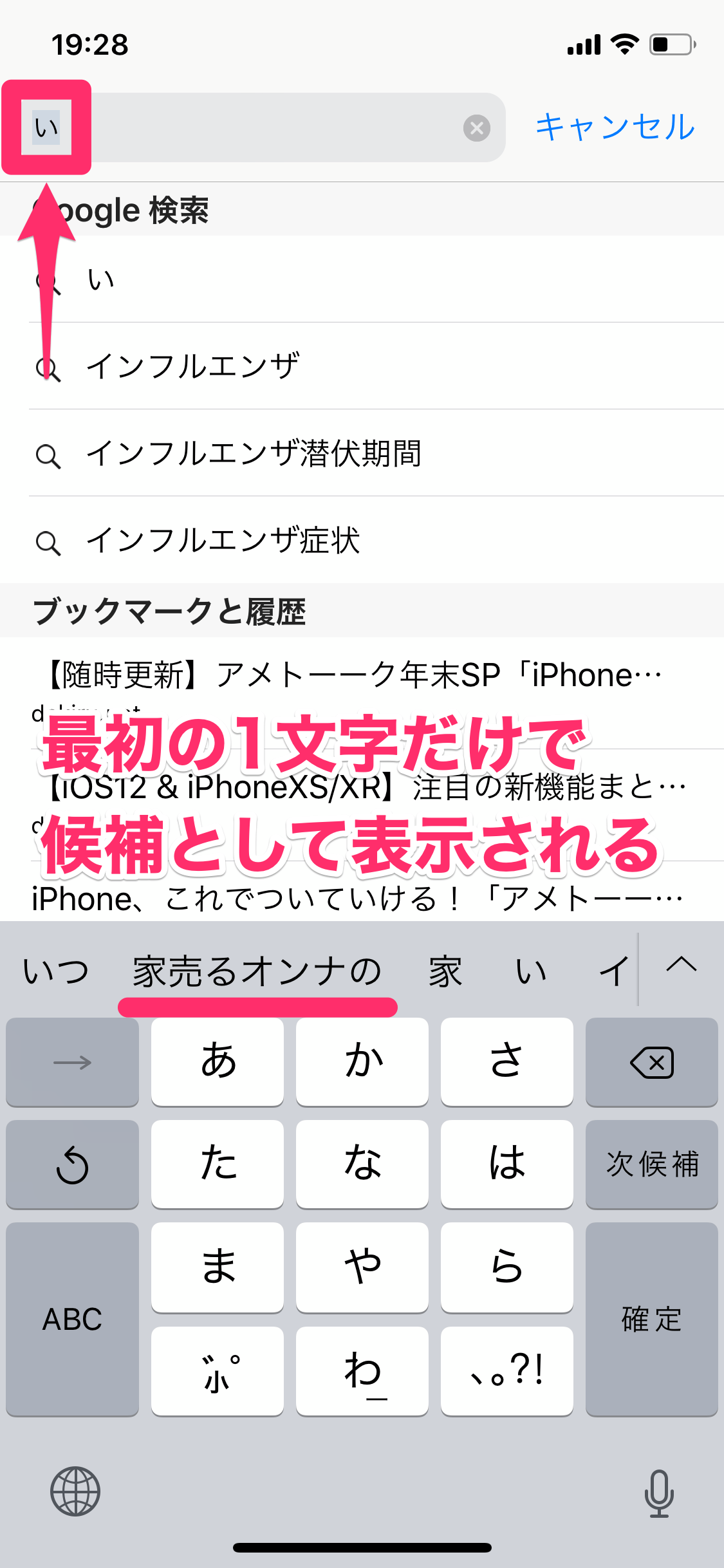
文字入力時だけでなく、SafariのURLバーや検索ウィンドウをタップした際に表示される検索候補に悩まされるユーザーも後を絶ちません。これはキーボードの変換学習ではなく、ブラウザのキャッシュや検索エンジンの履歴が原因です。
Safari検索候補予測変換削除を行うには、以下の2つのアプローチを組み合わせます。
ひとつ目は、Webサイトデータの消去です。「設定」>「Safari」>「履歴とWebサイトデータを消去」を実行することで、過去に検索したキーワードや閲覧したサイトのサジェストが一掃されます。
ふたつ目は、サジェスト表示自体の遮断です。「設定」>「Safari」内の「検索エンジンの候補」や「Safari検索候補」をオフに切り替えることで、入力中に余計なキーワードが先回りして表示される現象を根本から防ぐiPhone予測変換非表示設定が完了します。
Simejiなど他社製キーボードアプリの予測変換削除方法
標準キーボードではなく「Simeji」や「Gboard」といったサードパーティ製キーボードアプリを愛用している場合、iOS本体の「キーボードリセット」を実行しても履歴は消去されません。アプリ内部に独自の辞書データベースを保持しているためです。
例えば人気の高いSimejiを利用している場合、以下のSimeji予測変換削除方法を適用します。
① Simejiアプリを起動する
② 画面下の「設定」タブを開く
③ 「入力・変換設定」を選択
④ 「学習辞書のリセット」または「入力履歴の削除」をタップ
あわせて「クラウド超変換」の設定を見直すことで、コミュニティ発のユニークすぎる変換候補が意図せず画面に出てしまうトラブルを未然に防ぐことが可能です。
【2026年最新】文字入力トラブルと勝手な誤変換を防ぐメンテナンス
長期間にわたりiOSのアップデートを重ねていると、キーボードの動作が重くなったり、意図しない誤変換が頻発したりする入力トラブルが発生することがあります。快適な操作性を取り戻すための2026年最新iPhone入力トラブル解決策を押さえておきましょう。
まず有効なのが「定期的な本体の再起動」と「メモリの開放」です。バックグラウンドで多数のプロセスが滞留していると、リアルタイムの文字予測処理に遅延が生じ、誤った確定操作を学習してしまう原因になります。
また、iPhone文字入力履歴消去と並行して、「設定」>「一般」>「キーボード」内の「自動修正」や「予測コード」のスイッチを一度オフにし、再度オンに切り替えるトグル操作も効果的です。内部のキャッシュ整合性がリフレッシュされ、誤作動の解消につながります。
【iPhoneの予測変換の消し方】に関するよくある質問(FAQ)
Q1:キーボードの学習リセットを行うと、連絡先やLINEのトーク履歴は消えますか?
A1:消えません。キーボードリセットで消去されるのは「文字入力の変換学習履歴」のみです。写真、連絡先、各種アプリのデータ、ログイン情報などが削除されることは一切ありませんのでご安心ください。
Q2:予測変換機能そのものを完全に非表示(無効)にすることは可能ですか?
A2:英語キーボード等では「予測」をオフにできますが、日本語テンキー(フリック入力)においては仕様上、予測変換バー自体を完全に非表示化することはできません。不要な履歴を定期的にリセットするか、誤変換を押し流す運用が基本となります。
Q3:他人にスマホを貸す直前、数秒で予測候補を隠す裏ワザはありますか?
A3:Safari等のブラウザであれば「プライベートブラウズモード」に切り替えるのが最速です。また、一時的にキーボードを「英語入力」や「他社製キーボード」に切り替えておくことで、日本語入力の学習候補が画面に露出する事態を瞬時に回避できます。
Q4:リセットした直後なのに特定の単語が候補に出てくるのはなぜですか?
A4:「ユーザー辞書」にその単語が登録されているか、「連絡先」アプリに登録されている名前が自動サジェストされている可能性が考えられます。「設定」>「一般」>「キーボード」>「ユーザー辞書」および連絡先アプリの内容をご確認ください。
まとめ:定期的なリセットと適切な設定でプライバシーを守る
手元のiPhoneは日々の思考や検索行動を最も近くで記憶しているデバイスです。それだけに、予測変換の管理を怠ると、ふとした瞬間にプライバシーが露呈するリスクと隣り合わせになります。
一括消去を行いたい場合は「設定」からのキーボード学習リセットを活用し、ピンポイントで消したい語句には押し出し入力や辞書整理でスマートに対処するのがベストです。定期的なメンテナンスを習慣化し、人前でも気兼ねなく画面を開ける快適なスマホ環境を維持していきましょう。 (出典: iphone 予測 変換 消し方(Yahoo!ニュース))


SEOライティングとマーケティング戦略の専門家。分かりやすい解説記事で定評があります。
