スクリーンタイムパスコード忘れた時の解除裏ワザ!初期化なし最新版
自身のスマートフォンの使いすぎを防ぐデジタルデトックスや、子どもの安全なスマホ利用を守るために欠かせないiPhoneの「スクリーンタイム」。しかし、設定した4桁の暗証番号を思い出せなくなり、アプリの起動制限を解除できない、設定変更が受け付けられないといったトラブルに見舞われるユーザーが続出しています。
焦って手当たり次第に数字を打ち込むと、端末が徐々にロックされ、最悪の場合は大切な写真や連絡先が入った端末を工場出荷状態へリセットせざるを得ない事態に陥るリスクもあります。端末データを守りながらiPhone初期化なし解除を実現するための具体的な復旧ルートと、Apple IDすら分からない場合の緊急回避策を整理しました。
📌 【この記事の重要ポイントまとめ】
- 要点1:スクリーンタイムパスコードは5回連続ミスまではペナルティなしだが、6回目以降は最大60分の待機ロックが発生する。
- 要点2:設定時のApple ID(Apple Account)が生きていれば、端末データを一切消去することなく数分でパスコードの再設定が可能。
- 要点3:「パスコードをお忘れですか?」が表示されない場合や親の管理下にある端末でも、適切なリカバリー手順を踏めば初期化を回避できる公算が高い。
【何回まで間違えて大丈夫?】スクリーンタイムパスコードの失敗ペナルティとロック時間
パスコードを失念した際、多くの人が陥るのが「思い当たる数字を片っ端から試す」という行動です。画面ロック用のパスコードと同様、スクリーンタイムの入力にも試行回数の制限が設けられています。まずはスクリーンタイムパスコード何回まで試行可能なのか、その猶予とペナルティの仕組みを正確に把握しておく必要があります。
結論から言えば、入力ミスが5回目までであれば警告メッセージが表示されるだけで、時間制限のペナルティは課されません。しかし、6回目以降は試行を重ねるごとにロック時間が段階的に延長される仕様になっています。
具体的な待機時間の推移は以下の通りです。
・1〜5回の失敗:ペナルティなし(即座に再試行可能)
・6回目の失敗:1分間の使用停止
・7回目の失敗:5分間の使用停止
・8回目の失敗:15分間の使用停止
・9回目の失敗:60分間の使用停止
・10回目の失敗:60分間の使用停止、または「パスコードをお忘れですか?」によるリセット誘導
画面ロック解除の場合、設定次第で「10回失敗すると端末内の全データ消去」という恐ろしいセキュリティ設定が存在しますが、スクリーンタイム単体の失敗で端末全体が即座に消去されることはありません。とはいえ、9回以上失敗するとスクリーンタイム時間制限解除の試行間隔が1時間ごとに伸びてしまい、実質的に手動入力による解除は絶望的となります。あやふやな記憶で6回以上打ち込むのは今すぐストップし、正規のリセット手順へと舵を切るのが賢明です。
【2026年最新解除手順】iPhone初期化なしでリセットするApple IDリカバリー法
「データを消さずにリセットしたい」と考えるユーザーにとって、最も確実かつ安全なルートがAppleの公式リカバリー機能です。iOSのアップデートを経た現在でも、初期設定時にApple IDを連携させていれば、データを丸ごと保持した状態でパスコードの書き換えが可能です。ここでは2026年最新解除手順を分かりやすく解説します。
操作手順は以下の通り、わずか数ステップで完了します。
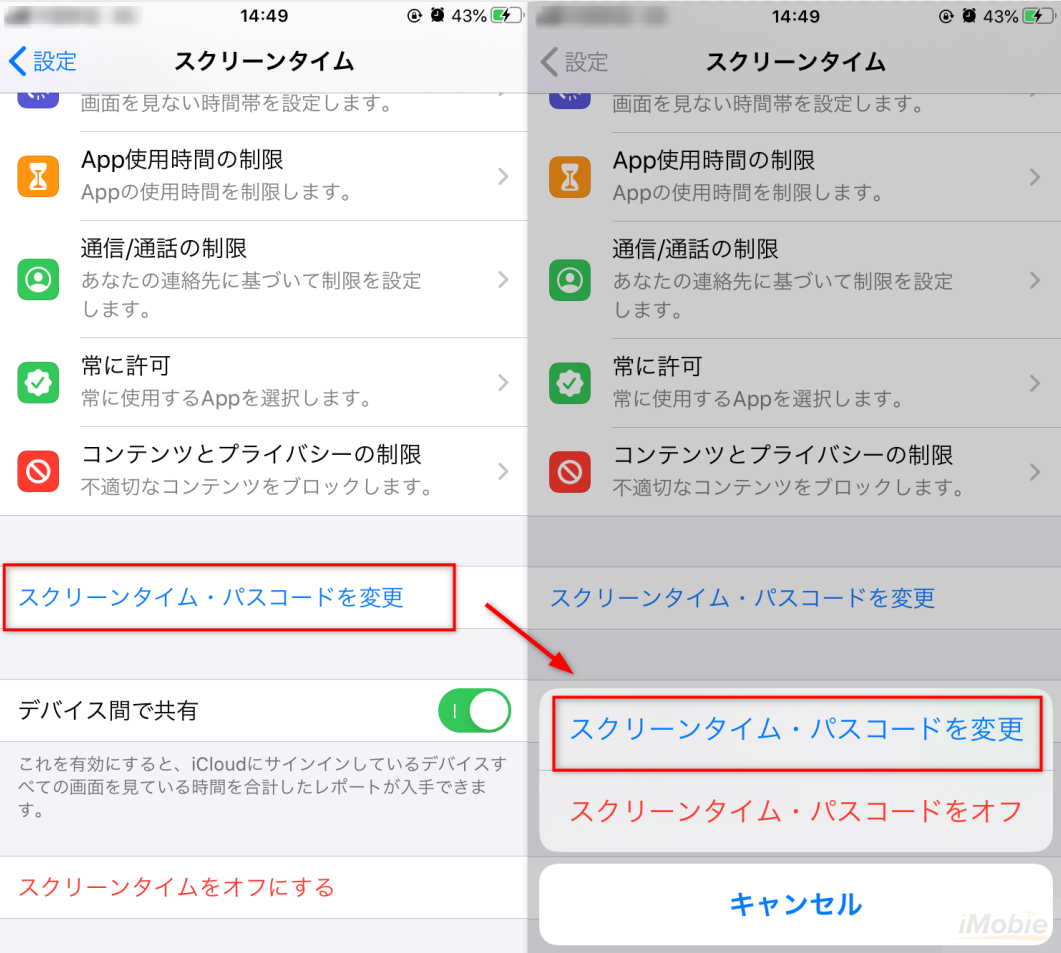
1. iPhoneの「設定」アプリを開き、「スクリーンタイム」をタップする。
2. 画面下部にある「スクリーンタイムパスコードを変更」を選択する。
3. ポップアップで表示される「スクリーンタイムパスコードを変更」または「スクリーンタイムパスコードをオフ」をタップする。
4. パスコード入力画面が表示されたら、数字キーパッドの上に表示されている「パスコードをお忘れですか?」をタップする。
5. 「スクリーンタイムパスコードの復旧」画面で、設定時に関連付けたApple ID(Apple Account)のメールアドレスとパスワードを入力する。
6. 認証が完了したら、新しいスクリーンタイムパスコードを2回入力して完了。
このApple IDでリセットを行う手法を用いれば、写真やLINEのトーク履歴、各種アプリのアカウント情報には一切影響を与えません。スクリーンタイムの設定情報だけが上書きされるため、バックアップからの復旧作業すら不要です。
「パスコードをお忘れですか?」が表示されない原因とiCloudサインイン設定の落とし穴
前述のリカバリー手順を試そうとした際、画面上に「パスコードをお忘れですか?」のリンクがどこにも見当たらず途方に暮れるケースが少なくありません。このトラブルに直面した場合、端末内部で特定の条件が重なっている可能性を疑う必要があります。
青文字のリンクが出現しない主な要因は次の3点に集約されます。
第1に、パスコード設定時にApple IDの復旧設定をスキップしたケースです。スクリーンタイムのパスコードを最初に決める際、画面には「スクリーンタイムパスコードの復旧」としてApple IDの入力を促す画面が出現します。このとき「キャンセル」や「スキップ」を選択してしまっていた場合、システムは本人確認の手段を喪失しているため、再設定用リンクを表示させることができません。
第2に、iCloudサインイン設定の同期不整合や、端末自体のサインイン状態に問題が生じているケースです。OSのメジャーアップデート直後やアカウント情報の変更直後など、Apple Accountの再認証が保留状態になっていると復旧機能が正常に作動しないことがあります。「設定」アプリの最上部にあるユーザー名をタップし、パスワードの再入力を求めるバナーが出ていないか確認してください。
第3に、後述するファミリー共有による親の管理下にあるケースです。管理対象の子端末側では「復旧」の選択肢そのものが封印されているため、子どものiPhone単体でいくら探してもリンクは表示されません。
ファミリー共有スクリーンタイムで「親のパスコードを忘れた」場合の正しい対処法
家庭内で多発しているのが、保護者が子どものiPhoneに設定した利用制限パスコードを忘れてしまうトラブルです。「親のパスコード忘れた」という状況では、子どもの端末側でいくら操作してもロックは解除できません。
ファミリー共有スクリーンタイムを導入している場合、管理権限は完全に親のApple IDに紐付いています。そのため、作業は必ず親(管理者または保護者)のiPhoneやiPadから行う必要があります。
親の端末を使った解除ステップは以下の通りです。
1. 親の端末で「設定」>「スクリーンタイム」を開く。
2. 「ファミリー」の一覧から、パスコードを変更したい子どもの名前を選択する。
3. 画面をスクロールし、「スクリーンタイムパスコードを変更」をタップする。
4. 「スクリーンタイムパスコードを変更」を選択後、親の端末の生体認証(Face IDやTouch ID)または親自身の画面ロックパスコードで認証を行う。
5. 子どもの端末に適用する新しいパスコードを設定する。
ファミリー共有環境下における最大の利点は、親端末の生体認証によって認証を突破できる点にあります。万が一、親自身のApple IDのパスワードすら忘れてしまっている場合は、まずAppleの公式サイト(iforgot.apple.com)経由で親アカウントのパスワードを再発行してから上記手順を実施してください。
Apple IDすら不明な場合の緊急策|スクリーンタイム解除裏ワザと強制解除ソフトの真実
「設定時のApple IDもパスワードも分からない」「中古で購入した端末に以前の制限が残っている」――このような極限状態に陥った際、ネット上で囁かれる「スクリーンタイム解除裏ワザ」に頼りたくなるのが人情です。しかし、裏ワザの看板を掲げる情報の多くには、誇大広告や重大なリスクが潜んでいます。
まず、過去のiOSで通用した「日付と時刻を手動変更して制限時間を誤魔化す」「バックアップファイルを暗号化なしでPCに保存し、特定のplistファイルを解析して旧パスコードを割り出す」といった抜け道は、近年の強固な暗号化セキュリティによって完全に塞がれています。
現在、Apple IDなしで初期化を避けつつ制限を突破する実質的な唯一の選択肢として認知されているのが、PC経由で動作する専用のパスコード強制解除ソフト(Tenorshare 4uKey、AnyUnlock、EaseUS MobiUnlockなど)の活用です。
これらのサードパーティ製ツールは、iPhone内の暗号化データベースからスクリーンタイム制限に関連するトークン領域のみを局所的に消去・上書きする技術を採用しています。成功すれば、写真やアプリデータを端末に残したまま制限を強制解除できるケースがあるのは事実です。
ただし、ツールを利用する際には以下の深刻な注意点を飲み込む必要があります。
・有償ライセンスの購入が必須:「無料」と謳っていても、スキャン以降の解除実行には数千円〜1万円程度のライセンス費用が請求される。
・最新iOSとの互換性リスク:OSのマイナーアップデートによって突如機能しなくなったり、作業中に端末が「リンゴループ(再起動の無限ループ)」に陥る危険を孕む。
・データバックアップが絶対条件:「初期化なし」を謳っていても、万が一のシステムクラッシュに備えてiTunesやFinderでの事前フルバックアップが不可欠。
ツールを使っても解除できない、あるいはPCを所持していない場合、最終手段はiTunesやMacのFinderに端末を接続し、DFUモード等を用いたスクリーンタイムパスコード初期化(端末の完全初期化)となります。バックアップから復元する際、スクリーンタイム情報が含まれたバックアップデータをそのまま書き戻すとパスコード制限まで復活してしまうため、「新しいiPhoneとして設定」を選ばざるを得ない点は留意してください。
【スクリーンタイムパスコードを忘れた】に関するよくある質問(FAQ)
Q1:スクリーンタイムパスコードとiPhone本体の画面ロックパスコードは別物ですか?
A1:完全に別物です。画面ロック用のパスコード(4桁または6桁)と同じ数字を設定することも可能ですが、内部的な管理領域は独立しています。画面ロック解除のパスコードを入力してもスクリーンタイムは解除されません。
Q2:スクリーンタイムパスコードをオフにすると、これまで保存したアプリの使用データは消えますか?
A2:使用履歴データ自体は消去されません。パスコードを正常にオフ、または再設定しても、端末内の写真、メッセージ、連絡先、アプリのセーブデータが影響を受けることは一切ありませんのでご安心ください。
Q3:初期化なしで解除できる裏ワザとして、SIMカードの抜き差しや再起動は有効ですか?
A3:効果はありません。再起動やSIMカードの脱着を行っても、システム領域に書き込まれた制限情報は保持されます。一時的なシステムエラーで「パスコードをお忘れですか?」が出ない時に再起動で表示が復帰することはありますが、パスコード自体を回避する裏ワザとしては機能しません。
まとめ:パスコード紛失を防ぐメモ管理とトラブル時のスマートな立ち回り
スクリーンタイムパスコードの紛失は、端末の自由な操作を奪う厄介なトラブルですが、正しい知識を持っていればデータを諦めて即座に初期化する必要はありません。まずは慌てて連続入力して長時間ロックを招くのを避け、正規のApple IDリカバリーを試すことが何よりの近道です。
管理パスコードは、日常的に頻繁に入力する画面ロックとは異なり、数カ月〜数年に一度しか触らないケースが珍しくありません。だからこそ、設定時には必ずApple IDとの連携をスキップせずに紐付けておくこと、そしてパスワード管理アプリや手帳などへ安全に記録しておくことが、将来のデータ喪失を防ぐ最大の防壁となります。 (出典: スクリーン タイム パス コード 忘れ た(Yahoo!ニュース))


Webメディアの編集およびコンテンツ作成に従事。正確で質の高い情報発信を心掛けています。
