LINE再インストールでトークは消える?失敗防ぐ2026年最新復元手順
日常の連絡インフラとして完全に定着しているLINEだが、画面が真っ白なまま固まる、起動直後に強制終了するといった予期せぬクラッシュは今なお多くのユーザーを悩ませている。端末の再起動でも解決しない場合、頭をよぎるのが「アプリの削除と再インストール」という荒療治だ。しかし、不用意にアプリアイコンを長押しして削除を実行すれば、家族や友人との思い出が詰まったメッセージ履歴が一瞬で消え去るのではないかという不安が足かせとなる。
ネット上には「再インストールしたらトークが全部吹き飛んだ」「二度とログインできなくなった」という悲鳴に似た書き込みが溢れる一方で、「事前の仕組みさえ知っていれば数分で完全に復旧できる」という指摘もある。本稿では、不具合に直面した読者が迷うことなく安全にトラブルを解決できるよう、トーク消失のメカニズムから2026年現在の最新認証仕様に対応した復元手順までを余すところなく検証する。
📌 【この記事の重要ポイントまとめ】
- 要点1:クラウドへのバックアップなしでアプリを再インストールした場合、直近14日間のテキストデータを除き、過去の全トーク履歴は端末上から完全に消滅する。
- 要点2:アプリが起動しないトラブルの多くはキャッシュの肥大化が原因であり、再インストールに踏み切る前に「キャッシュデータの削除」を試すのが定石である。
- 要点3:2026年現在の仕様では、パスワード忘れや生体認証の非同期による認証エラーが多発しているため、削除前の登録情報確認とバックアップ用PINコードの管理が生死を分ける。
【真相検証】LINEアプリの再インストールでトーク履歴が消える噂は本当か?
検索エンジンの入力候補にも現れる「LINE アプリ 再インストールでトークが消える」という懸念だが、単刀直入に言えばバックアップなしでアプリを再インストールした場合は確実にトーク履歴が消えるというのが冷酷な事実である。この現象はバグではなく、スマートフォンのOSが持つセキュリティ構造に起因している。
LINEのアカウント情報(友だちリスト、グループ参加状況、購入したスタンプの権利など)はLINEヤフー株式会社のサーバー側で管理されている。一方で、送受信されたメッセージの本文や画像データは、プライバシー保護と通信量削減の観点からユーザー端末内の暗号化領域(サンドボックス)にのみ物理的に保存されている。そのため、アプリ本体をアンインストールした瞬間、端末側が保持していたローカルデータベースはOSのクリーンアップ機能によって完全に消去されてしまう。
この仕組みを知らずに実行するユーザーが後を絶たないことから、LINEバックアップなし再インストールの真相としてネット上で悲劇が拡散され続けている。なお、LINE側も救済措置として「引き継ぎ用PINコード」による直近14日間のトーク履歴自動復元機能を提供しているが、これはあくまで緊急避難的な仕様に過ぎない。15日以上前の対話記録や送受信したメディアファイルを1件残らず守るためには、事前のクラウド保存が不可欠となる。
起動しない・クラッシュする不具合への初動|再インストールとキャッシュ削除の違い
突然アプリが立ち上がらなくなった際、いきなりアプリの削除に踏み切るのはあまりにもリスクが高い。通信障害や大規模なサーバーダウンが起きているわけでもないのに動作が異常に重い、あるいはトーク画面を開いた瞬間に落ちるケースでは、まずLINE再インストールとキャッシュ削除の違いを正しく見極める必要がある。
キャッシュとは、一度読み込んだ画像や動画、ウェブページのサムネイルなどを一時的に端末へ保存し、次回以降の表示を高速化するための一時ファイルである。このキャッシュが数ギガバイト規模に膨れ上がるとメモリを圧迫し、LINE開かない不具合の対処法と最新経緯を調査した技術レポートでも指摘されている通り、アプリの起動プロセスそのものを阻害する主要因となる。キャッシュの削除は蓄積された一時ゴミを掃うだけの作業であり、トーク履歴やログイン情報、写真の保存状態には一切影響を与えない。
アプリが辛うじて開く状態であれば、「設定(歯車マーク)>データの削除>キャッシュ」から数秒で消去可能だ。完全に画面が開かない場合でも、Android端末であればOSの「設定>アプリ>LINE>ストレージとキャッシュ」からキャッシュのみを安全にクリアできる。iOSではアプリ構造上OS設定からのキャッシュ単独消去が難しいため端末の強制再起動を挟むのが筋だが、いずれにしてもアプリのアンインストールはあらゆる初動対応を試し尽くした後の最終手段と位置付けるべきである。
【OS別】失敗を防ぐLINEトーク履歴復元の手順詳細まとめ
不具合の解消に向けて再インストールが避けられないと判断した場合、避けて通れないのがクラウドストレージを活用したLINEトーク履歴復元の手順詳細まとめの実行だ。iOSとAndroidではバックアップの格納先や認証ルートが異なるため、自身の利用端末に合わせた正確なオペレーションが求められる。
iPhoneユーザーの場合、基盤となるのはiPhone iCloudトーク履歴自動バックアップである。手順は至って明快で、LINEの「設定>トークのバックアップ」へ進み、「今すぐバックアップ」をタップする。この際、iCloud Driveの空き容量が不足しているとバックアップ生成が途中でサイレント失敗するため、端末設定側でiCloudのストレージ残量を必ず確認しておきたい。バックアップ頻度を「毎日」や「毎週」に指定する自動設定を有効化しておけば、予期せぬ端末故障の際にも致命傷を免れる。
対するAndroid環境では、Android GoogleドライブLINE復元方法が標準ルートとなる。同じく設定内の「トークのバックアップ・復元」から自身のGoogleアカウントを紐付け、バックアップを実行する形式だ。復元時に要求される「バックアップ用の6桁PINコード」は、端末乗り換え時だけでなく同一端末での再インストール時にも本人確認の鍵となるため、設定した番号を確実に記憶しておく必要がある。
ここで多くのユーザーが見落としがちなのが、LINE写真アルバム保存期間と復元詳細に関する落とし穴だ。トークルーム内の通常チャット上に直接投稿された写真や動画にはLINEサーバー側の保存期限(通常は数週間程度)が存在し、期限が切れた画像はクラウドバックアップからの復元後であってもサムネイルがグレーアウトして二度と表示できなくなる。後から見返したい大切な写真は、再インストールを行う前に必ず「アルバム」または「Keep機能」へ移管しておくことが、思い出を完全な形で防衛する唯一の手段である。
「ログインできない」「友達リストが消えた」トラブルの根本原因と防止策
再インストールを完了させ、いざ使おうとした瞬間に「ログイン画面で弾かれる」「友だちリストが真っ白になった」というトラブルに見舞われるユーザーが非常に多い。これらの深刻な事態には、ユーザー側の明確な操作ミスと認識不足が存在する。
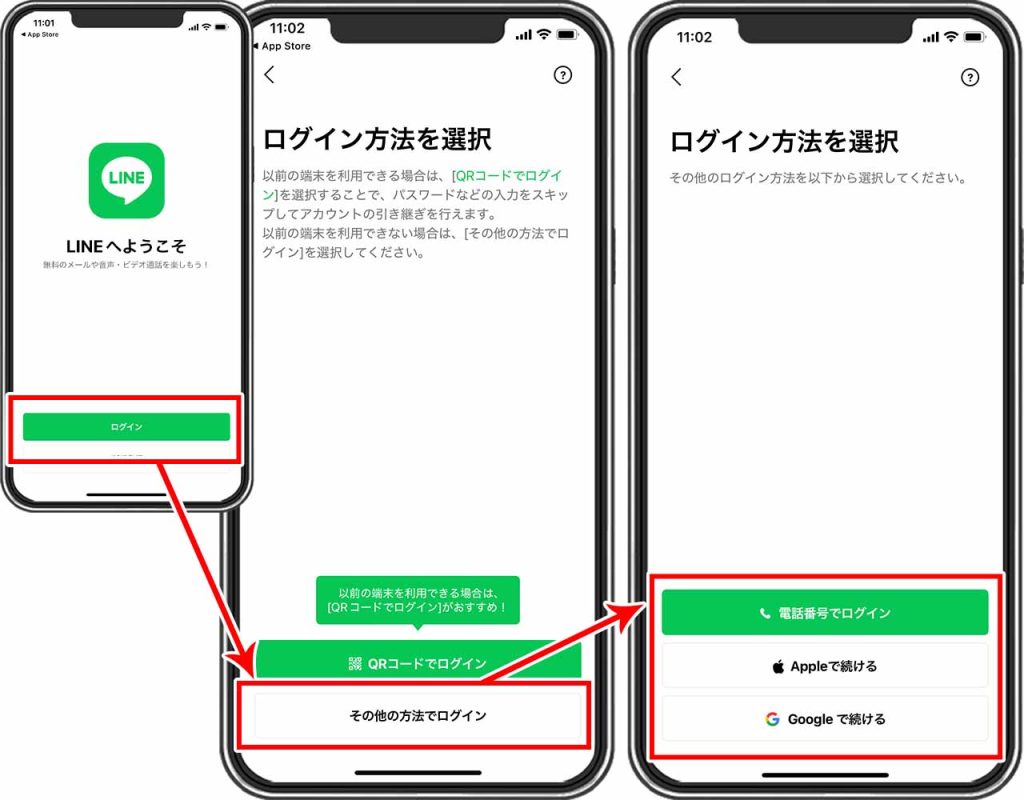
友だちリストが跡形もなく消え去る最大の原因は、アプリ起動直後の選択画面で「ログイン」ではなく「はじめる(新規登録)」を選んでしまう致命的な誤認にある。同じ電話番号を入力したとしても、新規登録を選択すると以前のアカウントデータはサーバー上で上書き消去されるか、全く新しい別個のアカウントとして初期化生成される。一度この状態に陥ると、過去の友だち関係、グループ、購入スタンプの復帰は絶望的となる。
もう一つの難関が、LINEアプリ再インストールログインできない原因の筆頭であるパスワードと二要素認証の不備だ。長期間再ログインを行っていないと、設定していた英数字のパスワードを失念しているケースが極めて多い。LINEパスワード忘れ再インストールネットの反応を見ても、「SMS認証の番号は届くのにパスワードが分からず無限ループに陥った」「登録メールアドレスが古いキャリアメールのままで再設定コードが受け取れない」といった悲痛な叫びがSNS上で目立つ。アプリを端末から消し去る前に、登録されている「電話番号」「メールアドレス」「パスワード」の3点が現役で生通しているかを設定画面から照合することは、絶対条件と言える。
2026年最新のLINEアカウント引き継ぎ設定|認証エラーを回避する防衛策
近年のサイバー犯罪増加や不正ログインの手口巧妙化を受け、LINEのセキュリティ基盤は急速に厳格化されている。従来の電話番号とSMS認証だけに依存した移行プロセスから、生体認証(Passkeys/パスキー)や端末間直接暗号化通信を取り入れた2026年最新LINEアカウント引き継ぎ設定への対応が標準化された。
現在のアカウント仕様では、同一端末内での再インストールであっても、異なる環境からの不正アクセスと誤認された場合にセキュリティロックが発動しやすい傾向がある。特に通信キャリアの回線切り替え直後や公衆Wi-Fi接続下で再認証を試みた際、LINE公式発表引き継ぎ認証エラーの評判として話題になったような「一時的な制限により認証番号を送信できません」という表示に引っかかるトラブルが報告されている。これを回避するためには、安定した自宅の固定回線Wi-Fiや主力キャリア回線を用い、短時間に何度もSMS送信要求を連打しない自制が求められる。
安全を期すならば、再インストールを実行する直前に「設定>アカウント引き継ぎ」を開き、「アカウントを引き継ぐ」トグルをオンにしておくのが最も確実だ。有効期限は36時間と定められているが、このスイッチを入れておくことでサーバー側の警戒レベルが一時的に引き下げられ、再ログイン時の本人確認プロセスが驚くほどスムーズに完結する。
【ライン アプリ 再 インストール】に関するよくある質問(FAQ)
Q1:事前にバックアップを取らずにアプリを削除してしまいました。過去のトークを復旧させる裏ワザはありますか?
A1:残念ながら、事前にiCloudやGoogleドライブへ保存していなかった場合、過去のトーク履歴を全件復元する裏ワザは存在しません。ただし、アカウント作成時に設定した「引き継ぎ用PINコード」を入力して再ログインに成功すれば、直近14日間に送受信されたテキストメッセージに限ってサーバーから自動復元されます。
Q2:再インストールを行うと、これまでに購入した有料スタンプや着せかえは消えてしまいますか?
A2:消えることはありません。スタンプ、着せかえ、LINE絵文字、LINEコインなどの保有権はすべてアカウント本体(LINEヤフー側のサーバー)に紐付いています。再インストール後に「新規登録」ではなく正しいアカウント情報で「ログイン」を行えば、設定内の「スタンプ>マイスタンプ」から何度でも無料で再ダウンロードが可能です。
Q3:アプリをアンインストールして再ログインするまでの間、相手から届いたメッセージはどう処理されますか?
A3:アプリがスマートフォンから消えている期間であっても、送信側が送ったメッセージはLINEのサーバーに一時保管されます。そのため、数時間〜数日程度の常識的な範囲で再インストールとログインを完了させれば、その間に届いていた未読メッセージはログイン完了と同時に一括して受信ボックスへ届きます。ただし送信側には「既読」がつかない状態が続きます。
まとめ:リスクを正しく把握し、落ち着いた再インストールを
LINEアプリが正常に動かなくなった際の再インストールは、アプリ内に蓄積した不整合をリフレッシュする強力な解決策であることは間違いない。しかし、それは「事前のクラウドバックアップ」と「アカウント登録情報の正確な把握」という二重の命綱があって初めて成立する荒療治だ。
不具合に遭遇した際は、まずパニックにならずキャッシュ削除やOS再起動などの低リスクなアプローチを順に試し、どうしても改善しない場合のみ、万全のバックアップ態勢を整えてから再インストールへ踏み切ってほしい。準備さえ怠らなければ、大切な人たちとのコミュニケーションの軌跡を失うリスクは、確実にゼロへ近づけることができる。 (出典: ライン アプリ 再 インストール(Yahoo!ニュース))


Webメディアの編集およびコンテンツ作成に従事。正確で質の高い情報発信を心掛けています。
