スマホの電源が入らない!原因究明と今すぐ試す復活手順【2026年】
朝起きてアラームを止めようとした瞬間や、ポケットから端末を取り出したときに、画面が真っ暗なまま一切反応しない――。日常のあらゆるライフラインが詰まったスマートフォンが突然沈黙すると、誰しも強い焦りを覚えます。
しかし、画面が点灯しないからといって、必ずしも端末が完全に壊れたとは限りません。単なるシステムの一時的なフリーズや充電環境のトラブルであるケースも多く、正しい手順を踏めばその場で復旧する可能性があります。焦って修理店へ持ち込む前に確認したい原因の切り分けと、自力で試せる復活手順を詳しく解説します。
📌 【この記事の重要ポイントまとめ】
- 要点1:電源が入らない原因の多くは「システムフリーズ」「深放電」「充電周辺機器の不具合」であり、強制再起動で復活する例が多数を占める。
- 要点2:水没や落下直後の無理な通電はショートによる基板全損を招くため厳禁。症状に応じた的確な初期対応がデータ生存率を左右する。
- 要点3:自力復旧できない場合は、保証適用の有無やデータ復旧の必要性に応じて、正規プロバイダと専門修理業者を適切に使い分けるのが得策。
【突然画面が真っ暗に】スマホの電源が入らない決定的な原因とは?
スマホが沈黙する背景には、ソフトウェアのバグから物理的なハードウェアの損壊まで、複数の要因が存在します。外見上は同じ「スマホ画面が真っ暗で動かない」という状態であっても、内部で起きている現象は全く異なります。
まず疑うべきは、OSやアプリのクラッシュによる画面フリーズです。バックグラウンド処理の過負荷やシステムエラーにより、内部は起動しているにもかかわらず画面出力のみが停止しているケースがあります。また、端末起動時にメーカーやキャリアのロゴマークが表示されたまま再起動を繰り返す、いわゆるスマホロゴループ原因と解決策を探る場面でも、多くはシステムアップデートの失敗や内部ストレージの極端な圧迫が引き金となっています。
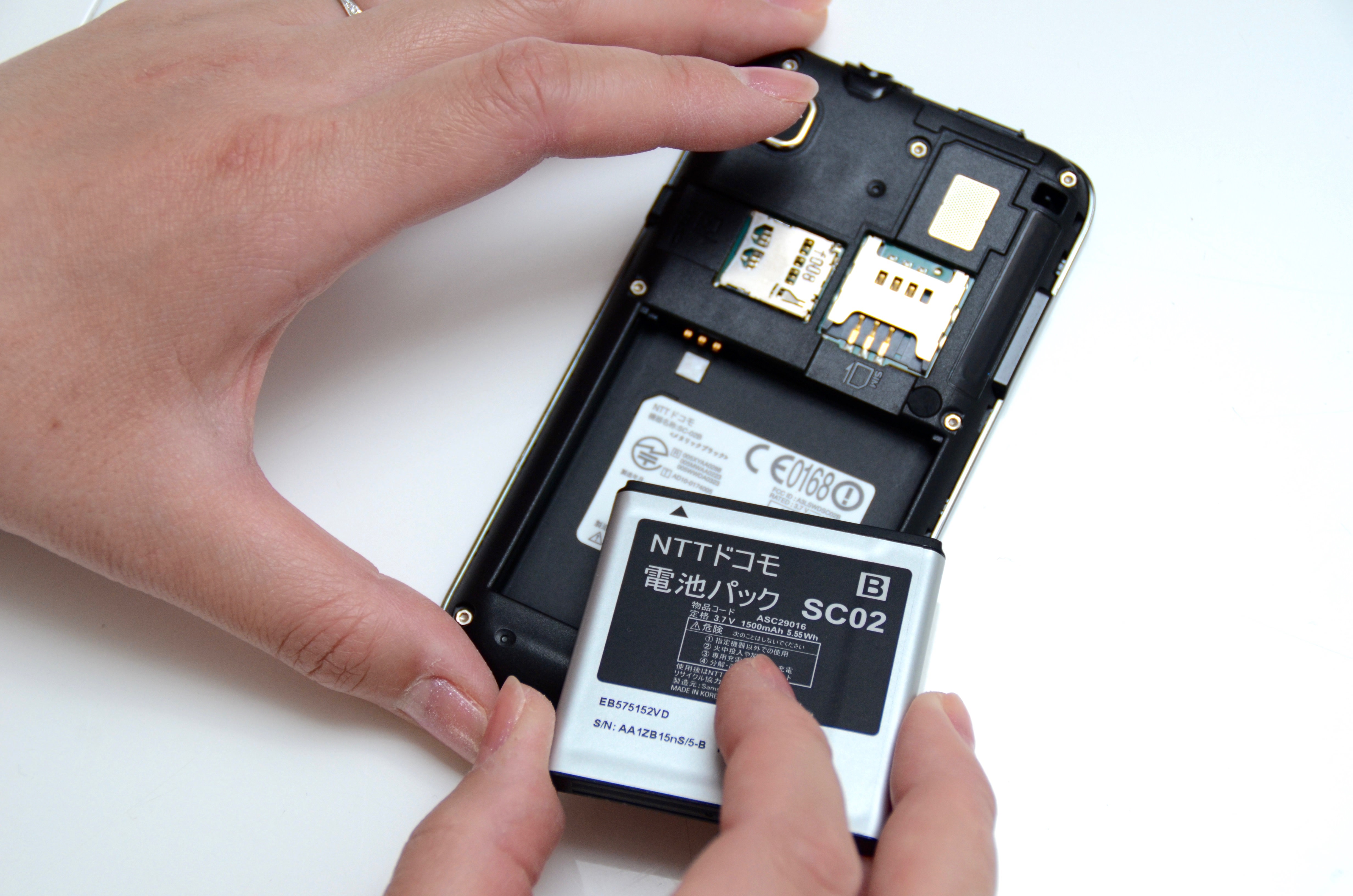
一方で、物理的な要因として見逃せないのがスマホバッテリー劣化と突然死です。リチウムイオン電池は長期間の使用に伴い内部抵抗が増大し、ある日突然電圧を維持できなくなって電源供給が途絶えることがあります。特に購入から2年以上経過した端末や、著しい膨張が見られる場合はバッテリーの寿命が疑われます。
さらに深刻なケースとして、落下時の衝撃や経年劣化によるメイン基板の破損、内部ICチップのショートなど、ハードウェア自体の深刻な故障が原因となっている場合もあります。
【今すぐできる】iPhone&Android別・スマホ強制再起動のやり方
電源ボタンを長押ししても反応がない場合、最初に実践すべき基本操作がスマホ強制再起動のやり方です。通常の電源オフとは異なり、ハードウェア側から直接プロセッサへ割り込みをかけてシステムをリセットします。OSごとに手順が異なるため、お使いの端末に合わせて試行してください。
【iPhone電源が入らない対処法】
近年のiPhone(iPhone 8以降、およびホームボタンのない全モデル)における強制再起動手順は次の通りです。
1. 本体の「音量を上げるボタン」を押してすぐに指を離す。
2. 続けて「音量を下げるボタン」を押してすぐに指を離す。
3. 反対側にある「サイドボタン(電源ボタン)」を長押しし続ける。
画面にAppleのリンゴマークが表示されるまで、およそ10〜15秒ほど押し続けてください。
【Android電源つかない時の直し方】
Android端末はメーカーごとに若干の差異がありますが、代表的な手順は共通しています。
・Galaxy / Pixel / AQUOSなど:「電源ボタン」と「音量を下げるボタン」を同時に10秒以上長押しする。
・Xperiaなど一部モデル:「電源ボタン」と「音量を上げるボタン」を同時に長押しし、本体が3回振動するまで押し続ける。
・旧型モデル:「電源ボタン」のみを20〜30秒以上長押しし続ける。
システムフリーズが原因であれば、この強制リセットによって画面にロゴが表示され、正常に起動へと移行します。
【充電できない?】スマホが充電に反応しない原因と見落としがちな盲点
強制再起動を試しても反応がない場合、バッテリーが「完全放電(過放電)」に陥っている可能性があります。過放電状態の端末は、微弱な電流では復帰シグナルすら出せないため、まずは30分以上継続して充電を行ってください。
充電器を接続してもランプが点灯しなかったり、画面に充電マークが出なかったりする場合、スマホ充電反応しない原因の多くは端末側ではなく周辺アクセサリー側に潜んでいます。
特に多い盲点が、充電端子(USB Type-CやLightningポート)の内部に溜まった微細なホコリや糸くずです。ポケット内への出し入れで圧縮されたゴミがピンの接触を阻害し、通電不良を引き起こします。照明で端子内を照らし、異物があれば樹脂製の細いピンなどで慎重に取り除いてください。金属製の針やクリップを使うと内部ピンがショートして基板を破損させるため、絶対に使用してはいけません。
また、急速充電規格(USB-PD)に対応した高出力充電器やケーブルの断線、コンセント側の出力不足も疑う必要があります。別のACアダプターやケーブルに交換し、可能であればQi規格などのワイヤレス充電器に載せて給電反応があるかテストしてみるのも有効な判別法です。
【緊急事態】スマホ水没時の応急処置と絶対にやってはいけないNG行動
「お風呂で使用した」「雨に濡れた」「水たまりに落とした」といった直後に電源が落ちた場合、これまでの手順とは全く異なる対応が求められます。水没によるトラブルは、初期対応の誤りが命取りになります。
スマホ水没時の応急処置において、最優先すべきは「絶対に電源を入れない」「充電ケーブルを挿さない」の2点です。内部に水分が浸入している状態で電流を流すと、電子回路が一瞬でショートし、基板上の微細なチップが焼き付いて完全復旧不能に陥ります。
端末を激しく振って水を出そうとする行為も危険です。水滴が内部の奥深くまで侵入し、被害範囲を広げる原因になります。ドライヤーの温風を当てることも、熱によって内部パーツや防水パッキンが変形するため避けてください。
正しい初期対応は、まず外側の水分を乾いたタオルで拭き取り、SIMカードトレイを抜いて風通しの良い日陰で自然乾燥させることです。乾燥剤(シリカゲル)と共に密閉袋へ入れ、最低でも24〜48時間は通電させずに放置するのが鉄則です。
【基板故障か寿命か】スマホ基板修理と交換目安&データ復旧・取り出し
あらゆるセルフチェックを行っても画面が点かず、PCに接続してもデバイスとして認識されない場合、内部のメインロジックボードが物理的に破損している可能性が高くなります。
判断の目安として、充電器に繋ぐと本体の特定箇所が異常に発熱する、あるいはバイブレーションや着信音は鳴るのに画面だけが一切映らないといった症状が挙げられます。画面表示のみの不良であればディスプレイパネルの交換で済みますが、一切の通電反応がない場合はスマホ基板修理と交換目安を見極めるフェーズに入ります。
特に切実なのが、バックアップ未取得の写真やアプリ情報を救出したいケースです。通常の公式修理では基板そのものを新品に交換するため、初期化されてデータはすべて消失します。どうしても消したくない重要なデータが存在する場合は、基板上のメモリチップから直接情報を読み出すスマホデータ復旧取り出しに特化した専門業者への相談を視野に入れる必要があります。
【2026年最新】スマホ修理費用と保証適用・買い替えの損得ボーダーライン
トラブル解決に向けた最終ステップとして、2026年最新スマホ故障トラブル対処におけるコスト比較と判断基準を把握しておきましょう。昨今の端末価格高騰に伴い、修理費用もモデルやパーツによって大きく変動します。
主な対処ルートごとのスマホ修理費用と保証適用の目安は以下の通りです。
・メーカー・キャリア公式保証(AppleCare+、各社端末補償):
保証加入中であれば、数千円〜1万円前後の自己負担金で本体交換または純正修理が可能です。ただし、事前バックアップがない場合はデータが初期化されます。
・街の第三者修理店(総務省登録修理業者):
バッテリー交換であれば7,000円〜15,000円程度、画面交換なら15,000円〜40,000円程度が相場です。基板に手を加えずパーツのみを交換するため、データを保持したまま当日復旧できるメリットがあります。
・高度基板修理・データ復旧専門業者:
重度の基板破損からのデータ抽出は30,000円〜80,000円以上となるケースが一般的です。
使用年数が3〜4年を超えている端末で、保証未加入のまま基板修理に多額の費用がかかる場合は、修理を行わず最新端末への買い替えを選択した方が中長期的なコストパフォーマンスにおいて優れている場面も少なくありません。
【スマホの電源が入らないトラブル】に関するよくある質問(FAQ)
Q1:強制再起動を何回も試すとスマホに悪影響はありますか?
A1:強制再起動自体は安全装置の一種ですが、短時間に何度も繰り返すとストレージ内のファイルシステム破損を招く恐れがあります。1〜2回試して反応がなければ無理に連打せず、充電環境の確認や放置乾燥など別の手順へ移行してください。
Q2:パソコンに繋いでもスマホが認識されないのはなぜですか?
A2:本体の電源回路やUSBコントローラーICが停止しているか、過放電でUSB通信を確立する電力が足りていない状態です。まずは純正アダプターを用いてコンセントから直接30分以上充電し、それでもPC側で認識されない場合は基板故障の疑いが強まります。
Q3:画面が真っ暗なままバイブや通知音だけ鳴る状態はどう直せばいいですか?
A3:端末の頭脳である基板は正常に稼働しており、有機ELや液晶ディスプレイ、または画面への給電バックライトのみが故障しています。画面パネルの交換修理を行うことで、内部データを一切消さずに元通り復旧できる可能性が極めて高い状態です。
Q4:電源が入らなくなったスマホを下取りに出すことはできますか?
A4:電源が入らない「不動品」「ジャンク品」扱いの端末であっても、一部の買取店やキャリアの下取りプログラムで引き取り可能です。ただし、大幅に査定額が減額される点や、内部データを自身で消去できないリスクがある点には留意が必要です。
まとめ:突然のトラブルに慌てないための備えと最適解
スマホの電源が入らなくなるトラブルは前触れなく訪れます。しかし、現象を正しく切り分けて「強制再起動」「接触確認」「過放電の解消」を順序立てて試すことで、無用な修理費用をかけずに自力で復旧できる確率は十分にあります。
物理的な故障や水没が疑われる場合は、無理な通電を避けて被害の拡大を防ぐことが最優先です。大切なデータを守るためにも、端末が無事復旧した際にはクラウドへの自動バックアップ設定を今一度見直し、不測の事態に備えておくことが肝要です。 (出典: スマホ の 電源 が 入ら ない(Yahoo!ニュース))


最新のトレンドや話題のニュースをわかりやすく解説するWebライターです。読者の皆様に役立つ情報を日々お届けしています。
