スプレッドシートで斜線を引く裏ワザ!表頭の分割や消し方まで徹底解説
ビジネス現場でGoogleスプレッドシートを活用する際、「表の左上セル(表頭)に斜線を入れて項目を区切りたいのに、枠線メニューに斜線が見当たらない」と頭を抱えた経験はないでしょうか。Excelではセルの書式設定からワンクリックで引ける斜線ですが、スプレッドシートの標準ツールバーには斜線の罫線ボタンが用意されていません。
しかし、諦める必要はありません。標準機能にボタンがないだけで、「描画機能」や「SPARKLINE関数」といったスマートな代替テクニックを駆使すれば、誰でも簡単に美しい斜線や2分割の表頭レイアウトを作成できます。日々の集計表やシフト表の作成がスムーズになる実践手順を分かりやすく解説します。
📌 【この記事の重要ポイントまとめ】
- 要点1:スプレッドシートの標準罫線に斜線がない仕様は、挿入メニューの「描画ツール」や「関数」で完全にカバーできる。
- 要点2:表頭の「日付/担当」などの文字分割は、描画内でテキストボックスを配置するか、セル内のスペース調整で実現可能。
- 要点3:印刷時のレイアウト崩れやスマホアプリでの表示制限には、PDF化や関数描画による事前対策が有効。
【なぜ引けない?】Excelとスプレッドシートの違いと罫線に斜線がない理由
表計算ソフトの代表格であるMicrosoft ExcelとGoogleスプレッドシートには、細かな仕様の違いが存在します。その最たる例がセルの斜線機能です。Excelでは「セルの書式設定」の「罫線」タブに斜線アイコンがあらかじめ組み込まれていますが、スプレッドシートの罫線パレットには上下左右と格子しか存在しません。
スプレッドシートに斜線の罫線機能が備わっていない主な理由は、Webブラウザでの高速レンダリングと共同編集のパフォーマンスを最優先した設計にあります。斜線罫線はセルの縦横比やフォントサイズの変化に応じてベクター再計算が必要となるため、ブラウザベースの軽量な動作を保つ目的で意図的に削られている側面があります。
なお、テキストの中央に線を引く「Googleスプレッドシートの取り消し線(ショートカット:Alt + Shift + 5 / MacはOption + Shift + 5)」は文字装飾機能であり、セルの斜線とは全く異なる機能です。セルそのものに斜線を引きたい場合は、次項で紹介する代替アプローチを活用します。
【王道の実践ワザ】挿入・描画機能を使ってセルに斜線を引く完全手順
スプレッドシート上で最も視覚的に自由度が高く、一般的なのが「挿入」メニューの「描画」を活用した斜線の引き方です。直感的な操作で斜線の太さや色を自由にカスタマイズできます。
具体的な作成手順は以下の通りです。
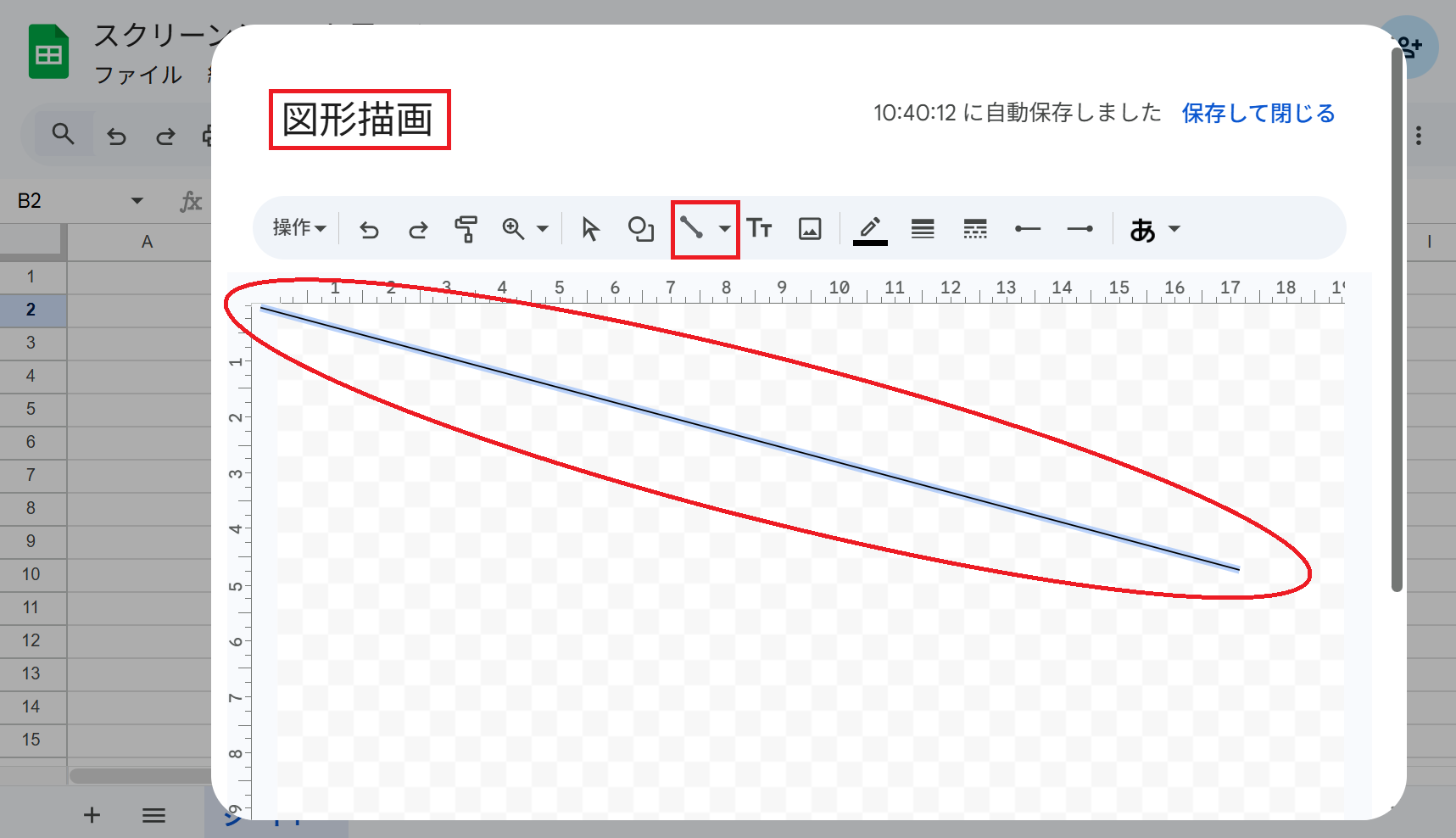
- 上部メニューの「挿入」>「描画」をクリックして描画キャンバスを開く。
- ツールバーの「線」アイコン(直線)を選択する。
- キャンバス上で左上から右下(または右上から左下)へドラッグして斜線を引く。
- 線の太さ(1px〜3px程度が自然)や色を枠線に合わせて調整し、右上の「保存して閉じる」をクリック。
- シート上に配置された斜線オブジェクトを、対象のセルに合わせてマウスでサイズ調整する。
不要になった斜線を消したい場合は、該当の斜線オブジェクトをクリックして選択状態(青い枠線が表示された状態)にし、キーボードの「Delete」または「Backspace」キーを押すだけで一瞬で削除できます。枠線ツールの「枠線を消去」では描画オブジェクトは消去できない点に注意しましょう。
【表頭の斜線分割】斜線の上に文字入力して「項目/日付」を作るテクニック
表の先頭にあるセルを斜線で区切り、「上側に日付・下側に項目」のように2つの見出しを並べるレイアウトは、業務レポートやスケジュール表で頻繁に求められます。この表頭の斜線分割を綺麗に仕上げるには2つの方法があります。
1つ目は、描画機能の中で斜線とテキストを同時に作成する方法です。描画キャンバス内で斜線を引いた後、「テキストボックス」を2つ追加し、右上に「日付」、左下に「項目」と配置してグループ化してシートに挿入します。この方法ならセルのフォント設定に左右されず、ミリ単位で位置を固定できます。
2つ目は、セル内の改行と半角スペースを組み合わせる方法です。セルに斜線の描画オブジェクトを重ねた上で、セル内に以下のように入力します。
        日付(Alt + Enterで改行)
項目
上段の文字の前に半角スペースを複数回入力して右側に寄せ、下段の文字を左寄せのままにすることで、斜線を挟んだ美しい2分割表示が完成します。
【関数で実現】SPARKLINE関数を使ってセル内に斜線を自動描画する裏ワザ
描画オブジェクトを配置する方法は手軽ですが、行の高さや列の幅を変更した際に斜線の位置がずれてしまう弱点があります。セルのリサイズに完全連動させたい場合に役立つのが、ミニグラフを描画する「SPARKLINE(スパークライン)関数」です。
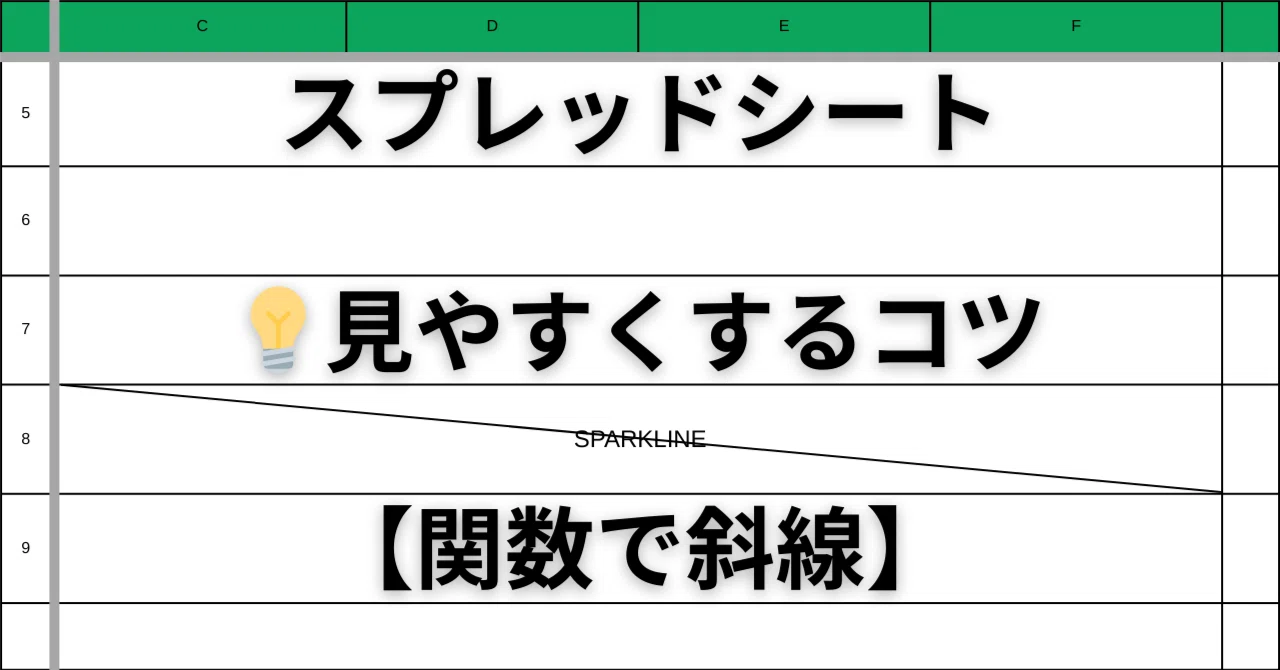
斜線を引きたいセルに以下の数式を入力するだけで、自動的にセル内に右下がりの斜線が描画されます。
=SPARKLINE({1,0},{"color","gray";"linewidth",1})
右上がりの斜線を引きたい場合は、配列の数値を {0,1} に変更します。
=SPARKLINE({0,1},{"color","gray";"linewidth",1})
この手法の最大の利点は、列幅や行の高さを自由に変更しても斜線が自動追従してぴったり収まる点です。ただし、関数を使用しているためセル内に直接テキストを同時入力することはできません。「斜線のみを引きたい空白セル」や「入力不可の目印」として活用するのがベストです。
【スマホ・印刷トラブル解決】斜線のズレやアプリ非対応を防ぐ実務の防衛策
スプレッドシートで斜線を設定した後に直面しやすいのが、「印刷時に線がずれる」「スマホアプリで見ると表示が崩れる」というトラブルです。実務で共有・配布する際は、以下の注意点を把握しておくとトラブルを回避できます。
まず、パソコン版で設定した描画オブジェクトは、スマホのGoogleスプレッドシートアプリでは移動やサイズ編集が制限されるケースがあります。モバイルでの共同編集が前提のシートでは、描画ツールの多用を避け、SPARKLINE関数を用いるか、そもそも斜線を使わずに見出しセルを2段に分けるレイアウト設計が推奨されます。
また、Webブラウザから直接紙へ印刷すると、画面の表示倍率とプリンターの解像度の差異により、描画ツールの斜線がセルから数ミリはみ出たりズレたりすることがあります。印刷ズレを防ぐには、「ファイル」>「ダウンロード」>「PDFドキュメント(.pdf)」を選択し、一度PDFとして出力してから印刷プレビューを確認して出力するのが確実です。
【スプレッドシートの斜線】に関するよくある質問(FAQ)
Q1:描画ツールで入れた斜線がセルをクリックするたびに選択されて作業しづらいです。
A1:描画オブジェクトはセルの上に浮いているレイヤー構造のため、セル選択時に誤って触れてしまいがちです。背面のセルを選択したい場合は、矢印キー(カーソル移動)で対象セルに移動するか、斜線の配置が完全に確定した段階で最後に重ねる運用にするとストレスを軽減できます。
Q2:セルの斜線を消したいのに、Deleteキーを押しても文字しか消えません。
A2:セルそのものを選択した状態でDeleteキーを押すと、セル内のテキストが消去されます。斜線を消すには、斜線そのものをマウスで直接クリックし、斜線の周囲に青い四角(アンカーポイント)が表示された状態でDeleteキーを押してください。
Q3:Excelファイルをスプレッドシートに変換したとき、Excel側の斜線はどうなりますか?
A3:Excelで設定した「セルの書式設定による斜線」は、スプレッドシートにインポートした段階で非表示(または消去)となるケースが一般的です。移行後は本記事で紹介した「描画ツール」または「SPARKLINE関数」で再設定する必要があります。
まとめ:用途に合わせた最適な手法で見やすい表を作成しよう
Googleスプレッドシートにおける斜線の設定は、一見すると標準機能が不足しているように思えますが、仕組みさえ理解すれば柔軟に対応できます。表頭にテキストを配置したい場合は「描画機能」、空白セルに崩れない線を素早く引きたい場合は「SPARKLINE関数」と、用途に応じた使い分けが作業効率化のカギを握ります。
見やすさと保守性を両立させたシート設計を取り入れ、日々の業務効率を一段と高めていきましょう。 (出典: スプレッド シート 斜線(Yahoo!ニュース))

最新のトレンドや話題のニュースをわかりやすく解説するWebライターです。読者の皆様に役立つ情報を日々お届けしています。
