IPhoneのPDF編集はアプリ不要!標準機能で文字入れや署名も完結
外出先で急遽届いたPDF書類にサインを求められたり、申請フォームにテキストを入力して即座に返信しなければならなくなったりした際、焦って有料の編集アプリを探した経験はないでしょうか。「iPhoneだけでPDFの細かな修正まで行うのは難しい」と思われがちですが、現在のiOS環境では外部アプリを一切追加することなく、標準機能だけでビジネスレベルの編集が完結します。
Appleが継続的にブラッシュアップを重ねてきた「ファイル」アプリや「マークアップ」機能は、直感的な操作性と高度な編集能力を兼ね備えています。テキストの追加や手書き署名はもちろん、ページの結合・削除、トリミングに至るまで、手元のiPhone1台で素早く処理するための実践テクニックを詳しく紐解いていきます。
📌 【この記事の重要ポイントまとめ】
- 要点1:サードパーティ製アプリを導入しなくても、iOS標準の「ファイル」と「マークアップ」だけで文字入力・手書き署名・ページの結合や削除が即座に行える。
- 要点2:複数書類の一括結合や不要ページのトリミング、画像の挿入も数タップの直感操作で完了する。
- 要点3:編集できないトラブルの大半は「Webブラウザやメール内でのプレビュー状態」が原因であり、ファイルアプリへ一度保存することで解消できる。
【アプリ不要】iPhoneのPDF編集は標準機能「ファイル」と「マークアップ」で完結する
iPhoneでPDFを扱う際、わざわざApp Storeから新しいアプリをインストールする必要はありません。iOSに標準搭載されている「ファイル」アプリと、画面上で直接書き込みができる「マークアップ」ツールを組み合わせるだけで、日常業務で発生する書類作業の9割以上をカバーできます。
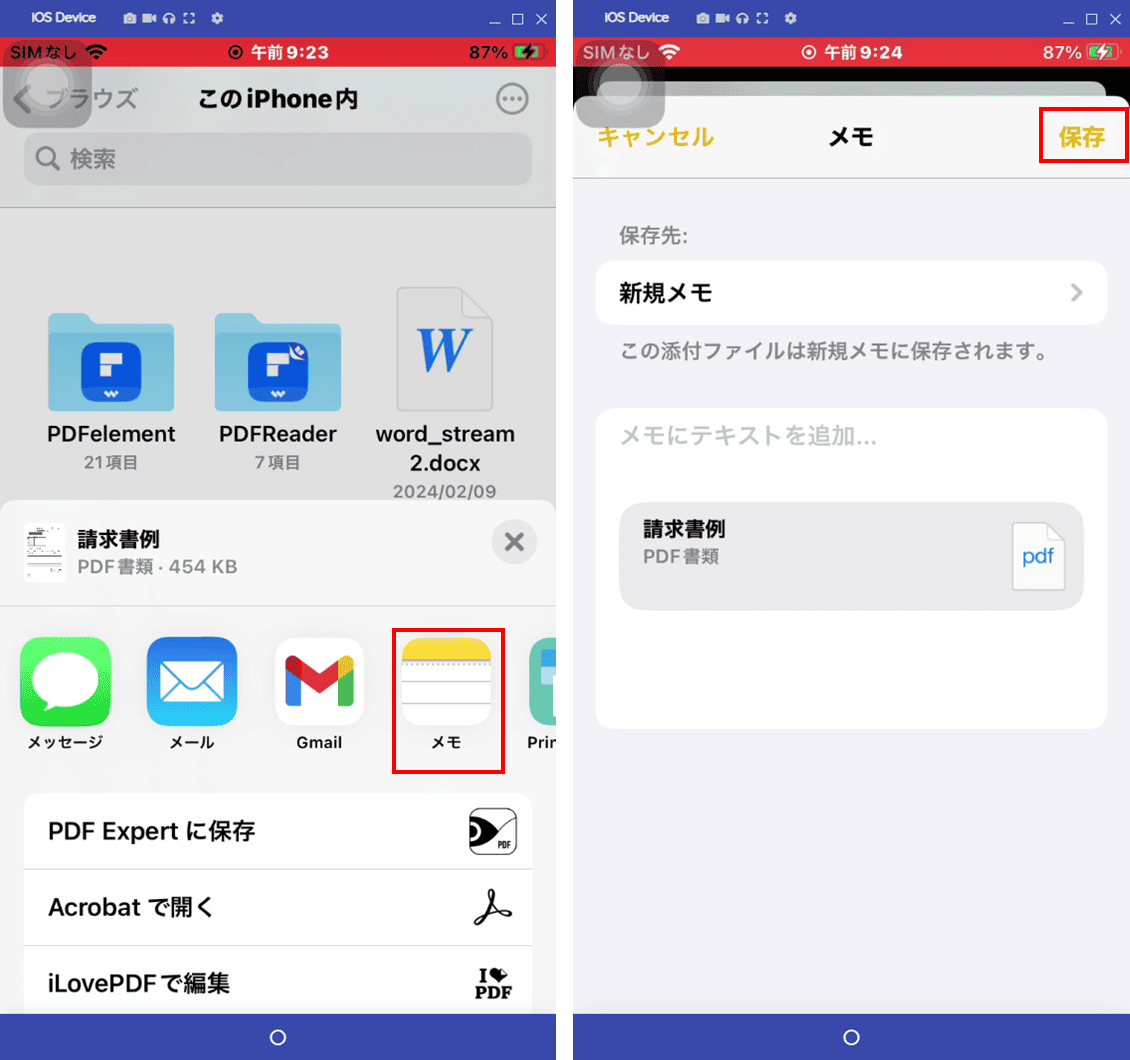
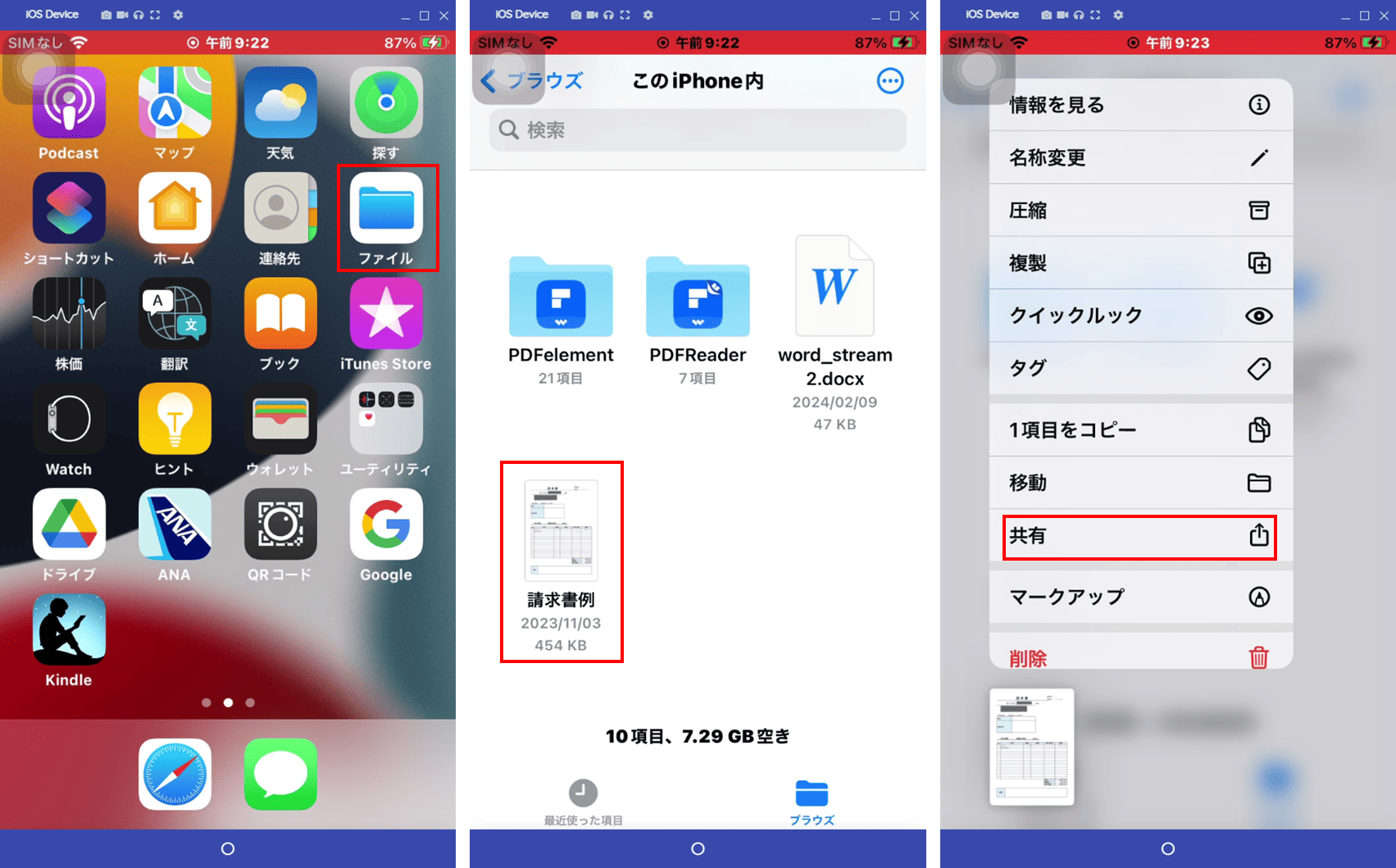
メール添付やSafariで閲覧しているPDFは、画面下部の共有ボタン(四角から矢印が飛び出したアイコン)から「ファイルに保存」を選ぶことで、即座に編集可能な状態へと移行します。標準機能を使う最大のメリットは、動作の軽快さとセキュリティの高さです。機密書類や個人情報を含む文書を外部のサードパーティ製サーバーにアップロードすることなく、端末内の安全な環境で完結して作業を進められます。
【文字入力・修正】iPhoneでPDFにテキストを追加する基本手順
書類の空欄に名前や住所を入力したり、注釈を書き加えたりする作業は、マークアップのテキストツールを使えば極めてスムーズです。
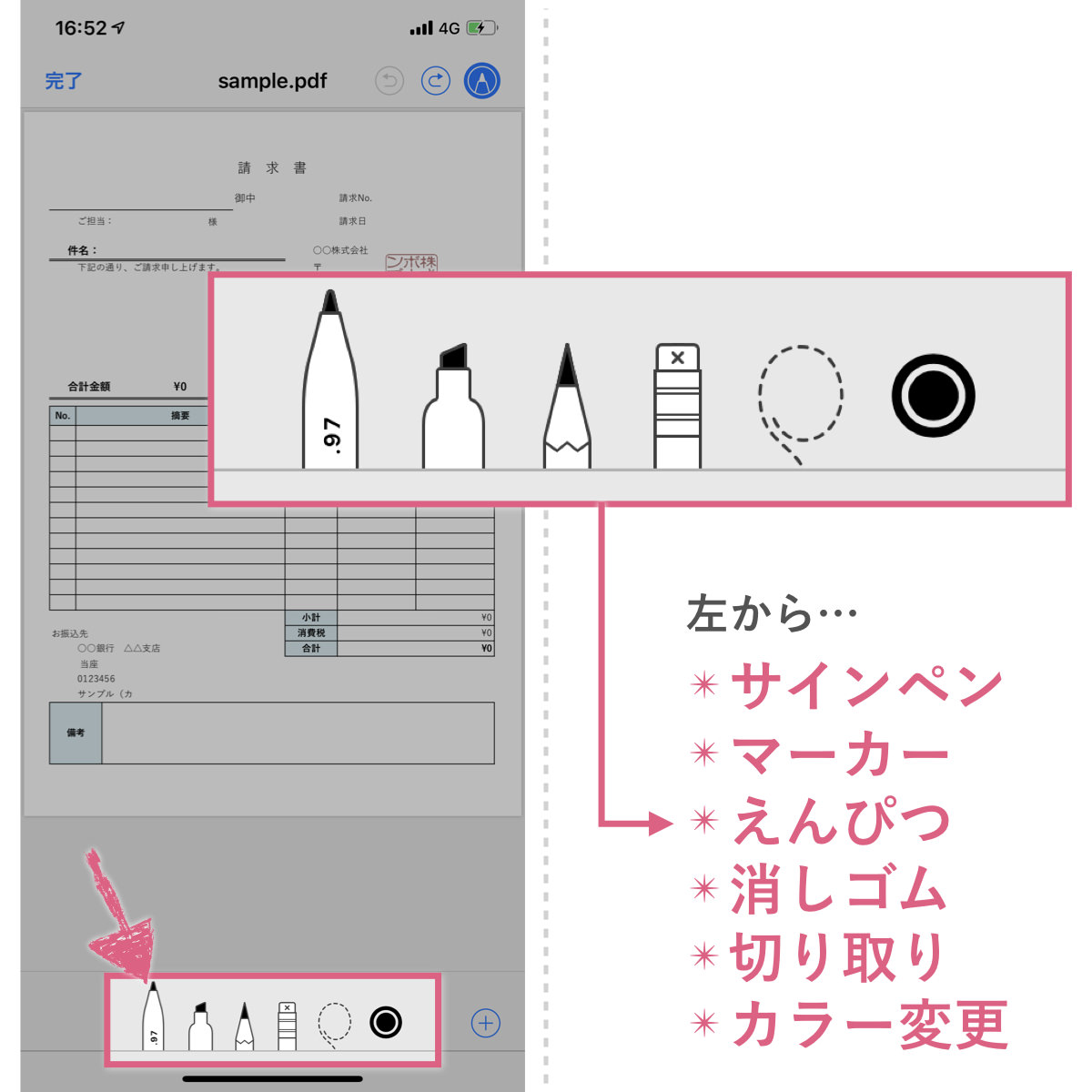
ファイルアプリで該当のPDFを開いたら、画面下部または右上に表示される「ペン先アイコン(マークアップ)」をタップします。画面端に現れるツールバーから「+」ボタンを押し、一覧から「テキスト」を選択すると、画面中央にテキストボックスが配置されます。
ボックスをダブルタップして文字を入力後、下部の書式メニューからフォントの種類、文字サイズ、文字色を自由に変更可能です。配置したい位置へドラッグして微調整するだけで、違和感のないきれいな文字入れが完了します。また、iOSのフォーム自動検出機能が有効な書類であれば、入力欄をタップするだけでキーボードが立ち上がり、連絡先情報などをワンタップで自動反映させることも可能です。
【手書き署名&写真】PDFにサインや印鑑・画像を貼り付けるテクニック
契約書や承諾書で最も頻繁に求められるのが署名(サイン)です。マークアップツールの「署名」機能を使えば、画面上に指先で書いたサインを登録し、いつでも書類へ呼び出すことができます。
「+」メニューから「署名を追加または削除」を選択し、初回のみ画面上に手書きでサインを登録します。一度保存した署名はクラウド経由で同一Apple ID端末間でも同期されるため、次回以降は一覧から選ぶだけで、サイズや位置を自由に調整して書類のサイン欄へ配置できます。
さらに、社印の画像や本人確認書類の写真を貼り付けたい場合は、「+」メニューの「写真を追加」を活用します。カメラロール内の画像をPDF上にスタンプのように配置できるため、身分証明書のコピーを書類の指定枠内に貼り付けて提出する作業も、iPhoneだけで完結します。
【ページ管理】複数PDFの結合・ページの削除・トリミングのやり方
iPhoneのファイルアプリは、単なる閲覧ツールにとどまらず、ドキュメントのページ構成を自由に入れ替えるオーガナイザーとしても優秀です。
PDFを開いた状態で画面左上の「サイドバーアイコン(サムネイル表示)」をタップすると、全ページが一覧表示されます。ここから不要なページを選んで「…」メニューから「削除」を実行したり、ページの回転を行ったりできます。さらにページのサムネイルを長押しして上下にドラッグすれば、ページ順の並び替えも自由自在です。
複数の個別PDFを1つのファイルにまとめたい場合は、ファイルアプリのフォルダ画面で右上のメニューから「選択」を押し、まとめたいファイルを順番にタップします。右下の「…(詳細)」アイコンから「PDFを作成」を選択するだけで、選択したファイルが瞬時に1つのPDFとして結合されます。
また、余白をカットしたい場合は、マークアップ内のトリミング機能や、ページごとの書き出し設定を利用することで、必要な部分だけをすっきりと整えられます。
【トラブルシューティング】iPhoneでPDFの編集ができない主な理由と解決策
「マークアップのアイコンがグレーアウトして押せない」「文字が書き込めない」といったトラブルに遭遇した場合、考えられる原因は主に以下の3点です。
1. メールやブラウザの「プレビュー画面」のまま開いている
SafariやGmailなどのアプリ内でPDFを表示しているだけの状態では、編集権限が制限されています。必ず共有メニューから「“ファイル”に保存」を選択し、ファイルアプリ本体から開き直してください。
2. パスワード保護や編集制限がかけられている
送信元によってセキュリティロック(閲覧・編集パスワード)が設定されているPDFは、ロックを解除しない限り標準のマークアップ機能による変更ができません。パスワードを入力して保護を解除した状態で保存し直す必要があります。
3. 画像化されたPDF(スキャンデータ)でテキスト認識が効かない
紙をスキャンしてそのまま画像として保存されたPDFの場合、既存の文字を打ち直すといった「直接修正」はできません。その場合は、既存の文字の上に白い四角形オブジェクトを被せて元の文字を隠し、その上から新しくテキストボックスを配置して文字を打ち直すテクニックが有効です。
【専門アプリ比較】より高度な編集を求める場合のおすすめ無料アプリ
標準機能で大半の作業は網羅できますが、長文のレイアウト変更や既存テキストの打ち替え、高度なOCR(光学文字認識)処理を頻繁に行う場合は、定評のあるサードパーティ製アプリをサブとして持っておくと便利です。
・Adobe Acrobat Reader(アドビ)
業界標準の信頼性があり、フォーム入力や注釈機能が洗練されています。クラウド保存との親和性が高く、PCとのシームレスな連携に強みがあります。
・Documents by Readdle
ファイルの統合管理に優れた万能ツールです。PDF編集だけでなく、ZIPファイルの解凍やクラウドストレージ間でのファイル移動など、ファイルハブとして圧倒的な操作性を誇ります。
・PDF Expert
プロ向けの高度な編集機能を備え、既存テキストの直接修正や画像の差し替えが極めて滑らかに行えます。無料プランでも基本的な閲覧・注釈機能は軽快に動作します。
【2026年最新機能】iOSの進化で加速するスマートなPDF連携ワザ
近年のiOSアップデートにより、PDFとiPhoneの連携機能はさらに直感的かつ強力に進化しています。特に注目すべきは「テキスト認識表示(Live Text)」のシームレスな統合です。PDF内のあらゆる文字列を画像越しに長押しするだけで、翻訳や通貨換算、Web検索が即座に行えるようになっています。
また、ファイルアプリ内のクイックアクション機能を使えば、編集したPDFを別形式へ変換したり、ファイルサイズを圧縮してメール送信に適した容量へ軽量化したりする作業もワンタップです。AirDropによるMacやiPadとの即時共有も組み合わせれば、外出先での急な書類対応に困る場面は完全になくなります。
【iPhoneのPDF編集】に関するよくある質問(FAQ)
Q1:編集したPDFの保存先はどこになりますか?
A1:ファイルアプリ内で編集した場合、上書き保存されるため元の保存場所(「このiPhone内」または「iCloud Drive」の同じフォルダ)にそのまま残ります。別名で保存したい場合は、編集前にファイルを複製しておくのが確実です。
Q2:作成した手書き署名は削除や変更ができますか?
A2:マークアップの「+」ボタンから「署名を追加または削除」を開くと、登録済みのサイン一覧が表示されます。不要になった署名の横にある「ー」ボタンをタップするだけでいつでも削除可能です。
Q3:PDFに文字を入れた際、元の文字とフォントが合わない場合はどうすればいいですか?
A3:標準機能のフォント選択メニュー(書式設定)から、明朝系やゴシック系、サイズ、太さを微調整して書類の雰囲気に近づけます。既存の文字を完全に上書きしたい場合は、白塗りの四角形シェイプを配置して元文字を目隠しした上で新しい文字を重ねる方法が手軽です。
Q4:コンビニのマルチコピー機で印刷する場合、編集内容は反映されますか?
A4:はい、ファイルアプリで編集を終えて保存したPDFは、そのまま各種コンビニ印刷アプリ(netprintやネットワークプリント等)に読み込ませて印刷可能です。文字ズレを防ぐため、編集完了後に一度プレビューで最終確認することをおすすめします。
まとめ:iPhone1台で書類業務を身軽にアップデート
iPhoneの標準機能を正しく使いこなすだけで、これまでPCを開かなければできなかったPDFの文字入力や署名、ページ管理などの作業が手のひらの中で完結します。特別な有料ツールを契約する前に、まずは手元の「ファイル」アプリと「マークアップ」を開いて、その手軽さと完成度の高さを体感してみてください。 (出典: iphone pdf 編集(Yahoo!ニュース))
最新のトレンドや話題のニュースをわかりやすく解説するWebライターです。読者の皆様に役立つ情報を日々お届けしています。
