IPhone手書き入力の決定版!読めない漢字も一発検索する最新設定術
街中の看板で見かけた難読漢字や、書類に書かれた珍しい人名・地名など、「読み方が分からないからフリック入力で変換できない」という場面に直面した経験はないでしょうか。一般的なキーボードでは読み(ひらがな)の入力が前提となるため、読み方が見当もつかない文字を調べるのは骨が折れる作業です。
実はiPhoneには、特別な有料アプリを契約しなくても、標準機能のキーボード設定や定評ある無料ツールを活用することで、画面上に指で文字を書いて直接入力・検索できる環境が整っています。日常のちょっとした疑問を瞬時に解消し、LINEやブラウザでの文字入力を劇的にスムーズにする実践的な設定手順を紐解きます。
📌 【この記事の重要ポイントまとめ】
- 要点1:読み方が分からない難読漢字は、標準機能の「中国語(繁体字)手書きキーボード」を追加すれば一発で手書き検索・入力が可能。
- 要点2:日本語の「ひらがな」「カタカナ」を含めた手書き入力を日常的に行いたい場合は、Google公式の無料アプリ「Gboard」が最適解。
- 要点3:2026年最新のiOS環境でも設定アプリから数ステップで導入でき、LINEのメッセージ作成からWeb検索までシームレスに連動。
【基本設定】iOS標準キーボードで手書き入力を有効化する決定的な手順
iPhoneの標準機能を活用して手書き入力を実現する最も手軽なアプローチは、iOSに標準搭載されている多言語キーボード機能の拡張です。追加のアプリをダウンロードすることなく、わずか1分ほどの設定変更ですぐに利用を開始できます。
設定の手順は極めてシンプルです。
1. ホーム画面から「設定」アプリを開き、「一般」>「キーボード」の順にタップします。
2. 画面上部の「キーボード」を選択し、最下部にある「新しいキーボードを追加…」をタップします。
3. 言語一覧から「中国語(繁体字)」を選択します。
4. 入力スタイルの選択画面が表示されたら、「手書き」にチェックを入れて右上の「完了」をタップします。
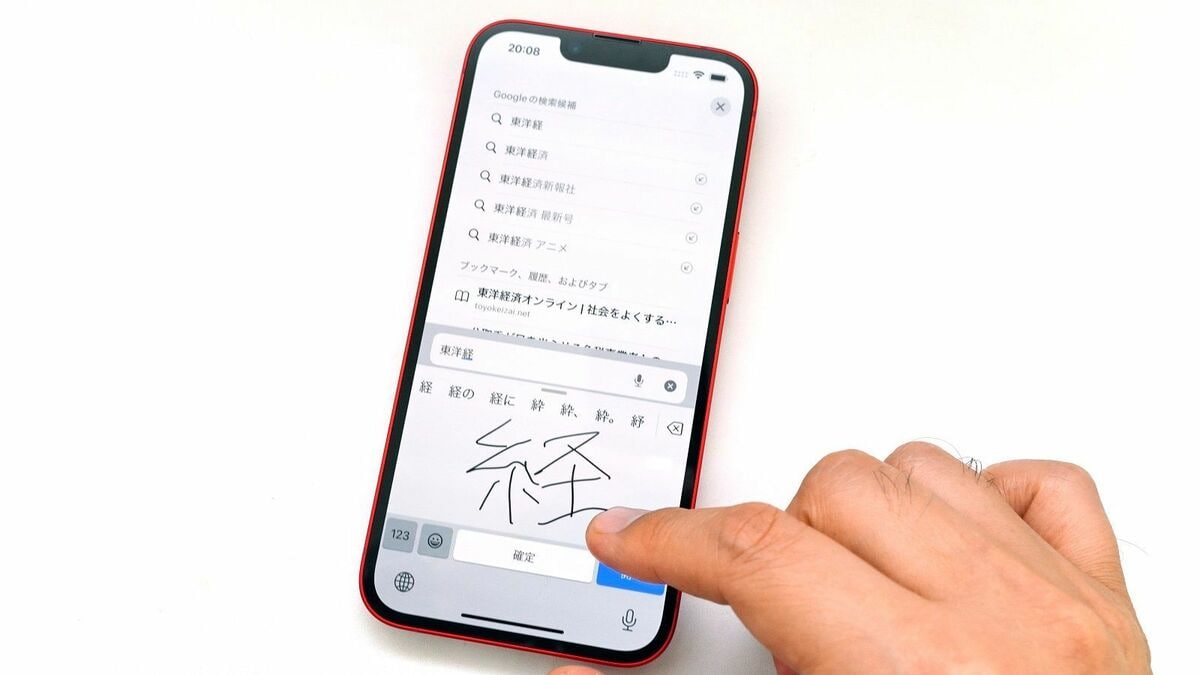
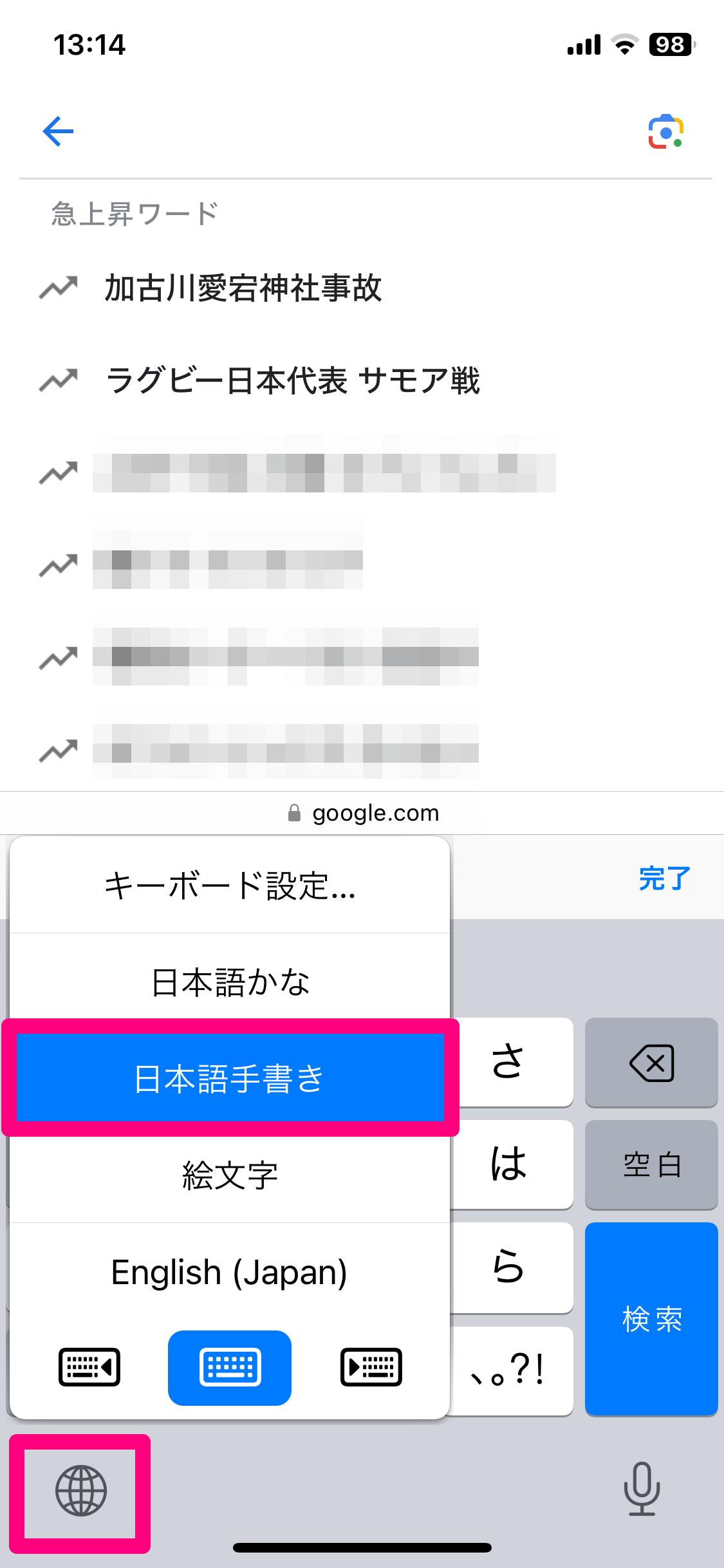
この設定を完了させると、文字入力画面で地球儀アイコン(またはキーボード切り替えボタン)を長押しした際、手書き専用の入力パレットが選択肢に加わります。指先で画面下部に直接文字をなぞるだけで、認識された文字がリアルタイムに候補エリアへ表示されます。
【裏ワザ解説】なぜ中国語?読めない漢字を手書き検索できる仕組み
「なぜ日本語の漢字を入力するのに中国語キーボードを使うのか」と疑問を抱く方も少なくありません。これには、文字コード体系とキーボードの認識エンジンが深く関係しています。
中国語の「繁体字(台湾や香港などで使われる伝統的な漢字)」は、日本の常用漢字や人名用漢字、旧字体と文字の骨格がほぼ共通しています。そのため、iPhoneの繁体字手書き認識エンジンは、日本人が書く漢字の大部分を正確に識別してテキストデータとして出力してくれます。
たとえば「薔薇」「憂鬱」「魑魅魍魎」といった書くことすら難しい複雑な漢字であっても、大まかな字形をなぞるだけで候補に表示されます。Safariの検索窓に手書きで直接入力して検索をかければ、その漢字の読み方や意味が一瞬で判明します。また、入力後にテキストを選択して「調べる」をタップすれば、内蔵辞書から意味や読みを即座に引き出せるため、辞書アプリを別途開く手間すら省けます。
【日本語手書きならこれ】無料アプリ「Gboard」を使った快適な入力環境
標準の繁体字キーボードは「漢字の検索」には圧倒的な強みを発揮しますが、日本語特有の「ひらがな」や「カタカナ」を交えた文章を手書きで作成する用途には向いていません。文章全体を指先の手書きで流れるように打ち込みたい場合は、Googleが提供する無料多機能キーボードアプリ「Gboard」の導入がベストな選択肢です。
Gboardは高度な日本語認識AIを搭載しており、乱雑に書いた文字やつなぎ文字でも高い精度で正しい日本語テキストに変換してくれます。
【Gboardの導入と手書き有効化の手順】
・App Storeから「Gboard」をインストール。
・iPhoneの「設定」>「Gboard」>「キーボード」で「Gboard」と「フルアクセスを許可」をオンにする。
・Gboardアプリを開き、「言語」>「言語を追加」から「日本語」を選択。
・入力形式の一覧から「手書き」にチェックを入れて保存。
これで、キーボード切り替え時に日本語の手書きエリアが出現し、ひらがな・カタカナ・漢字・アルファベット・数字が混ざった文章でもストレスなく入力できるようになります。
【アプリ別活用法】LINEやメモ帳で手書き入力をフル活用するテクニック
手書き入力の設定が完了したら、普段使いのアプリでその利便性を体感してみましょう。特に活用頻度が高いのがLINEと標準のメモアプリです。
LINEでのやり取り中、変換候補に出てこない珍しい苗字を相手に伝えたい場合や、フリック入力で打ち間違えがちな長文の単語を手早く送りたいときに手書きパレットが重宝します。入力エリアを開いてキーボードを手書きに切り替えるだけで、メッセージ送信フォームへダイレクトに文字が反映されます。
また、iPhone標準の「メモ」アプリでは、テキストキーボードによる手書き変換だけでなく、「手書きスケッチ・描画ツール」と組み合わせた直感的な記録も可能です。指や静電容量式タッチペンを使って画面上に直接フリーハンドでメモを残し、後からその文字を選択してテキストとしてコピー&ペーストする連携技も日常業務やアイデア整理で威力を発揮します。
【トラブルシューティング】iPhoneで手書き入力ができない原因と対処法
手書き入力を設定したはずなのに「画面に出てこない」「指で書いても反応しない」といったトラブルに遭遇した場合、いくつかの典型的な原因が考えられます。
1. キーボードの切り替え方法の誤り
地球儀アイコンを短く1回タップするだけでは、登録されている他のキーボード(絵文字や英語)へ順繰りに切り替わるため、手書きパレットを通り過ぎてしまうことがあります。地球儀アイコンを長押しして一覧メニューを出し、目的の手書きキーボードを指で直接選択するのが確実です。
2. サードパーティ製アプリの権限不足
Gboardなどの外部アプリを利用している場合、「フルアクセスを許可」がオフになっていると手書き認識エンジンが正常にロードされないケースがあります。「設定」>各アプリの設定画面からアクセス許可の状態を再確認してください。
3. 画面端のタッチ不具合やアクセサリの干渉
画面保護ガラスの厚みや汚れ、またはケースのフチが画面入力領域に干渉していると、手書きのストロークが途中で途切れて認識に失敗することがあります。画面を清掃するか、少し中央寄りに大きめのストロークで書くことを意識すると認識率が大幅に改善します。
【2026年最新比較】標準機能 vs 無料アプリ!用途に応じた最適な使い分け
手書き入力の手段はひとつではありません。自身の利用目的に合わせて使い分けることが、iPhoneをよりスマートに使いこなす秘訣です。
【iOS標準(繁体字手書き)が向いている人】
・余計な外部アプリを入れたくない
・街中や書類で見かけた「読めない漢字」の意味や読みを素早く調べたい
・たまに珍しい漢字を入力できれば十分
【Gboardなどの手書きアプリが向いている人】
・フリック入力よりも手書きの方が直感的で入力しやすい
・ひらがな、カタカナ、漢字が混在した文章を指先でスラスラ書きたい
・Googleの優れた変換辞書や音声入力機能もセットで活用したい
普段のブラウジングや調べ物が中心であれば標準機能の裏ワザで事足りますが、メッセージ作成などの日常的な文字入力をすべて手書きで完結させたい場合は、Gboardの導入が圧倒的に快適です。
【iphone 手書き 入力】に関するよくある質問(FAQ)
Q1:中国語の手書きキーボードを追加すると、iPhoneの表示全体が中国語に変わってしまいますか?
A1:システム言語や画面のメニュー表示が中国語に変わることはありません。あくまで文字入力のパレットに「手書き認識エリア」がひとつ追加されるだけですので、安心して設定してください。
Q2:指ではなくタッチペン(スタイラスペン)を使って入力することはできますか?
A2:可能です。市販のiPhone対応静電容量式スタイラスペンを使用すれば、指先よりも細かいストロークで繊細な漢字を正確になぞることができます。
Q3:手書きで入力した漢字の「読み方(ふりがな)」を確認するにはどうすればいいですか?
A3:Safariやメモ帳に入力した漢字を長押しして選択し、ポップアップメニューから「調べる」をタップしてください。内蔵の国語辞典・大辞林などが開き、その漢字の読み方、部首、意味が即座に表示されます。
Q4:使わなくなった手書きキーボードを削除するにはどうすればいいですか?
A4:「設定」>「一般」>「キーボード」>「キーボード」を開き、右上の「編集」をタップして不要なキーボード横の赤いマイナスボタンを押すか、左へスワイプして「削除」を選択すれば簡単に解除できます。
まとめ:手書き入力をマスターしてiPhoneの文字入力をさらに快適に
スマートフォンの文字入力はフリックやローマ字打ちが主流ですが、「読み方の分からない文字をそのまま形から入力できる」手書き機能は、いざというときに抜群の威力を発揮する心強いツールです。
標準の繁体字キーボードを使った難読漢字の検索ワザから、Gboardを活用した日常的な日本語手書き入力まで、ご自身のライフスタイルに合った設定を取り入れることで、iPhoneの利便性は一段と向上します。手元で眠っている手書き機能をぜひ呼び覚まし、日々の入力作業をより快適にアップデートしてみてください。 (出典: iphone 手書き 入力(Yahoo!ニュース))

最新のトレンドや話題のニュースをわかりやすく解説するWebライターです。読者の皆様に役立つ情報を日々お届けしています。
