【2026最新】Excelリンク解除完全ガイド!消えない原因と一括削除
業務でExcelファイルを共有した際、「このブックには、他のデータソースへのリンクが含まれています」という警告メッセージが表示され、対応に頭を抱えた経験はないでしょうか。外部参照リンクが残ったままのファイルは、社外への情報漏洩リスクや予期せぬ計算エラーを引き起こす要因になります。
また、資料作成時にURLやメールアドレスを入力すると自動で設定される青い下線のハイパーリンクも、見栄えや操作性の観点から邪魔に感じることが少なくありません。通常の操作では消えない頑固なリンクの正体から、ボタンがグレーアウトして押せない時の打開策、各種オブジェクトに潜む外部参照の炙り出しまで、実務ですぐに役立つ解決手法を網羅して解説します。
📌 【この記事の重要ポイントまとめ】
- 要点1:リンクには「ハイパーリンク(URL等)」と「外部リンク(ブック間参照)」の2種類があり、解除のアプローチが根本から異なる。
- 要点2:リンク解除ボタンがグレーアウトする主因は、シート保護や名前の定義・条件付き書式・図形・グラフへの潜伏にある。
- 要点3:最新ショートカットや値貼り付け、VBAマクロを適切に使い分けることで、大規模なファイルでも安全かつ一括でクリーンアップできる。
【基礎知識】まずは種類を特定!「ハイパーリンク」と「外部リンク」の違い
Excelにおける「リンク」には、大きく分けて2つの異なる概念が存在します。トラブルシューティングを始める前に、自身が消去したい対象がどちらであるかを明確に切り分ける必要があります。
1つ目は、セルをクリックした際にWebブラウザやメーラー、別シートへジャンプするハイパーリンクです。青色の下線付きテキストで表示されるものが該当します。2つ目は、他のExcelファイル(別ブック)のセル値を参照して計算を行うブック間の外部リンクです。後者はファイルを開くたびに更新確認のアラートが表示されるため、不要になった段階で確実に切断しなければなりません。
コピー&ペースト時に意図しない数式リンクを作らないためには、貼り付け時にエクセルリンク貼り付け解除ショートカット(「Ctrl + Alt + V」からの「V」キーで値貼り付け、または「Ctrl + Shift + V」による書式なし貼り付け)を活用する習慣をつけるのが有効です。
【作業効率化】シート全体のハイパーリンクを一括削除する2026年最新手順
Webサイトから表データをコピーした際などに大量発生する青い下線リンクは、1セルずつ右クリックして解除していくと膨大な時間がかかります。エクセルハイパーリンク一括削除を迅速に行うには、シート全体の選択機能を活用します。
シート左上の全セル選択ボタン(または「Ctrl + A」)を押してシート全体を選択した状態で、任意のセルを右クリックします。コンテキストメニューの最下部に表示される「ハイパーリンクの削除」をクリックするだけで、入力された文字列や書式を保持したまま、リンク機能のみを一瞬で消去できます。
Excelリンク解除2026年最新手順では、リボンの「ホーム」タブにある「編集」グループ内「クリア」アイコンから「ハイパーリンクのクリア」を選ぶルートも定着しています。これにより、書式も含めて完全にデフォルト状態へ戻すか、リンク機能だけを除去するかを柔軟に選択できます。
【なぜ消えない?】Excelのリンク解除ができない決定的な原因とグレーアウトの正体
「[データ]タブの[リンクの編集]を開いたものの、Excelリンクの解除グレーアウトしてクリックできない」「リンク解除を押しても警告メッセージが消えない」という事態は、多くの実務者が直面する典型的な壁です。これには明確な技術的理由があります。
Excelリンク解除できない原因として最も代表的なのが、シートの保護が有効になっているケースです。シートが保護されている状態ではブック構造の変更が制限され、リンク解除ボタンが無効化されます。「校閲」タブから保護を解除することで、ボタンが押せるようになります。
さらに厄介なのが、セル内の数式ではなく、セルの裏側に隠れた定義やオブジェクトに外部参照が埋め込まれているケースです。通常のExcelデータの編集リンクの解除操作はセル数式を「値」へ変換する処理を行うため、数式以外の領域に潜む参照に対しては効果を発揮しません。
【潜伏リンク特定】名前の定義・条件付き書式・グラフに潜む外部リンクの炙り出し術
セルの数式をすべて値に変換してもブックの警告が消えない場合、以下の4つの潜伏場所を順番に調査する必要があります。
第1のチェックポイントはエクセル名前の定義リンク削除です。「数式」タブの「名前の管理」を開き、「参照範囲」列を確認します。ここに別ブックのパス(例:='C:\Reports\[data.xlsx]Sheet1'!$A$1)が含まれている名前や、#REF!エラーを起こしている定義があれば、すべて選択して削除します。
第2に、Excel条件付き書式外部リンク解除の確認です。「ホーム」タブの「条件付き書式」>「ルールの管理」を開き、表示対象を「このワークシート」に設定します。書式ルールの数式内に他ブックへの参照が残っている場合は、ルールそのものを削除するかローカルな数式へ書き換えます。
第3に、エクセルグラフ外部リンク解除とエクセル図形リンク解除です。過去の資料からコピーしたグラフのデータ系列や、テキストボックス・オートシェイプの数式バーに他ブックのセル参照が設定されていると、目視では発見が困難なゴースドリンクとなります。図形を選択した状態で数式バーを確認し、外部ファイルパスが入力されていれば手動でクリアします。
【数式の一括置換】ブック間の参照を値貼り付けと置換で完全消去する方法
特定のセルに埋め込まれたExcelブック間のリンク解除を確実に行う古典的かつ強力なアプローチが、検索と置換機能の併用です。
ワークシート内で「Ctrl + H」を押して「置換」ダイアログを呼び出します。「検索する文字列」に [] または外部ブックの拡張子を含む .xlsx] を指定し、必要に応じて置換後の文字列を調整するか、参照数式そのものを特定します。
Excel外部リンク解除を安全に行う基本は、該当セル範囲を選択してコピーし、同じ場所に「値として貼り付け」を実行することです。これにより、外部ファイルから取得した最新の計算結果を固定テキスト・数値として確定させ、参照関係を完全に断ち切ることができます。
【大量処理】VBAマクロで外部リンクを一括解除する自動化コード
複数のシートにまたがる大規模な帳票や、多数の外部ブックと接続されたファイルをクリーンアップする場合、手作業での解除には限界があります。Excelマクロ外部リンク一括解除を実行することで、ブック内のすべての外部リンクをワンクリックで一掃できます。
以下のVBAコードをVisual Basic Editor(「Alt + F11」)の標準モジュールに貼り付けて実行します。
Sub BreakAllExternalLinks() Dim vLinks As Variant Dim i As Long vLinks = ThisWorkbook.LinkSources(xlLinkTypeExcelLinks) If Not IsEmpty(vLinks) Then For i = 1 To UBound(vLinks) ThisWorkbook.BreakLink Name:=vLinks(i), Type:=xlLinkTypeExcelLinks Next i MsgBox "すべての外部リンクを解除しました。", vbInformation Else MsgBox "外部リンクは見つかりませんでした。", vbInformation End If End Sub このマクロはブック内に存在するすべてのExcelリンクソースを検出し、一括で値へと変換しながらリンクを切り離します。作業時間を劇的に短縮できる実用的な手法です。
【Excelのリンク解除】に関するよくある質問(FAQ)
Q1:リンク解除を実行すると、セルの計算結果はどうなりますか?
A1:外部参照のリンク解除を行うと、直前に取得されていた計算結果の値がそのままセルに固定(値貼り付けと同等の状態)されます。数式そのものは失われますが、表示されていた数値が消えることはありません。
Q2:URLを入力した際にハイパーリンクが自動生成されないように設定できますか?
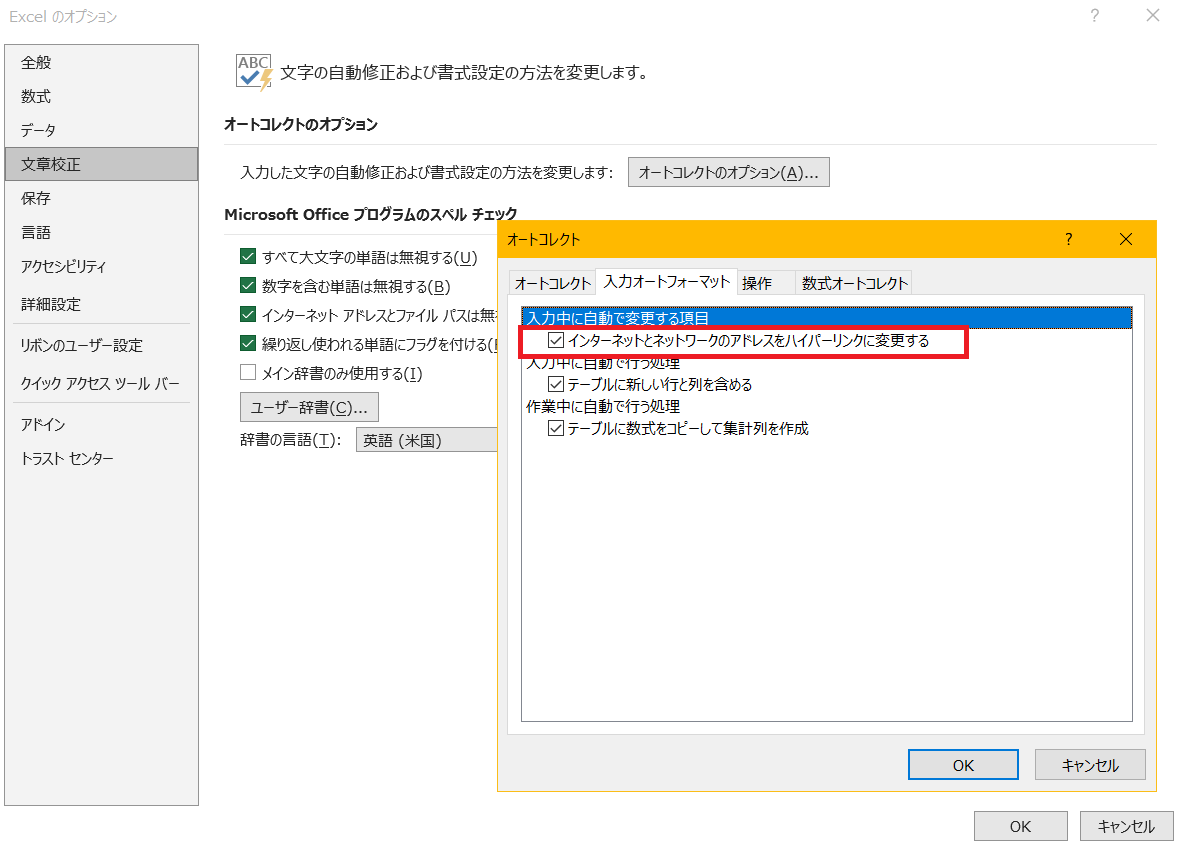
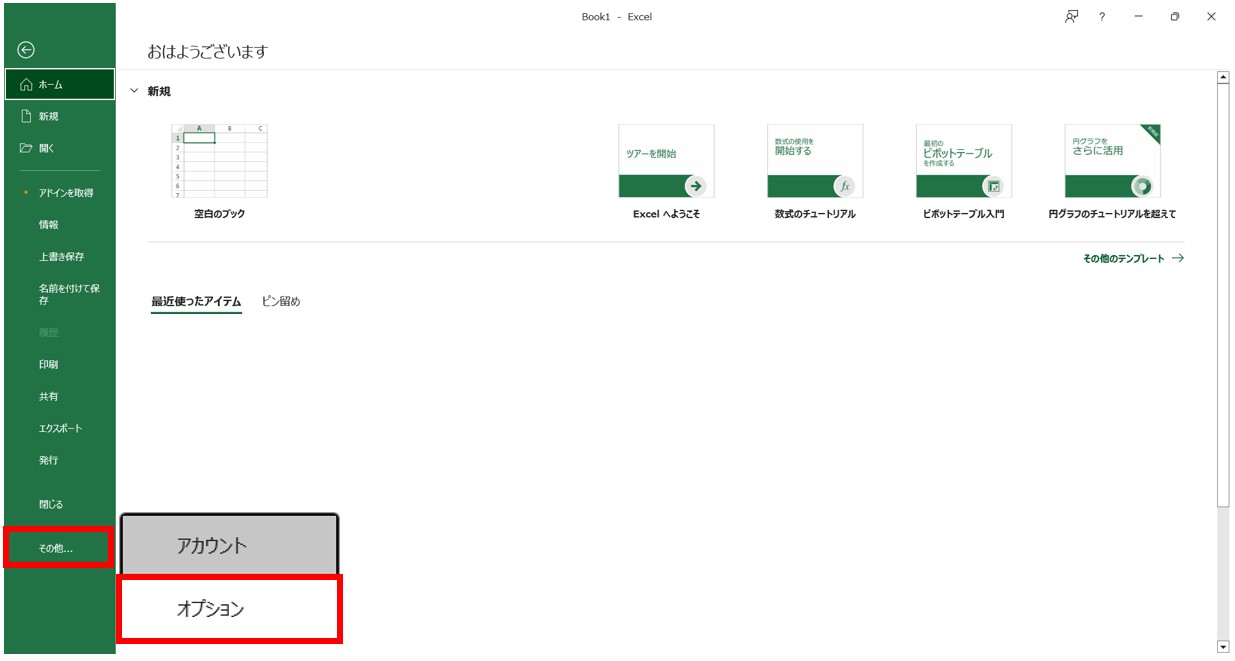
A2:「ファイル」>「オプション」>「文章校正」>「オートコレクトのオプション」を開き、「入力オートフォーマット」タブにある「インターネットとネットワークのアドレスをハイパーリンクに変更する」のチェックを外すことで無効化できます。
Q3:名前の定義や条件付き書式をチェックしても外部リンク警告が消えない時は?
A3:ピボットテーブルのデータソース、または非表示シート内に外部リンクが残っているケースが考えられます。「再表示」で隠しシートを展開し、ピボットテーブルの「データソースの変更」からローカルの範囲が指定されているか確認してください。
まとめ:不要なリンクを遮断してトラブルのないクリーンなExcel環境へ
Excelファイルのリンク問題は、単純なハイパーリンクの混入から、目に見えないオブジェクトや定義に潜む外部参照まで多岐にわたります。原因に応じた適切な対処法を知っておくことで、無駄な調査時間を削減し、予期せぬエラーや情報漏洩を未然に防ぐことができます。
日々の資料作成においては、値貼り付けショートカットの活用やオートコレクトの設定見直しを行い、不要なリンクを作らない運用を心がけることが大切です。クリーンなワークブック管理を徹底し、スムーズで安全なデータ共有環境を整えていきましょう。 (出典: excel リンク の 解除(Yahoo!ニュース))

テクノロジーやライフスタイル領域を中心に執筆活動を行っています。趣味は写真撮影と旅行です。
