【2026年】Android開発者オプションの出し方・消し方と神設定
Androidスマートフォンには、一般的な設定メニューの奥深くに意図的に隠蔽されている拡張機能が存在します。それが「開発者向けオプション」です。本来はシステム開発者やアプリエンジニアが検証やデバッグ作業を行うための専門的な領域ですが、適切に使いこなすことで、日常のスマホ操作を劇的に高速化させたり、画面の作業スペースを拡張したりする強力なカスタマイズが可能になります。
しかし、何百項目にも及ぶ専門用語の並ぶ設定欄には、誤って操作すると動作不良やセキュリティの脆弱性を引き起こすリスクも潜んでいます。本稿では、2026年現在の最新OS環境に対応した安全な出し方・消し方の手順から、スマホの体感レスポンスを劇的に向上させるおすすめ設定、絶対に注意すべき危険項目まで、徹底的に解説します。
📌 【この記事の重要ポイントまとめ】
- 要点1:端末情報の「ビルド番号を7回タップ」するだけで即座に解放でき、トグルスイッチのオフやデータ消去で完全に非表示へ戻せる。
- 要点2:「アニメーションスケール」の短縮や「最小幅(dpi)」の最適化により、端末スペックに関わらず画面の描画レスポンスと視認性が飛躍的に向上する。
- 要点3:「USBデバッグ」の常時有効化や一部の高度なグラフィック設定は、金融アプリの起動ブロックやセキュリティ低下を招くため正しい知識管理が不可欠。
【出し方と消し方】ビルド番号7回タップから非表示に戻す手順
開発者向けオプションを表示させる手順は、Google Pixel、Galaxy、Xiaomi、Xperia、AQUOSなど、主要メーカーを問わずAndroid共通の仕組みとして設計されています。標準状態では誤操作を防ぐためにロックされていますが、以下の手順を踏むことで数十秒で解放可能です。
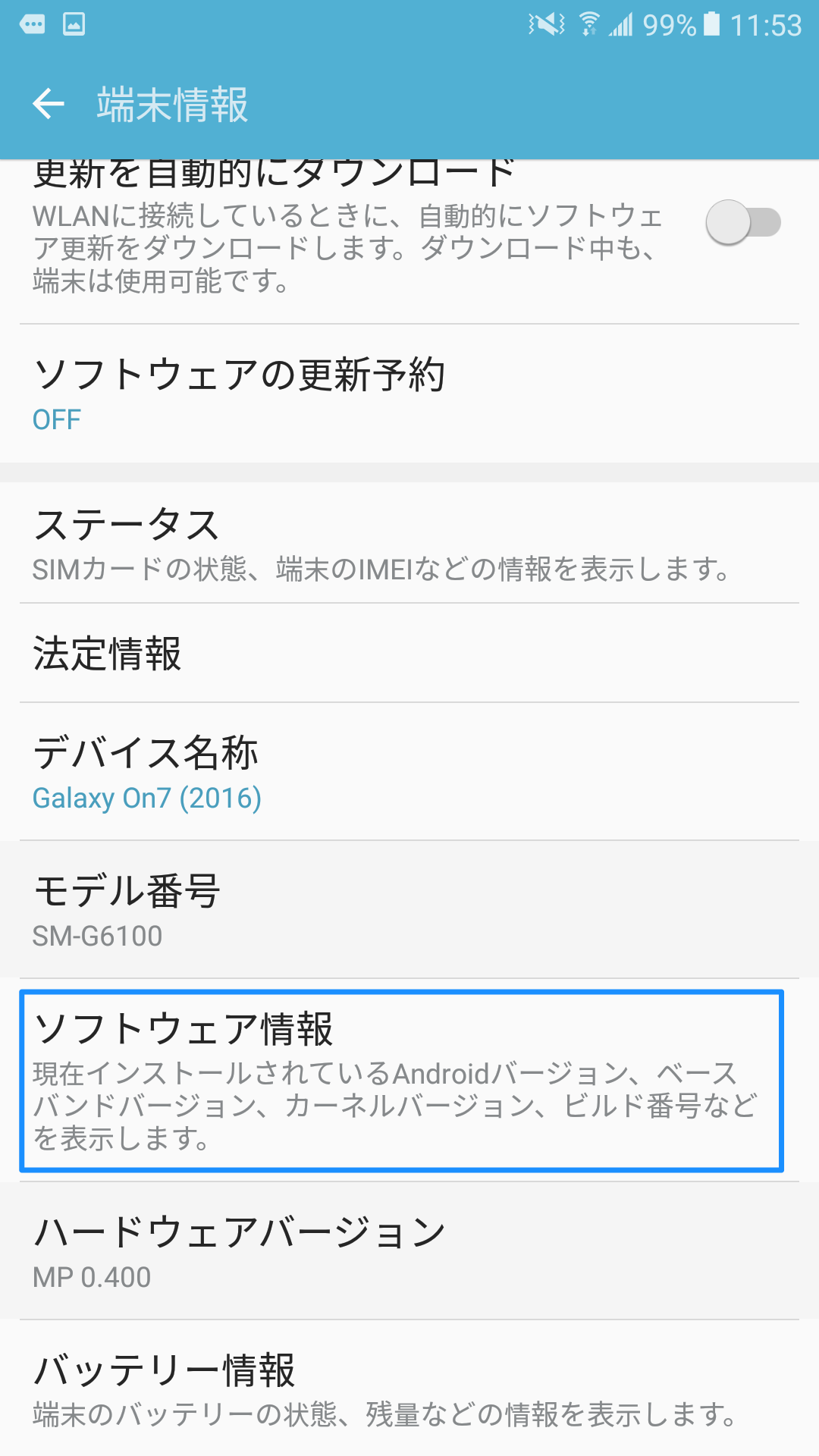
まず「設定」アプリを開き、最下部付近にある「デバイス情報(端末情報)」を選択します。その中にある「ビルド番号」という項目を連続して7回タップします。数回タップした段階で「デベロッパーになるまであと○ステップです」というカウントダウンが表示され、端末の画面ロック(PINコードや指紋・パターン認証)を解除すると、「これでデベロッパーになりました!」という通知が出現します。完了後、「設定」>「システム」内に「開発者向けオプション」が追加されます。
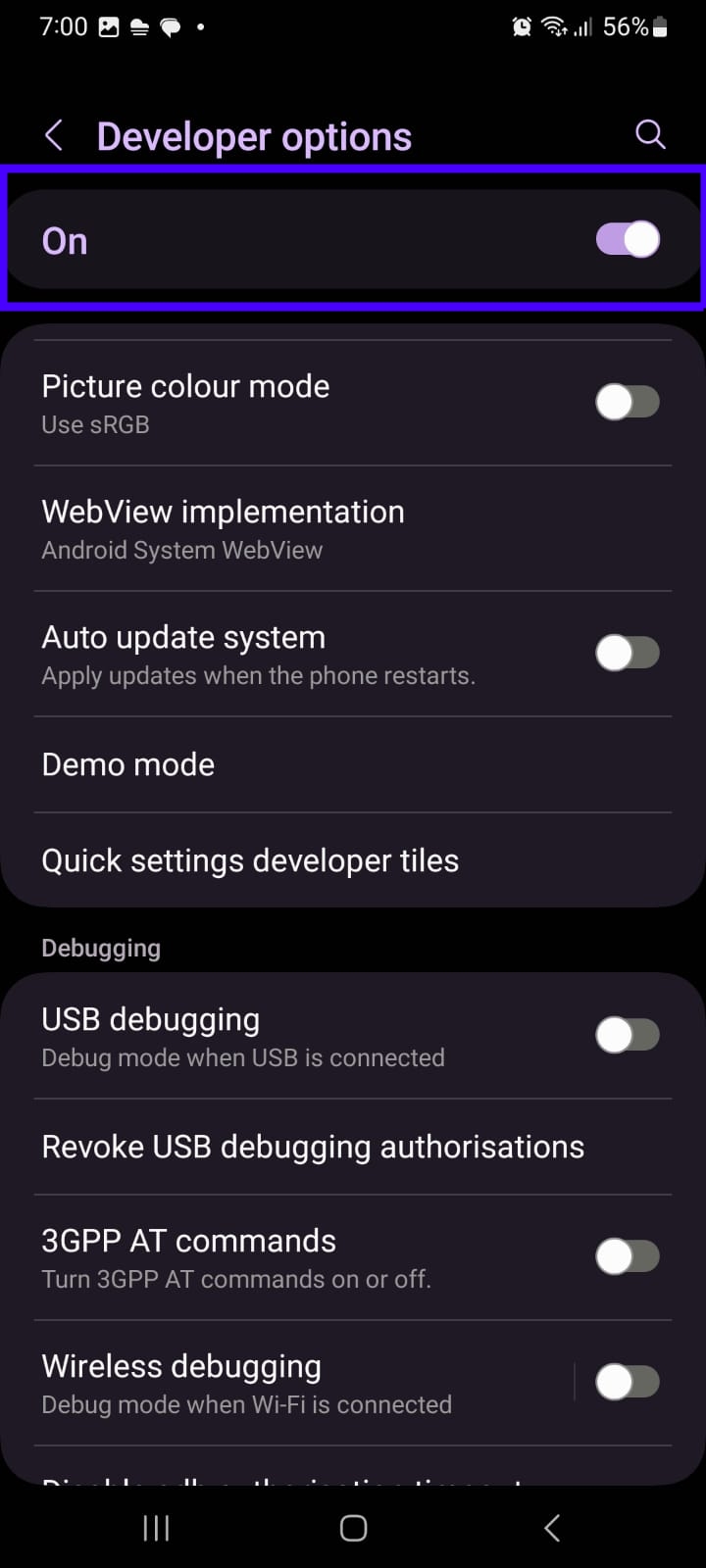
一度表示させたメニューを非表示に戻す手順も極めてシンプルです。開発者向けオプションの一番上にある「開発者向けオプションの使用」というトグルスイッチを「オフ」に切り替えます。最新のAndroid OSでは、オフにした状態で設定画面を一度戻ると、メニュー項目そのものが自動的に非表示化されます。もし旧型モデルや一部の独自UIでメニューが残り続ける場合は、「設定」>「アプリ」>「設定アプリ」を選択し、ストレージとキャッシュから「データを消去」を実行することで初期の非表示状態へと完全復元できます。
スマホ動作を軽くする設定の理由|アニメーション短縮で体感速度が倍化
日々のスマホ操作において「アプリの起動がもたつく」「画面の切り替えが遅く感じる」といったストレスを抱えている場合、開発者向けオプション内の描画設定を見直すだけで見違えるほど快適になります。これが「スマホ動作を軽くする設定」として長年支持されている最大の理由です。
Androidは標準状態で、画面遷移やポップアップ表示を滑らかに見せるための視覚効果(アニメーション)が挿入されています。この演出が、ハードウェア自体の処理性能に関係なく「待ち時間」を生み出す原因になっています。以下の3つの項目を調整することで、ハードウェアの限界に縛られず体感速度を大幅に短縮できます。
開発者向けオプションの「描画」カテゴリー内にある以下の数値を変更します。
・ウィンドウアニメスケール:標準「1x」→「0.5x」または「オフ」
・遷移アニメスケール:標準「1x」→「0.5x」または「オフ」
・アニメーター再生時間スケール:標準「1x」→「0.5x」または「オフ」
設定を「0.5x」に変更すると、アプリを開いた際やホーム画面に戻る際のアニメーション描画時間が半分に短縮されます。「オフ」に設定すれば演出が完全にカットされ、タップした瞬間に画面が切り替わるダイレクトなレスポンスへと変化します。CPUやバッテリーに過度な負荷をかけることなく、純粋なUIの待機時間を削ぎ落とす手法であるため、ミドルレンジ端末や長年使用しているスマートフォンほど絶大な恩恵を実感できます。
画面情報量を広げる「最小幅(dpi変更)」と「タップの表示」
スマートフォンの大画面をより有効活用したいユーザーにとって重宝するのが、画面の仮想解像度を調整する「最小幅(dpi)」のカスタマイズです。通常の設定メニューにある「フォントサイズ」や「表示サイズ」よりも、さらに細かな単位で画面密度を制御できます。
「最小幅」の数値を大きく設定すると、画面上のアイコンやテキスト、ブラウザの表示要素が全体的に縮小され、1画面に収まる情報量が格段に増加します。例えば標準値が「384〜411dp」前後の端末で、数値を「440〜480dp」程度へ引き上げると、スクロールの手間が減り、SNSやWebニュースの一覧性が飛躍的に高まります。ただし、数値をいきなり極端に引き上げすぎると、文字が読めなくなったりシステムUIがクラッシュしたりする恐れがあるため、元の数値を必ずメモした上で20〜30刻みで慎重に調整するのが鉄則です。
また、画面操作を動画として録画したり、オンライン通話で画面共有を行ったりする際に役立つのが「タップの表示」設定です。このスイッチをオンにするだけで、指が画面に触れた位置にリアルタイムで丸いポインタが表示されます。プレゼンテーションや操作手順の説明時における視覚的わかりやすさが格段に向上します。
【2026年最新】Android裏設定まとめとUSBデバッグの活用
2026年の現行Android環境では、開発者向けオプションを活用した高度なデバイス制御がさらに実用的になっています。知っておくべき代表的な裏設定項目をまとめました。
PCと連携したデータ転送や画面ミラーリング、高度なバックアップツールを利用する際に必須となるのが「USBデバッグ」の有効化です。これをオンにすることで、PCのコマンドライン(ADB環境)からスマートフォン内部へ直接アクセスできるようになります。普段からPC上で「scrcpy」などのツールを使ってスマホ画面を表示・操作しているユーザーには欠かせない設定です。
メモリ消費の最適化を図りたい場合には、「バックグラウンドプロセス制限」が効果を発揮します。標準ではシステムが必要に応じて自動調整しますが、常駐アプリを制限したい場合は「プロセス上限:最大2〜3個」などに指定することで、メモリ容量の少ないエントリーモデルでもメインアプリの動作領域を確保できます。
さらに、リフレッシュレートの変動をリアルタイムで確認できる「リフレッシュレートの表示」や、高音質ワイヤレスイヤホン接続時にコーデックを手動で「LDAC」や「aptX Adaptive」に固定できる「Bluetoothオーディオコーデックの選択」など、ハードウェアのポテンシャルをフルに引き出す項目が網羅されています。
触ると文鎮化の恐れも?開発者向けオプションのデメリットと危険性
自由度の高いカスタマイズが魅力である一方、開発者向けオプションには明確なデメリットとリスクが存在します。理解のないまま適当にスイッチを切り替えると、最悪の場合、端末の初期化を余儀なくされるケースもあります。
最大の注意点は、セキュリティレベルの低下に伴うアプリの起動制限です。特に銀行系アプリや電子マネー、一部の厳格なセキュリティを持つゲームアプリは、端末の安全性を確認するために起動時に開発者向けオプションやUSBデバッグのステータスを検知します。これらが「オン」になっているだけで、不正な割り込みを防ぐためにアプリが即座に強制終了する仕様になっている場合があります。
また、「OEMロック解除」や「ブートローダー」に関連する項目は、悪意ある第三者に端末を不正操作される隙を与えるリスクがあります。さらに、グラフィックスやレンダリング関連の専門設定を誤って変更すると、画面が激しく点滅したりタッチ操作を受け付けなくなったりするトラブルに直結します。
開発者向けオプションを扱う上での鉄則は、「役割と影響を明確に理解している項目以外は絶対に数値を変更しない」ことです。目的の設定を終えた後、日常的に使わない「USBデバッグ」などは速やかにオフへ戻す習慣が、安全なスマホ運用には欠かせません。
【Android開発者向けオプション】に関するよくある質問(FAQ)
Q1:開発者向けオプションを表示させると、メーカー保証の対象外になりますか?
A1:単に開発者向けオプションを有効化したり、アニメーションスケールや画面dpiなどの標準的な数値を調整したりするだけであれば、メーカー保証が無効になることはありません。ただし、ブートローダーのアンロックや非公式ROMの導入といった根本的なシステム改変を行った場合は保証対象外となるため注意してください。
Q2:誤ってよくわからない設定を変更してしまいました。初期値に戻す方法はありますか?
A2:開発者向けオプションの最上部にあるメインスイッチを一度「オフ」にし、再度「オン」に切り替えることで、多くの項目がデフォルト状態にリセットされます。それでも挙動がおかしい場合は、設定アプリのストレージから「データを消去」を実行するか、端末の再起動を試してください。
Q3:開発者向けオプションをオンにしたままだとバッテリーの減りが早くなりますか?
A3:メニューを有効化していること自体でバッテリー消費が増加することはありません。ただし、「画面のリフレッシュレート表示」や常時ログ取得を行うプロファイリング設定、GPUの強制レンダリングなどをオンにしている場合は、プロセッサの稼働率が上がりバッテリー持ちが悪化することがあります。
Q4:一部の決済アプリが開かなくなりました。どうすれば治りますか?
A4:決済アプリや銀行アプリの多くは、安全確保のために「USBデバッグ」の有効化を検知してブロックします。開発者向けオプション内の「USBデバッグ」をオフにするか、開発者向けオプション自体のトグルをオフにしてからアプリを再起動してください。
まとめ:リスクを正しく理解し、2026年のAndroidを快適に使いこなす
Androidの開発者向けオプションは、正しく付き合えばスマートフォンの操作体験を劇的にアップグレードしてくれる強力な機能です。アニメーション速度の最適化による快適なレスポンスや、画面解像度の細かな調整は、高価な最新機種へ買い替えることなく手持ちの端末を延命・強化する有効な手段となります。
一方で、セキュリティの観点から日常的な取り扱いには節度が求められます。必要な設定をピンポイントで施し、不要なデバッグ機能は速やかに閉じるという適切なリテラシーを持つことで、Androidが持つ本来のポテンシャルと自由度を最大限に引き出すことができるはずです。 (出典: アンドロイド 開発 者 向け オプション(Yahoo!ニュース))
毎日更新されるトレンド情報を分析・発信中。役立つ裏技やおすすめ情報を分かりやすく紹介します。
