ピン留めとは?LINEやPCで役立つ便利技とバレる噂の真相【2026最新】
スマートフォンでLINEやInstagramを開いたとき、あるいは職場のパソコンでWindows 11を操作しているとき、画面の隅やメニューに表示される「ピン留め」のアイコンを目にする機会が格段に増えました。なんとなく便利そうだと感じつつも、具体的な仕組みや設定手順がわからず、そのままにしている方も少なくありません。中には「ピン留めをすると相手に通知が届いてバレてしまうのではないか」と不安を抱く声も耳にします。
ピン留めとは、壁のコルクボードに画鋲(ピン)で大事なメモを留めておくのと同じように、よく使うアプリ、特定のメッセージ、重要なWebサイトなどを画面の最上部や定位置に固定表示する機能を指します。2026年のデジタル環境において、日々大量に送られてくるチャットや膨大な業務データに埋もれず、目的の情報へ瞬時にアクセスするための基本にして極めて強力な整理術です。本稿では、主要アプリ別の設定・解除手順からネット上の噂の真相、仕事や日常生活の生産性を劇的に高める活用法まで徹底的に解説します。
📌 【この記事の重要ポイントまとめ】
- 要点1:ピン留めはアプリやチャットを最上部・定位置に「固定表示」する機能であり、探索時間をゼロにして見落としを防ぐ。
- 要点2:LINEやChromeのピン留めは自分専用の表示設定であり、相手に通知されてバレる心配は一切ない。
- 要点3:固定数が多すぎるとかえって情報が埋もれるため、優先度の高い数件に絞って定期的に見直す運用が成功の鍵となる。
【基礎知識】ピン留めとは?仕組みとデジタル生活で不可欠な3大メリット
大手電機メーカーNECの公式用語解説やITリテラシー資料においても、ピン留めは「必要なメモを壁にピンで留めておくように、よく使うアプリやWebサイト、ファイルなどのショートカットを固定しておくこと」と定義されています。画面をスクロールしたり、アプリの一覧から何十秒もかけて探したりする手間を省き、ワンタップ・ワンクリックで目的の対象を開くための仕組みです。
この機能が現代のデジタルライフで重宝される背景には、主に3つの明確なメリットがあります。
- 1. 探索時間の削減(タイパの向上):毎日必ず開くLINEの家族グループや、業務で頻繁に使うExcelファイルを探す時間がゼロになります。
- 2. 重要なタスクや返信の見落とし防止:新着メッセージが次々と届いても、ピン留めされたトークルームは常に最上部に留まるため、重要な連絡が下流へ押し流されるリスクを防げます。
- 3. 画面の誤操作・誤終了の防止:ブラウザのタブなどをピン留めしておくと、誤って「×」ボタンを押して閉じてしまうトラブルを回避できます。
一方で、ピン留めのメリットとデメリットを正しく把握しておくことも重要です。デメリットとしては「手当たり次第にピン留めすると画面上部が圧迫され、かえって新着情報に気づきにくくなる点」や「プラットフォームごとに固定できる上限数が決まっている点」が挙げられます。利便性を最大限に引き出すには、自分なりの明確な固定ルールを持つことが欠かせません。

【主要アプリ別】知っておくべきピン留めのやり方と解除方法一覧
ピン留めの基本操作は直感的ですが、利用するサービスや端末のOS(iOS/Android)によって操作手順が微妙に異なります。日常で利用頻度の高い代表的アプリにおける設定およびピン留め解除方法を整理しました。
1. LINEピン留めのやり方(iOS/Android)
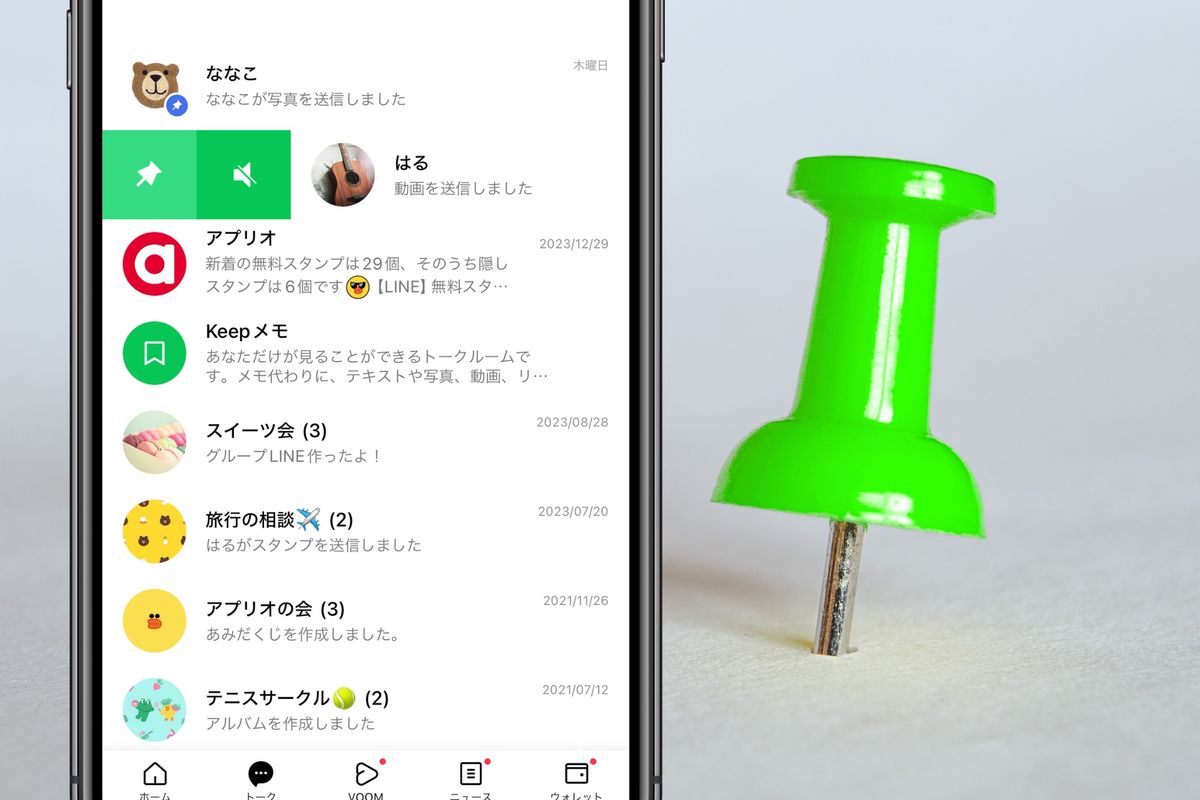
LINE公式ヘルプガイドによると、トークルーム一覧で埋もれさせたくない相手を最上部に固定する手順は以下の通りです。
- iPhone(iOS)の場合:トーク一覧画面で、固定したいトークルームを「右へスワイプ」し、表示された「ピンマーク」をタップします。
- Androidの場合:トーク一覧画面で、固定したいトークルームを「長押し」し、メニューから「ピン留め」を選択します。
- 解除方法:同様の操作(iPhoneは右スワイプ、Androidは長押し)を行い、ピンマークの解除をタップすれば元の時系列表示に戻ります。
2. インスタ ピン留めとは(Instagramでの活用法)
Instagramにおけるピン留めは、自分のプロフィール画面に過去のフィード投稿やリール動画を「最大3件まで最上段に固定」できる機能です。自己紹介代わりの代表作や、フォロワーに真っ先に見てほしい告知を固定する用途で広く使われています。投稿右上の「…」メニューから「プロフィールにピン留め」を選ぶだけで完了します。
3. X 旧Twitter ピン留め手順
自身のプロフィールページの先頭に、特定のポスト(ツイート)を1件だけ固定できます。固定したいポストの右上にあるメニューアイコン(3点リーダー)をタップし、「プロフィールに固定する」を選択します。すでに固定がある状態で別のポストをピン留めすると、新しいものに上書きされます。
4. iPhone メモのピン留め
標準の「メモ」アプリ内で、重要なメモをリストの最上部に維持する機能です。メモ一覧で対象のメモを右へスワイプしてピンアイコンをタップするか、メモ詳細画面の共有メニューから設定可能です。買い物リストやパスワードの控えなど、日常で頻繁に開く情報の整理に適しています。
5. Googleマップ ピン留め保存
旅行先、お気に入りの飲食店、自宅や職場などの地点に印をつけ、地図上に常時表示させる機能です。検索したスポットの詳細カードから「保存」をタップし、「お気に入り」や「行ってみたい場所」などのリストにピン留めすることで、移動時に迷わずアクセスできるようになります。
【PC・仕事効率化】Windows11・Teams・Chromeでの実践的ピン留め術
ビジネスの現場では、PC作業の効率化にピン留め機能が直結します。業務PCで導入必須の3大設定を押さえておきましょう。
Windows11 タスクバー ピン留め
デスクトップ下部のタスクバーに、よく使うアプリのアイコンを常時配置しておく基本設定です。スタートメニューや検索結果からアプリ名を右クリックし、「タスクバーにピン留めする」を選択します。これにより、作業中にデスクトップへ戻ることなく、ワンクリックで必要なツールを呼び出せます。
Teams チャットのピン留め
社内コミュニケーションツール「Microsoft Teams」では、進行中の重要プロジェクトや直属の上司・部下とのチャットを最上部に固定できます。チャット一覧で対象者の名前にマウスカーソルを合わせ、三点リーダーから「ピン留め」をクリックします。最大15件程度まで優先表示できるため、連絡の優先順位付けに役立ちます。
Chrome タブのピン留め機能
Webブラウザ「Google Chrome」で、社内ポータルやWebメールなどの常時開いておくタブを右クリックし、「固定(ピン留め)」を選択します。タブが小さな正方形のファビコン(アイコン)表示になって左端に整列し、誤ってタブを閉じる事故を防ぎつつ、作業領域を広く確保できます。
【徹底比較】主要サービス別「ピン留め」の機能仕様・上限数・通知の有無
各プラットフォームで提供されているピン留め機能は、仕様や公開範囲に大きな違いがあります。主要な6大サービスの仕様を比較表にまとめました。
| 対象サービス・機能 | 固定可能な上限数 | 相手への通知・公開範囲 | 編集部の見解・おすすめ用途 |
|---|---|---|---|
| LINE(トークルーム) | 制限なし(複数可) | 通知なし(自分のみ表示) | 家族や緊急連絡用グループなど、最大3〜5件に絞るのが最適。 |
| Instagram(投稿固定) | 最大3件まで | 全ユーザーに公開(通知なし) | プロフィールの世界観を伝える看板投稿や最新告知を配置。 |
| X(旧Twitter ポスト固定) | 1件のみ | 全ユーザーに公開(通知なし) | 自己紹介、最も反響のあった実績、重要な告知リンクに活用。 |
| Windows 11(タスクバー) | 画面幅に応じた枠数 | ローカル端末のみ | ブラウザ、メーラー、エディタなど起動頻度Sランクのアプリ限定。 |
| Microsoft Teams | 最大15件程度を推奨 | 通知なし(自分のみ表示) | 現在進行形の最重要プロジェクトと直近のやり取り相手に限定。 |
| Google Chrome(タブ) | 制限なし(視認性次第) | ブラウザローカルのみ | 毎日必ず開くカレンダー、管理画面、チャットツールを常駐化。 |
【真相解明】「LINEのピン留めは相手にバレる?」ネットの不安と誤解を検証
検索エンジンや知恵袋などのQ&Aコミュニティで非常に多く見られるのが、「LINEピン留め 相手にバレるか」という懸念です。「好きな人のトークをピン留めしたら通知でバレるのではないか」「業務連絡を固定したことが相手に知られて気まずい思いをしないか」といった心理的不安が背景にあります。
結論から申し上げますと、LINEでトークルームをピン留めしても、相手側に通知が届くことは一切ありません。画面上に「ピン留めされました」といったログが流れることもなく、相手側のトーク一覧画面に何らかの変化が生じることも不可能です。
ピン留めの仕組みは、あくまで手元のスマートフォン端末(クライアント側)に保存されている並び順データを変更しているだけに過ぎません。LINEサーバーを介して相手のアカウントへ情報が送信される設計にはなっていないため、誰をピン留めしているかは完全にプライベートな領域として保護されています。
ただし、注意すべき例外が1つだけ存在します。それは「スマホの画面を対面で直接見られた場合」です。トーク一覧の最上部にピンマーク付きで名前が表示されているため、画面を覗き見られた際には視覚的に気付かれる可能性があります。プライベートな関係性で詮索されたくない場合は、覗き見防止フィルムを活用するなどの自衛策を講じておくと安心です。

【トラブルシューティング】ピン留めができない原因と今すぐ試せる対処法
ピン留めを設定しようとしてもメニューに表示されなかったり、固定が勝手に外れてしまったりするケースがあります。ピン留めができない原因と対処法を整理しました。
- 1. サービスごとの上限数に達している:Instagram(3件)やX(1件)のように、固定上限が厳格に定められているサービスでは、既存のピン留めを1つ解除しなければ新規追加ができません。
- 2. アプリのバージョンが古い:古いアプリバージョンのまま使用していると、ピン留め機能の挙動が不安定になる場合があります。App StoreまたはGoogle Playストアから最新版へアップデートしてください。
- 3. 社用PCのグループポリシーによる制限:Windows 11やTeamsにおいて、企業のIT管理者がタスクバーの編集やピン留め機能を制限しているケースがあります。この場合は個人での解除ができないため、社内の情シス部門へ確認が必要です。
- 4. Android「画面のピン留め」との混同:Android端末には、アプリ一覧の固定とは別に、特定の1画面から移動できなくするセキュリティ機能(画面のピン留め)が存在します。これは他人に端末を貸す際などの誤操作防止機能であり、チャットの並び替えとは別物です。
【プロの結論】デジタル断捨離と「情報整理の心理的バウンダリー」
認知心理学の観点において、人間のワーキングメモリ(一度に処理できる情報量)には限界があります。画面を開くたびに何十件もの未読メッセージや雑多なアイコンの中から目的のものを探す行為は、無意識のうちに脳のリソースを摩耗させ、「決定疲れ(Decision Fatigue)」を引き起こす要因となります。
ピン留め機能は、外部環境からの情報流入に対して自分自身の基準で優先度を設ける「心理的バウンダリー(境界線)」を引くための優れたツールです。他者からの連絡ペースに振り回されるのではなく、「今自分が集中すべき対象」を最上段に固定することで、主体的な情報処理が可能になります。
✅ ピン留めを積極的に活用すべき人:
- 1日にやり取りするチャットが20件以上あり、重要な要件が埋もれがちな人
- マルチタスクが多く、毎日決まったWebツールやアプリを反復して開く人
- 緊急連絡先(家族・保育園・主治医など)へワンタップで連絡したい人
- 「念のため」と何でもピン留めし、固定枠が画面半分を埋め尽くしている人
- 一度ピン留めしたあと、数ヶ月間一度も解除や見直しを行っていない人
【2026年最新】ピン留め活用術|AIと連携する次世代の情報管理
2026年現在のスマートデバイス環境では、ピン留めは単なる静的な固定表示から、AIアシスタントやウィジェットと連動した動的な情報整理へと進化を遂げています。
例えば、最新のスマートフォンOSでは「スマートピン留め」機能が普及しつつあります。朝の通勤時間帯には交通案内やスケジュールアプリが自動でピン留めエリアへ浮上し、就業時間中には業務チャットが、夜間にはパーソナルな連絡先が優先配置されるといった、時間帯や位置情報に応じた自動最適化が進んでいます。
また、生成AIを活用したメモ要約ツールでは、重要度の高い要約メモを自動で最上位にピン留めし、期限が過ぎたタスクを自動でアーカイブへ送る運用も定着しました。手動でのピン留めとAIの自動整理を組み合わせることで、情報過多の時代においてもストレスフリーなデジタル環境を構築できます。
【ピン留めとは】に関するよくある質問(FAQ)
Q1:LINEでピン留めした複数のトークルームの順番を自由に入れ替えることはできますか?
A1:LINEのピン留めトーク同士の並び順は、基本的に「最後にメッセージを受信・送信した日時が新しい順」で自動ソートされます。手動で任意の順番に固定することは現行仕様ではできませんが、一度メッセージを送信することで一時的に最上位へ移動させることは可能です。
Q2:PCのChromeでピン留めしたタブは、ブラウザを一度閉じても次回起動時に残りますか?
A2:はい、残ります。Chromeでピン留め(固定)されたタブは、ブラウザを完全に終了して再起動した場合でも、左端に固定された状態で自動的に復元されます。毎朝必ず開く業務サイトを固定しておくと大変便利です。
Q3:Instagramで他人の投稿を自分のプロフィールにピン留めすることはできますか?
A3:できません。Instagramのプロフィールにピン留めできるのは、自分自身のアカウントが投稿したフィード写真やリール動画、または共同投稿者としてタグ付けされた投稿のみに限られます。
まとめ:2026年のデジタル環境を快適にするピン留めの黄金律
ピン留めとは、膨大な情報が絶え間なく押し寄せる現代において、自分にとって真に重要な連絡やツールを埋もれさせないための最もシンプルで強力な自己防衛策です。
LINEやPCのタスクバーをはじめとする多くのサービスでは、設定したことが相手に通知される心配はありません。安心して自身の作業導線や生活リズムに合わせてカスタマイズしてください。成功のコツは「本当に重要な3〜5件に厳選し、タスクが完了したらこまめに解除する」ことです。本稿で紹介した手順と活用法を参考に、今日から画面の整理整頓と業務効率化をスタートさせてみてください。 (出典: ピン 止め と は(Yahoo!ニュース))
Webメディアの編集およびコンテンツ作成に従事。正確で質の高い情報発信を心掛けています。
