スプレッドシート列固定のやり方完全解説!できない原因と解決策
大量のデータを行き来する業務において、画面を右や下にスクロールした瞬間に「どの項目の数値なのか」が分からなくなる問題は、多くのビジネスパーソンが一度は直面する日常的なストレスです。Googleスプレッドシートにおける「表示枠の固定」は、作業スピードとデータ入力の正確性を担保するための基礎であり、チーム全体の業務品質を大きく左右します。
マウス操作による直感的な手法からメニュー経由の確実な設定、複数列・行の同時固定、さらにはスマートフォンアプリでの設定手順まで、現場で即座に役立つノウハウを網羅しました。「なぜか固定バーが動かない」「思った位置で固定できない」といった現場で頻発するトラブルの原因と対策もあわせて解説します。
📌 【この記事の重要ポイントまとめ】
- 要点1:列固定は「メニュー(表示>固定)」または「左上の太いグレーの線をドラッグ」する2通りの操作で即座に完了する。
- 要点2:固定できない最大の要因は「結合セルの干渉」や「非表示列・フィルタ範囲の不一致」であり、セルの解除や構造整理で解決できる。
- 要点3:PCだけでなくスマホアプリでも長押しメニューから簡単に設定可能であり、情報設計を見直すことで認知負荷を大幅に削減できる。
【基本編】Googleスプレッドシートで列・行を固定する2つの決定的な手順
Googleスプレッドシートで列固定を行うやり方には、メニューバーから選択する標準的な方法と、シート左上にある境界線を直接動かすドラッグ操作の2通りが存在します。状況に応じて使い分けることで、作業の手を止めることなくスムーズなデータ閲覧が可能になります。
1. メニューバーから指定して固定する王道ルート
確実に目的の列を固定したい場合は、上部メニューを利用するのが最も確実です。固定したい列のセルを選択した状態で、上部メニューの「表示」をクリックし、「固定」にカーソルを合わせます。表示される選択肢から「1列」または「現在の列(選択中の列)まで」を選ぶだけで、一瞬で見出しが画面左側にロックされます。同様の手順で行固定も選択可能です。
2. スプレッドシートの「グレーの線」をドラッグする最速ルート
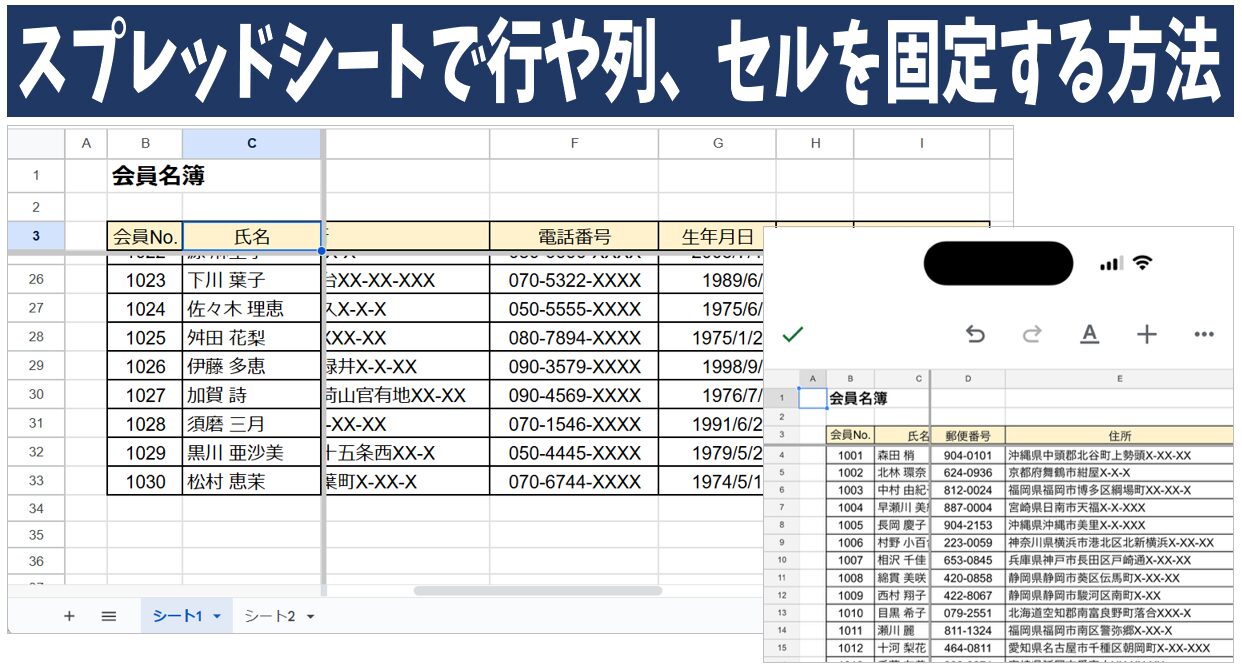
マウス操作に慣れている方には、シート左上隅(行番号「1」の上、列記号「A」の左側にある空白エリア)に配置された太いグレーの線を直接ドラッグする方法が適しています。この境界線の上にカーソルを合わせると手のひらアイコンに変化するため、そのまま固定したい列の右側まで右方向へ引っ張るだけで完了します。手数が最も少なく、感覚的に位置を微調整できる点が大きな強みです。
【原因究明】スプレッドシートで列固定ができない原因と現場での対処法
「グレーの線を動かせない」「メニューの固定項目がグレーアウトして押せない」という相談は、社内ヘルプデスクやQ&Aコミュニティでも後を絶ちません。列固定が正常に動作しない場合、シート内の構造に起因する明確なトラブルパターンが存在します。
セル結合が固定境界線をまたいでいる
最も多い失敗原因がセルの結合です。例えば「A列からC列」にまたがる結合セルが存在する状態で、B列とC列の間で列固定を実行しようとすると、システムが境界線を認識できずエラーになるか、意図しない列まで巻き込んで固定されてしまいます。この問題を回避するには、一度結合を解除し、個別セルに値を保持させた上で「中央揃え」などの配置設定で見た目を整えるのが基本原則です。
非表示の列やフィルタ機能との干渉
過去に非表示にした列が存在する場合、ドラッグ操作で見えない列の内側に固定線が入り込んでしまい、表示が崩れるケースが見られます。また、共同編集者が閲覧専用権限(閲覧者・コメント可)のまま操作しようとしてメニューがロックされている初歩的な見落としも散見されます。固定できないときは、シート全体の保護設定や権限状態をまず確認してください。
【応用編】複数列・行と列の同時固定&スマホアプリでの設定全手順
単一の列だけでなく、顧客ID・氏名・部署名といった複数の基準データを常時表示させたい場面は頻繁にあります。また、出先でスマートフォンから確認する際の操作手順も把握しておくと、テレワーク環境での対応力が格段に向上します。
複数列および行と列を同時に固定するステップ
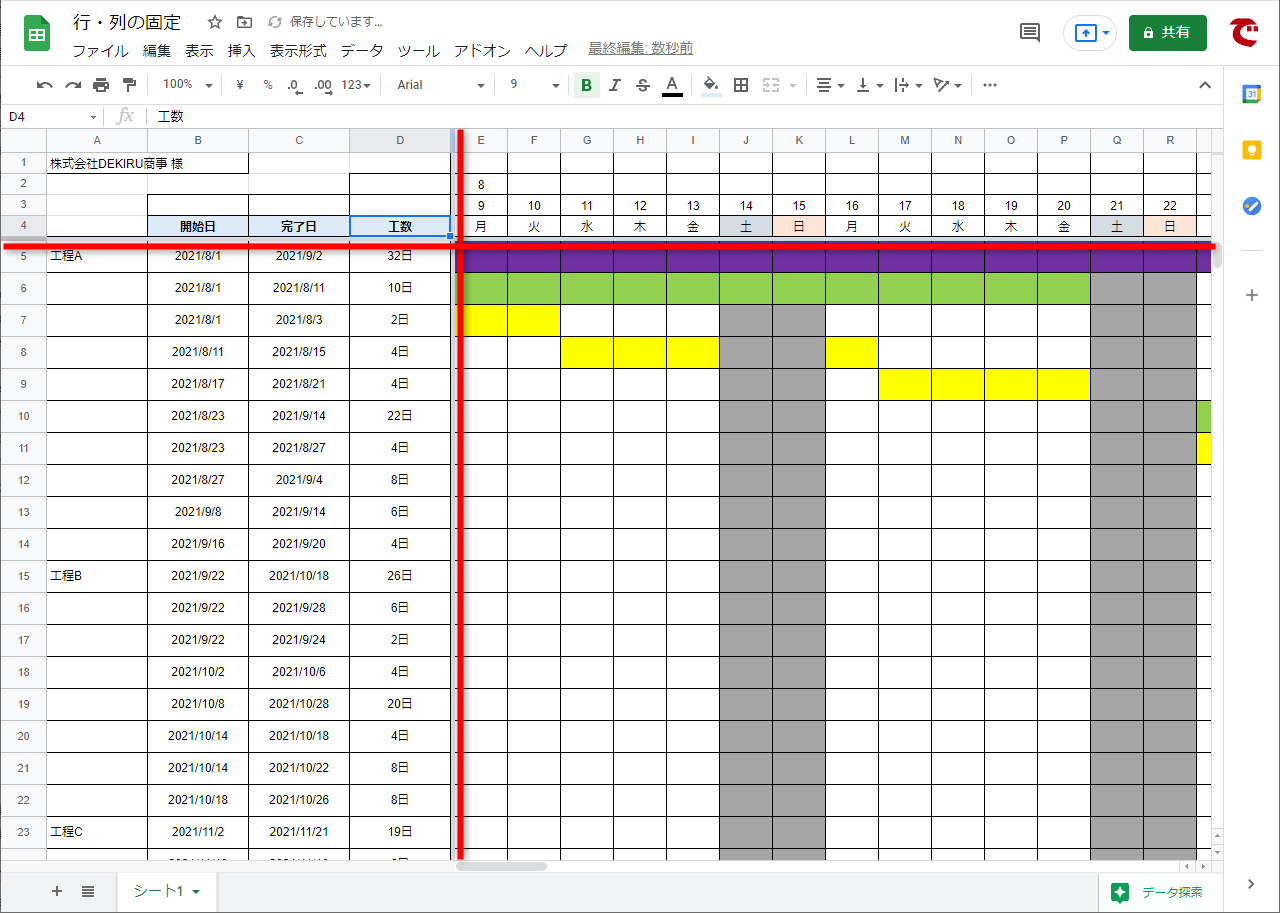
複数列固定を行いたい場合は、固定したい最も右側の列(例えばC列までならC列のセル)をクリックした状態で、上部メニュー「表示」>「固定」>「現在の列(C)まで」を選択します。同様に、上部の見出し行(1行目など)も固定メニューから「1行」を指定すれば、行と列を同時に固定したマトリクス表示が完成します。縦横どちらにスクロールしても軸となる見出しが追従するため、大規模な台帳でも視認性を損ないません。
スマホアプリ(iOS/Android)での設定手順
Googleスプレッドシートのモバイルアプリ版でも列固定は手軽に行えます。PC版のようなドラッグ操作は非対応ですが、以下の手順で正確に設定可能です。
- 画面上部にあるアルファベットの「列ヘッダー(A, B, C...)」をタップして列全体を選択。
- 選択状態のヘッダーをもう一度タップ、または長押ししてコンテキストメニューを表示。
- メニュー右端の「︙(その他)」をタップし、「固定」または「列を固定」を選択。
スマートフォン特有の狭い画面幅でも、主キーとなる列を固定しておくことで横スクロール時の誤読を劇的に防ぐことができます。
【実態検証】操作手法別の効率性と現場の定着度比較
実際のビジネス現場において、どの設定アプローチが最も効率的でミスを防ぎやすいのか、客観的な観点から比較検証したデータをまとめました。
| 操作手法 | 所要ステップ・特徴 | エラー発生リスク | 現場での実用性・評価 |
|---|---|---|---|
| グレー線のドラッグ操作 | 1アクション(約1秒)で境界移動が可能 | 中(結合セルや狭小列でズレやすい) | 単独作業やスピード重視の現場に最適 |
| メニュー(表示>固定) | 2〜3クリック(選択列まで確実に固定) | 低(指定ミスが起きにくい) | 共有テンプレート作成や確実性を求める場面で推奨 |
| スマホアプリ設定 | 列ヘッダー長押しからメニュー選択 | 極小(誤タップ防止設計) | 外出先でのデータ確認・緊急編集で必須 |
| 固定の完全解除 | 「表示>固定>固定なし」または線を左端へ戻す | なし(即座に初期状態へ復元) | レイアウト再構築や印刷前の整理に重宝 |
【一般に知られていない盲点】解除方法とショートカットの真実
固定枠の設定を急ぐあまり、解除手順やキーボードショートカットに関する仕様を見落としているケースが少なくありません。余計な手戻りを防ぐための実践知識を押さえておきましょう。
ワンクリックで元に戻す固定解除方法
設定した枠をリセットしたい場合、ドラッグしたグレー線を再びシート左端(列記号Aの左)まで引っ張って戻すことでも解除できますが、列幅が狭いと掴みづらい難点があります。最も確実な固定解除方法は、上部メニューの「表示」>「固定」>「固定なし」を選択することです。列・行それぞれの解除項目が分かれているため、不要になった軸だけを個別に解除できます。
列固定の専用ショートカットは存在するのか?
Googleスプレッドシートには「コピー(Ctrl+C)」のような列固定専用のダイレクトな単一ショートカットキーは標準割り当てされていません。ただし、Altキーを用いたメニューアクセス(Windows環境で Alt + V → F)を活用すれば、キーボードのみで固定メニューを展開可能です。日常的に膨大なシートを処理する場合は、ブラウザのアクセスキー操作を指に覚えさせることで、マウスへ持ち替えるタイムロスを削ぎ落とせます。

【プロの結論】認知負荷の軽減とシート情報設計の判断基準
表計算ソフトにおける枠の固定は、単なる視覚的な装飾ではなく、人間のワーキングメモリ(作業記憶)の負荷を最小化するための情報設計です。見出しが見えない状態でのデータ照合は、無意識のうちに脳のリソースを「位置関係の記憶」へ浪費させ、集中力低下や数値の入力ミスを誘発します。
列固定を積極的に導入すべきケース・過剰固定を避けるべき基準
チームで共有するスプレッドシートにおいて、固定機能の運用ルールを明確にしておくことが組織全体の生産性を高めます。
- 固定すべき条件:横スクロールが3画面以上に及ぶ大規模データベース、主キー(顧客番号・日付・商品コードなど)の特定が必須な管理表。
- 過剰固定を避けるべき条件:固定列が画面幅の半分(3列以上など)を占有してしまうレイアウト。閲覧可能なデータ領域が極端に狭まり、ノートPCやタブレット利用者の作業効率をかえって悪化させます。
見出しの固定は「常に識別情報を左上に留める」という境界線を明確にする行為です。不要なセル結合を排除し、必要最小限の列だけを固定するシンプルな設計こそが、ヒューマンエラーを防ぐ最大の防御策となります。
【スプレッドシートの列固定】に関するよくある質問(FAQ)
Q1:列を固定したまま印刷やPDF出力するとどうなりますか?
A1:印刷設定画面において、固定した行や列を「各ページの見出し」として毎ページに繰り返し印刷するかどうかを選択できます。印刷設定メニューの「ヘッダーとフッター」>「行・列の見出しを繰り返す」にチェックを入れることで、複数ページにわたる帳票でも見やすく出力されます。
Q2:固定した境界線のグレーの色や太さを変更することはできますか?
A2:スプレッドシート標準の固定線(グレーの太線)自体の色や太さを個別にカスタマイズする機能は用意されていません。視認性をさらに高めたい場合は、固定列の右端のセル範囲に「枠線(太線や濃い色)」を個別に設定することで視覚的な区切りを強調できます。
Q3:特定の共同編集者だけに列固定を反映させることは可能ですか?
A3:列や行の固定は「シート全体」に適用されるため、1人が固定するとシートを共有している全員の画面でも固定状態になります。自分だけの表示範囲を一時的にカスタマイズしたい場合は、「データ」>「フィルタ表示」>「新しいフィルタ表示を作成」機能を利用することで、他者の画面に影響を与えずに作業できます。
Q4:スプレッドシートのバージョン更新による操作変更はありますか?
A4:メニュー構成の最適化は随時行われていますが、「表示」メニューからの固定手順や左上の境界線ドラッグといった中核操作は統一されています。共同編集環境での操作レスポンスも年々向上しており、基本ルールさえ把握しておけば迷うことなく操作可能です。
まとめ:見出し固定のマスターで日常のデータ処理を劇的に効率化
Googleスプレッドシートの列固定・行固定は、一度手順を体得してしまえばわずか数秒で作業環境を劇的に改善できる必須の操作です。結合セルの扱いなどトラブルの根本原因を理解しておけば、予期せぬレイアウト崩れにも慌てることなく対処できます。
自分自身の作業スピードを上げるだけでなく、共同編集者が迷わずデータを読み解ける美しいシート設計を意識して、日々の業務に役立ててください。 (出典: スプレッド シート 列 固定(Yahoo!ニュース))
毎日更新されるトレンド情報を分析・発信中。役立つ裏技やおすすめ情報を分かりやすく紹介します。
