メールが届かない原因と解決策|Gmailやキャリア別の盲点を徹底解明
重要な認証コードが届かない、取引先からの返信が消えてしまった、楽しみにしていた予約完了通知が確認できない――。日常のあらゆる手続きがオンライン化された現在、メールの不達は単なる不便を超えて、深刻なビジネスの停滞や金銭的トラブル、人間関係の摩擦を引き起こす要因となります。端末の再起動や電波状況の確認だけで解決しないケースでは、より深い階層に潜む構造的な要因を疑う必要があります。
2024年以降に世界規模で強化された送信者ガイドラインの厳格化や、クラウドストレージの統合管理、通信各社の高度なAIスパム遮断フィルターの導入により、「メールが届かない」背景は以前にも増して複雑化しました。本稿では、IT通信業界の最新技術動向と現場での実態検証をもとに、GmailやOutlook、主要キャリア(docomo・au・SoftBank)で見落とされがちな盲点と、今すぐ実践できる最新メールトラブル対処手順を体系的に解説します。
📌 【この記事の重要ポイントまとめ】
- 要点1:受信側の設定ミスだけでなく、送信側のDMARC/SPF認証不備による「サーバー手前でのサイレント破棄」が急増している。
- 要点2:GmailやiPhoneではGoogleドライブやiCloudのストレージ容量不足、キャリアでは迷惑メールおまかせ規制が受信拒否の主因になりやすい。
- 要点3:特定のアドレスから届かない場合は、ブラウザ版Webメールでの確認、ドメイン指定受信設定の見直し、送信エラーコードの特定が最短の解決ルートとなる。
【2026年最新】大切なメールが届かない決定的な原因とセキュリティの盲点
「相手は間違いなく送信したと言っているのに、自分の受信トレイには影も形もない」という現象に直面したとき、多くの人はまず迷惑メールフォルダ自動振り分けを疑います。もちろん、受信アプリ側のアルゴリズムが誤判定して別フォルダへ隔離している事例は依然として多いものの、近年それ以上に増えているのが「受信トレイにも迷惑メールフォルダにも届かずにサーバー上で遮断される」というケースです。
主な原因として、以下の4つの要素が挙げられます。
第1に、Googleや米Yahoo!、Appleなどが導入した「送信者ガイドライン」の厳密な適用です。SPF(送信元IP認証)、DKIM(電子署名)、DMARC(送信ドメイン認証ポリシー)と呼ばれる国際規格に未対応の送信元から送られたメールは、受信サーバーの入口で危険と判定され、ユーザーの手元に届く前に自動破棄されます。送信側が中小企業のシステムや個人事業主の場合、この技術的要件を満たしておらず、受信者がいくら待ってもメールが届かない事態が頻発しています。
第2に、クラウドサービスのストレージ容量不足です。Gmailを利用している場合、メール本文だけでなくGoogleドライブやGoogleフォトと容量を共有しています。無料枠の15GB(または有料プランの上限)を超過していると、一切の新規メールが受信できなくなります。この状態では送信元に「容量超過エラー」が返るだけで、受信側には何の通知も表示されないため、長期間気づかないケースが少なくありません。
第3に、各通信事業者によるキャリアメール受信拒否フィルターの過剰反応です。docomo、au、SoftBankなどの通信各社は、フィッシング詐欺対策として「迷惑メールおまかせ規制」やURL付きメールの拒否設定をデフォルトで強化しています。これにより、正規のECサイトや予約システムの自動送信メールが巻き込まれてブロックされてしまう現象が後を絶ちません。
第4に、一時的なメールサーバー障害情報や通信経路の遅延です。大規模なクラウドインフラやDNSサーバーで障害が発生している場合、一時的に送受信が保留・遅延することがあります。自環境の設定を疑う前に、サービス各社の公式ステータスページを確認する視点も欠かせません。

主要サービス・キャリア別トラブル比較|受信できない原因と特徴データ
メールが届かないトラブルは、利用しているプラットフォームやメールアプリによって原因の偏りが大きく異なります。主要なサービスごとの発生要因と対策のポイントを整理しました。
| サービス・環境 | 主な不達原因・発生傾向 | 典型的なエラー・確認箇所 | 編集部の見解・優先対処法 |
|---|---|---|---|
| Gmail(Google) | 容量満杯(フォト等含む)、送信元DMARC認証不備、プロモーションタブへの自動分類 | Google One容量警告、550-5.7.26エラー | Gmailメール届かない時は容量整理と「すべてのメール」検索を即座に実施すべき |
| iPhone標準メール | iCloud容量不足、アカウント認証情報の期限切れ、バックグラウンド更新の停止 | 「接続中...」のまま同期停止、パスワード再要求 | iPhoneメール受信できない現象はアカウントの再登録と低電力モード解除が有効 |
| Outlook / Microsoft | 「優先」と「その他」の仕分けミス、Microsoftストレージ(OneDrive)超過 | 同期エラーコード(0x800CCCなど)、迷惑メール隔離 | Outlookメール受信トラブルはWeb版Outlookでの確認と「その他」トレイの点検が基本 |
| docomoメール | 「迷惑メールおまかせ規制」、パソコンからのメール一括拒否、URL付き拒否 | dアカウント設定の同期不良、無音での受信拒否 | docomoメール届かない場合は「My docomo」から指定受信リストの登録が最優先 |
| auメール | 「オススメ設定」によるなりすまし規制、迷惑メールフィルターの強度設定 | 「サーバーでブロックされました」等の通知なし破棄 | auメール受信できない時は「なりすまし規制回避リスト」への個別ドメイン追加が必須 |
| SoftBankメール | 強設定フィルター、未承諾広告ブロック、海外からの通信遮断 | S!メール・Eメール(i)の設定プロファイル破損 | SoftBankメール届かないケースはMy SoftBankから「救済リスト」への登録を行う |
【実態検証】利用者の生の声とトラブル現場で見えたリアル
SNSやQ&Aサイト、サポートコミュニティに寄せられる実際のユーザーの悲痛な叫びを検証すると、不達トラブルは日常生活の致命的なタイミングで発生していることが浮き彫りになります。
「チケットの当落確認メールが届かず、決済期限を過ぎて無効になった」「クレジットカードの不正利用通知が迷惑メールに入っており、カードが止められるまで気づけなかった」「転職活動で応募先からの面接案内メールが受信できず、辞退扱いになっていた」といった事例は枚挙にいとまがありません。
特にコミュニティ上で相談が急増しているのが、「特定のWebサイトからのワンタイムパスワード(二要素認証コード)だけが届かない」というトラブルです。これには明確な現場構造が存在します。
Webサービスが認証コードを大量配信する際、送信元は外部の配信代行サーバー(クラウドSMTP等)を利用します。しかし、受信側のキャリアやGmailがその配信元IPアドレスの評価スコア(レピュテーション)を低く判定すると、一時的な流量制限(スロットリング)をかけたり、完全に遮断したりします。ユーザー側では設定に落ち度がないにもかかわらず、システムの狭間でメールが消失してしまうのです。
一般に知られていない盲点とネットの誤解
ネット上の情報や一般的な思い込みの中には、トラブル解決をかえって遠ざけてしまう深刻な誤解が存在します。ここでは現場取材で見えてきた「3大誤解」を是正します。
誤解1:「迷惑メールフォルダにもないなら、相手が送信していない」
これは最大の盲点です。迷惑メールフォルダに入るのは「危険性は疑われるが、ユーザーに確認させる余地があるメール」に限られます。SPFやDKIMの署名が壊れている、あるいはブラックリストに載っている送信元からのメールは、サーバーの受取口で門前払い(リジェクト)されます。受信者のアプリには一切痕跡が残らないため、「相手が送り忘れている」と誤認して関係が悪化する原因になります。
誤解2:「ドメイン指定受信設定さえすれば確実に届く」
ドメイン指定受信設定は有効な手段ですが、万能ではありません。多くのユーザーは「@example.com」を受信許可リストに入れますが、キャリアの「なりすまし規制」が「強」になっていると、送信ドメイン認証に失敗したメールは指定受信リストよりも上位のセキュリティルールによって強制破棄されます。ドメイン指定と併せて「なりすまし救済リスト」へ登録しなければ機能しないケースが多々あります。
誤解3:「メールアプリを再インストールすれば治る」
端末上のアプリを削除・再インストールしても、根本的な原因がクラウド側のストレージ容量不足やサーバー側のブロック設定にある場合、状況は1ミリも変わりません。無駄な再設定作業で時間を浪費する前に、後述する論理的な手順に沿って切り分ける必要があります。
今すぐ復旧させる!最新メールトラブル対処手順
メールが届かない状況を最短で打破するための、合理的かつ確実な最新メールトラブル対処手順をまとめました。上から順番にチェックを進めてください。
ステップ1:Webブラウザ版で直接サーバーを確認する
スマホのメールアプリで受信できていなくても、サーバーには届いている場合があります。SafariやChromeなどのブラウザから、Web版のGmail、Outlook.com、各キャリアのWebメールにログインしてください。ここでメールが見つかれば、端末側の同期設定や通信環境の問題と特定できます。
ステップ2:クラウドストレージの残量を確認する
Googleアカウント(Google One)やiCloudの設定画面を開き、ストレージの使用率を確認します。容量が95%以上に達している場合は、不要な大容量ファイルや動画、ゴミ箱内のデータを完全に削除して空き容量を確保してください。容量を空けた直後から新規メールの受信が再開されます(※満杯期間中に送信されたメールは自動再送されないため、相手に再送を依頼する必要があります)。
ステップ3:迷惑メールフォルダ・ゴミ箱・全フォルダ検索
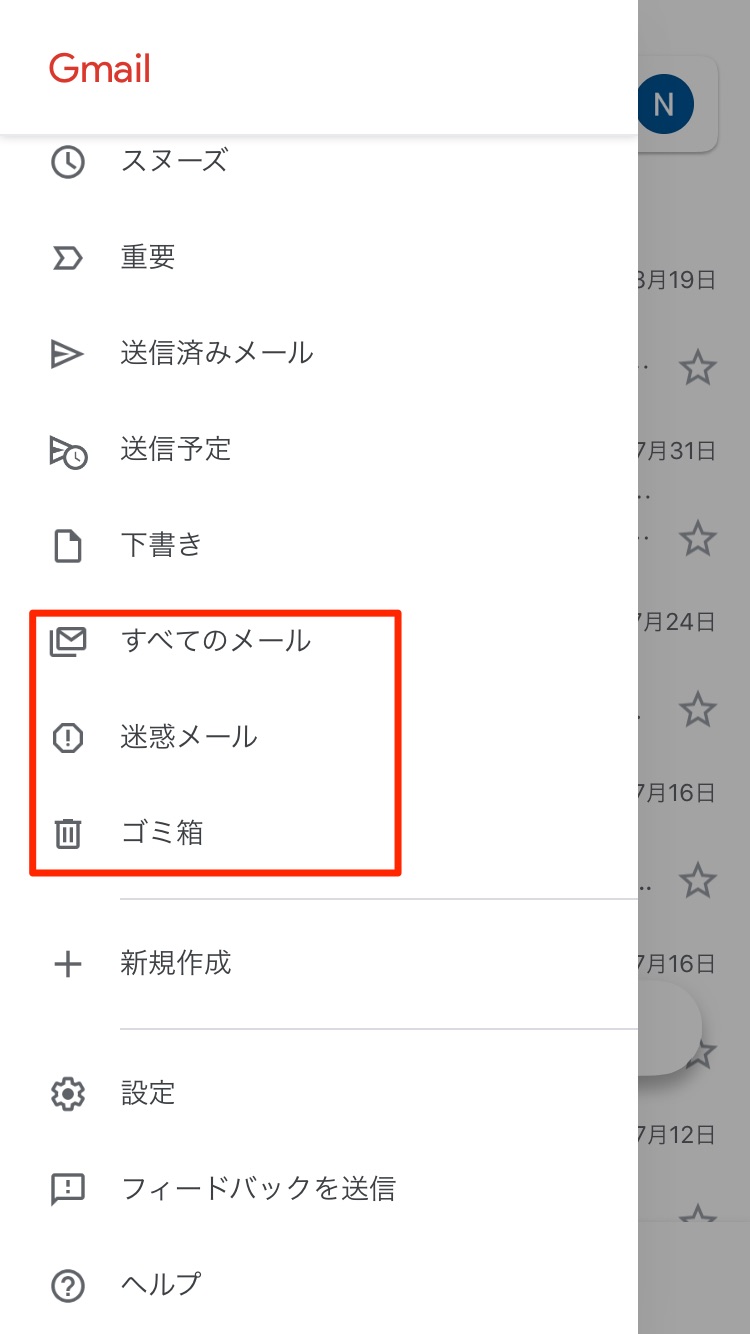
「迷惑メール」「ゴミ箱」「プロモーション」「ソーシャル」「アーカイブ」の各フォルダを目視で確認します。さらに、検索窓に「in:anywhere 送信者の名前」や「from:example.com」と入力して全領域を横断検索します。
ステップ4:キャリアやサービスのセキュリティ設定を緩和・指定受信登録
docomo(My docomo)、au(迷惑メールフィルター設定画面)、SoftBank(My SoftBank)にログインし、特定のアドレスから届かない原因を排除します。「指定受信リスト」に送信元のドメインを追加すると同時に、「なりすまし規制」のレベルを一時的に下げるか、対象アドレスを「救済リスト」へ設定してください。
ステップ5:送信エラーコード理由の特定(送信元へのヒアリング)
どうしても届かない場合は、送信元に「エラーメール(バウンスメール)が戻ってきていないか」を確認してもらいます。戻ってきたメールに記載されている送信エラーコードを見ることで、原因が一発で判明します。
- 550 5.1.1(User unknown):宛先アドレスが存在しない・スペルミス。
- 552 / 554 5.2.2(Mailbox full / Over quota):受信側のストレージ容量オーバー。
- 550 5.7.26 / DMARC Policy violation:送信側の認証不備によるサーバー拒否。
- 421 / 451(Temporary failure):サーバー混雑や一時的なスパム判定による遅延。
【プロの結論】デジタル断絶を防ぐリスク管理と判断基準
情報通信の現場において最も危険なのは、「メールは送れば必ず届くものだ」という絶対的な思い込みです。近年のインターネットはスパムや詐欺との戦いの中で急速に要塞化されており、正常な通信であっても一定確率で遮断されるリスクを構造的に抱えています。
重要なやり取りにおいて致命的な機会損失を防ぐためには、ユーザー側にも連絡手段のポートフォリオ(分散)思考が求められます。
【プロが示す利用判断基準】
◎ メール単体での連絡が向いているケース:
記録を残す必要のある公式な契約文書、長文の報告、緊急性を要さない連絡。ただし、到達確認(開封確認や返信要求)をルール化することが前提となります。
▲ メール単体に依存すべきでない・代替手段を講じるべきケース:
期限付きの二要素認証コード、直前の面接・商談のリスケジュール連絡、金銭が絡む緊急の合意。これらはSMS(ショートメッセージ)、LINE等のチャットツール、電話連絡を併用し、単一の通信障害によるリスクを物理的に回避するのが現代のスタンダードです。
【メールが届かないトラブル】に関するよくある質問(FAQ)
Q1:特定の相手からだけメールが届きません。相手のアドレスは間違っていないのにどうしてですか?
A1:相手の送信サーバーが最新のセキュリティ基準(SPF/DKIM/DMARC)に対応しておらず、受信側のサーバーで自動ブロックされている可能性が極めて高いです。また、相手が添付ファイルを付けている場合、ファイルの拡張子やサイズ制限に引っかかって拒否されているケースもあります。相手に別の連絡手段でエラー通知(バウンスメール)が届いていないか確認してもらいましょう。
Q2:容量オーバーで受信できなかった期間のメールは、容量を空ければ後から届きますか?
A2:自動的には届きません。容量オーバーで弾かれたメールは、送信側のサーバーにエラーとして即時返送されるか破棄されています。ストレージを整理して受信可能な状態にした後、送信者に「容量を空けたので再送してほしい」と依頼する必要があります。
Q3:キャリアメール(@docomo.ne.jp等)でネットサービスの登録メールが届かないときの最善策は?
A3:キャリアの迷惑メール設定で「パソコンからのメール受信」「URL付きメールの受信」を許可し、サービスの配信ドメインを指定受信リストに追加してください。それでも届かない場合は、セキュリティ判定の柔軟なGmailやiCloudメールなどの別アドレスを登録先に変更するのが最も確実です。
まとめ:今後の通信環境の変化とトラブルを未然に防ぐ知恵
インターネットの安全性向上に伴い、メールの送受信ルールは今後もさらに厳格化の一途をたどります。「昨日まで届いていた相手からのメールが突然届かなくなる」という現象は、もはや日常茶飯事と言えます。
メールが届かないトラブルに直面した際は、慌ててアプリの設定をいじり回すのではなく、「①ストレージ残量」「②迷惑メール・全フォルダ横断検索」「③送信ドメイン認証とキャリアのブロック設定」「④Web版での直接確認」という優先順位で冷静に切り分けを行ってください。通信の構造を正しく理解し、適切なバックアップ手段を持っておくことこそが、デジタル社会で大切な情報とつながりを守り抜く最大の防御策となります。 (出典: メール 届か ない(Yahoo!ニュース))
SEOライティングとマーケティング戦略の専門家。分かりやすい解説記事で定評があります。
