キーボード日本語配列と英語配列の違いは?後悔しない選び方と設定変更を徹底解説
パソコン作業における生産性やタイピングの快適さを左右するデバイス選定において、長年議論の的となっているのが「日本語配列(JIS)」と「英語配列(US)」の選択です。オフィスワークからプログラミング、クリエイティブワークに至るまで、キー配列の違いは日々のタイピングスピードや疲労感、さらにはミスタイプの頻度に直結します。
2026年現在のPC市場では、薄型ワイヤレスモデルから高性能メカニカルキーボードまで選択肢が多角化しており、それぞれの配列が持つ構造的メリットを正しく理解して選ぶ重要性が一段と高まっています。本稿では、日本語配列の構造的特徴や英語配列との決定的な違い、現場でのリアルな使用感、Windows 11におけるトラブル対処法まで余すところなく解説します。
📌 【この記事の重要ポイントまとめ】
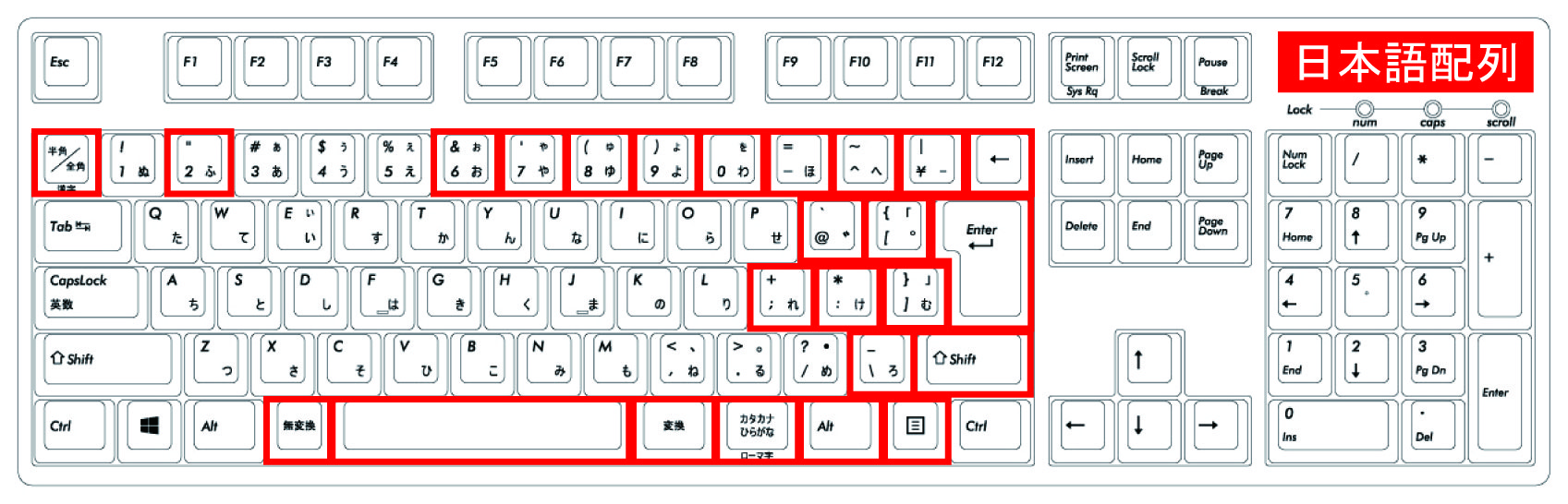
- 要点1:日本語配列(JIS)は大型Enterキーや「半角/全角」「変換・無変換」キーを備え、IMEのオン・オフや文章入力を極限まで効率化する専用設計になっている。
- 要点2:英語配列(US)との違いはキー数やスペースバーの長さ、記号配置にあり、プログラミングやホームポジションの対称性を重視する一部の層からも支持されている。
- 要点3:Windows 11でキーボードが正しく認識されない不具合は設定変更で即座に修復可能であり、自身のタイピング動線に合ったモデルを選ぶことが失敗を防ぐ鍵となる。
【徹底比較】キーボードの日本語配列(JIS)と英語配列(US)の違いとは?使いやすさの真相
日本語配列(JIS配列:Japanese Industrial Standards)と英語配列(US配列:ANSI規格)の最も根本的な違いは、「日本語特有のIME(入力方式エディタ)操作を前提として物理キーが設計されているかどうか」という点にあります。
日本語配列は一般的なフルサイズで106キー〜109キー、テンキーレスでも90キー前後のキー数を持ちます。これに対して英語配列は101キー〜104キーと少なく、物理的な配置の余裕が異なります。特に外見上で目立つのが、逆L字型で縦に広い「大型Enterキー」と、親指周辺に配置された「変換」「無変換」「カタカナ ひらがな」キーの存在です。
| 比較項目 | 日本語配列(JIS) | 英語配列(US) | 編集部の見解・実用上の評価 |
|---|---|---|---|
| Enterキーの形状 | 縦長・逆L字型(面積が広い) | 横長・長方形(1段分の高さ) | JIS配列は小指の空振りが起きにくく、確定操作の打鍵感が明瞭。 |
| スペースバーの長さ | 短め(左右に変換キー群を配置) | 長め(横幅が広く打ちやすい) | US配列は親指の自由度が高い一方、JIS配列は親指でのキー割り当てが強力。 |
| 日本語切替操作 | 「半角/全角」または「変換/無変換」 | 「Alt + `」や「Ctrl + Space」等 | JIS配列は専用ワンキーで切り替えられ、トグルミスが発生しにくい。 |
| 記号キーの配置 | 「@」や「:」が独立キー配置 | Shift併用が多く合理的・対称的 | 日常的なメールや日本語文筆にはJIS、コーディングにはUSが好まれる傾向。 |
| 国内普及率・互換性 | 約90%以上(国内標準) | 約10%未満(主に開発者層) | 職場の共有PCや公共端末はほぼJISのため、移行コストに注意が必要。 |
英語配列(US配列)との違いを意識する際、単なる「見た目のスッキリ感」だけで選んでしまうと、日常的な日本語の入力効率で思わぬストレスを抱えるケースが少なくありません。最大の分岐点は、文章入力時に日本語と英数字の切り替えをどれだけシームレスに行いたいかという作業動線の設計にあります。
【実態検証】プログラミングでの評判とデスクワーク現場で見えたリアル
ネット上のコミュニティやエンジニア界隈では「プログラミングには英語配列一択」という言説が頻繁に見受けられます。しかし、実際の開発現場やオフィスワークの実態を調査すると、日本語配列(JIS)をあえて選び続けるプロフェッショナルが多数派を占めています。
開発者の証言やタイピングログの解析によると、英語配列が評価される理由は「波括弧 { }」や「ブラケット [ ]」、「コロン :」と「セミコロン ;」が左右対称かつ規則正しく並んでいる点にあります。Shiftキーを押す頻度が減り、コード記述時の指の移動量が数パーセント削減されるのは事実です。
一方で、日本語配列におけるプログラミングの評判を現場目線で深掘りすると、以下の2点が決定的なアドバンテージとして挙げられます。
- 「無変換・変換」キーによる親指IME制御:左親指で「無変換(IMEオフ=直接入力)」、右親指で「変換(IMEオン=日本語入力)」に割り当てることで、現在の入力モードを目視確認することなくブラインド操作できる。
- チャットツールやドキュメント作成の比率:2026年現在のソフトウェア開発はコード記述だけでなく、Slack、Notion、GitHubのIssueなど膨大な日本語テキスト作成が伴うため、IME切り替えの軽快さが業務全体の生産性に寄与する。
特にMacキーボードの日本語配列では、スペースバーの両脇に最初から「英数」「かな」キーが独立して配置されています。この「モードをトグル(交互切り替え)ではなく絶対指定で切り替える」という設計思想は、認知心理学における「モードエラー(現在の状態を見誤る操作ミス)」を完全に排除できるため、長時間の執筆作業において脳の認知的負荷を大幅に軽減します。
【入力早見表】日本語配列の記号入力配置一覧とタイピング動線の特徴
日本語配列(JIS)と英語配列で最もユーザーが混乱しやすいのが、数字キー周辺および右手小指周辺の「記号入力の配置」です。日本語配列は、かな入力時代の名残を保持しつつ、句読点や記号を素早く入力できるように最適化されています。
主要な記号の入力配置を以下の早見表で確認しておきましょう。
| 記号 | 日本語配列(JIS)の入力方法 | 英語配列(US)の入力方法 | 配置の特徴・操作感の違い |
|---|---|---|---|
| アットマーク(@) | 「P」の右隣キーを単体打鍵 | Shift + 2 | JIS配列はメールアドレスやメンション入力が1打鍵で完了。 |
| ダブルクォーテーション(") | Shift + 2 | Shift + '(Enter左隣) | 数字キーの「2」を押すか、右側専用キーを押すかの大きな違い。 |
| コロン(:) | 「*」キー(Lの右2つ隣)を単体打鍵 | Shift + ;(セミコロンキー) | JISは独立キー、USはセミコロンと同居。 |
| 丸括弧( ( / ) ) | Shift + 8 / Shift + 9 | Shift + 9 / Shift + 0 | 1キー分横にズレているため、配列乗り換え時に最もミスしやすい箇所。 |
| イコール(=) | Shift + -(マイナスキー) | 専用キー(Backspace左隣)を単体打鍵 | プログラミングでの代入演算子はUS配列がShift不要で入力可能。 |
日本語配列では「@」や「:」が右手小指のすぐ届く範囲に独立して存在するため、日本語文中で頻出する記号をテンポよく打ち込める構造になっています。

【設定ガイド】Windows 11で日本語配列への設定変更手順&認識しないときの対処法
新しくキーボードを接続した際、「@を押したのに [ が入力される」「Shift + 2で " ではなく @ が出る」というトラブルに直面することがあります。これは、Windows 11が日本語配列キーボードを英語配列(101/102キー)として誤認識している典型的な現象です。
この不具合は故障ではなく、OS内部のキーボードレイアウト割り当てを修正するだけで数分で解決できます。
Windows 11で日本語配列(106/109キー)へ設定変更する4ステップ
- 「設定」を開く:「スタート」ボタンを右クリックし、「設定」を選択(ショートカットキー:Win + I)。
- 言語オプションへ移動:左メニューの「時刻と言語」をクリックし、「言語と地域」を選択。
- キーボードレイアウトの変更:「日本語」の右側にある「…(3点リーダー)」をクリックし、「言語のオプション」を選択。「キーボードレイアウト」の項目にある「レイアウトを変更する」をクリック。
- ハードウェアキーボードの指定:ポップアップ画面で「日本語キーボード(106/109キー)」を選択し、「今すぐ再起動する」をクリックしてPCを再起動。
もし上記の手順を行っても日本語配列が認識しない場合は、デバイスマネージャーからの直接更新が有効です。「スタート」右クリックから「デバイス マネージャー」を開き、「キーボード」項目内の該当デバイスを右クリックして「ドライバーの更新」→「コンピューターを参照してドライバーを検索」→「互換性のあるハードウェア」から「日本語 PS/2 キーボード (106/109 キー)」を手動で割り当ててください。
【2026年最新】失敗しない日本語配列おすすめキーボード|メカニカル・ワイヤレスの選び方
2026年の周辺機器市場では、打鍵感に優れたメカニカルキーボードやデスク環境をすっきり整えるワイヤレスキーボードにおいて、洗練された日本語配列モデルが充実しています。
購入後に「打鍵音がうるさすぎた」「接続が途切れる」といった後悔を防ぐため、選定時に押さえておくべき3大スペック基準を整理しました。
1. キースイッチ(軸)の特性と作業環境のマッチング
メカニカルキーボードを選ぶ際は、自身の使用場所に合わせてキースイッチ(軸)を選定します。自宅での集中作業やゲーム用途なら打鍵感の爽快な「茶軸(タクタイル)」や「青軸(クリッキー)」が人気ですが、オフィスや通話環境では騒音トラブルを防ぐため、打鍵音が極めて静かな「静音赤軸(サイレントリニア)」が圧倒的な支持を集めています。
2. 接続規格の安定性(2.4GHz無線 vs Bluetooth 5.3+)
ワイヤレスキーボードの日本語配列モデルを選ぶ場合、Bluetooth接続のみの製品よりも、「専用USBドングル(2.4GHz帯)」とBluetoothの両方に対応したハイブリッドモデルを推奨します。BIOS画面での操作やPC起動時のパスワード入力、ゲームプレイ時の入力遅延をゼロに抑えるためには、2.4GHz無線接続が不可欠です。
3. ホットスワップ対応とキーキャップの互換性
最近のトレンドとして、ハンダ付けなしでスイッチを交換できる「ホットスワップ」対応モデルがJIS配列でも増加しています。キーキャップの素材には、長期間の使用でも文字消えやテカリが起きにくい「PBT素材(ダブルショット成形)」を採用したモデルを選ぶと、耐久性と上質な打鍵感が長年維持されます。

一般に知られていない盲点とネットの誤解
キーボードの配列選びに関しては、極端な意見や事実誤認がネット上に散見されます。購入前に知っておくべき代表的な2つの誤解を検証します。
誤解1:「かな印字」があるキーボードはダサくて初心者向け?
多くの日本語配列キーボードにはアルファベットの横に「あ」「い」「う」といった「かな印字」が施されています。これを「見た目がごちゃごちゃして美しくない」と感じるユーザーがいるのは事実です。しかし2026年現在では、「日本語配列(JIS)でありながら英字のみを印字したスタイリッシュなキーボード」が主要メーカーから多数販売されています。かな印字の有無とJIS配列の機能性は切り離して選ぶことが可能です。
誤解2:「英語配列を使えばタイピング速度が劇的に上がる」という幻想
「英語配列に替えたらプロのように速く打てる」という言説がありますが、これは認知科学的にも誤りです。タイピング速度を決定づけるのは「運指の最適化」と「ホームポジションの安定」であり、配列自体が直接タイピング速度を何倍にも引き上げるわけではありません。むしろ、長年慣れ親しんだJIS配列の打鍵動線を無理に変更することで、数ヶ月にわたり業務速度が著しく低下するリスクがあることを冷静に認識しておくべきです。
【プロの結論】日本語配列と英語配列はどっちがいい?後悔しない判断基準
作業効率化と身体的負荷(エルゴノミクス)の観点から導き出した、配列選びの最終結論は以下の通りです。
| 選択タイプ | 該当するユーザーの特徴(おすすめできる人) | 慎重に検討すべき人(ミスマッチのリスク) |
|---|---|---|
| 日本語配列(JIS) | ・日常的に日本語のメール、書類、レポートを多く作成する ・職場の共用PCやノートPCとキー配列を統一したい ・「変換/無変換」による確実な親指IME切り替えを活用したい | ・海外製のニッチなカスタムキーキャップを頻繁に着せ替えたい人 ・英語のコーディングのみに特化した作業環境を求める人 |
| 英語配列(US) | ・主にソースコードの記述を行い、記号の規則性を重視する ・長いスペースバーを好み、キー配置の左右対称性を重視する ・海外ブランドの最新コンパクトキーボード(60%等)を愛用したい | ・オフィスの端末や同僚のPCを操作する機会が多い人 ・IME切り替えの操作で一瞬でも思考を中断させたくない人 |
【キーボード日本語配列】に関するよくある質問(FAQ)
Q1:ノートパソコンの外付けとして日本語配列キーボードを使うメリットはありますか?
A1:極めて大きいです。外付けのメカニカルや静電容量無接点方式キーボードをノートPCの手前に配置し、PCスタンドで画面を目線の高さまで上げることで、タイピング時の手首の負担と首・肩の凝りを劇的に軽減できます。ノートPC本体と同じ日本語配列を選べば、出先とデスク間での操作感覚のズレも生じません。
Q2:日本語配列のキーボードで英語配列のように記号を打つことはできますか?
A2:OS側のキーボード設定を一時的に英語配列(101/104キー)に切り替えたり、キーリマップソフト(Microsoft PowerToysのKeyboard Manager等)を用いることで一部変更は可能です。ただし、キートップに印字されている文字と実際に入力される記号が一致しなくなるため、ブラインドタッチが完璧でない限り実用上の混乱を招きやすくなります。
Q3:日本語配列の「半角/全角キー」が遠くて押しづらいのですが、おすすめの改善策はありますか?
A3:スペースキーの左右にある「無変換キー」と「変換キー」の活用が最もおすすめです。WindowsのMicrosoft IME設定から「無変換キーにIMEオフ」「変換キーにIMEオン」を割り当てるだけで、左手小指をわざわざ左上端まで伸ばす必要がなくなり、ホームポジションを一切崩さずに入力モードを切り替えられるようになります。
Q4:MacにWindows向けの日本語配列キーボードを接続しても正常に使えますか?
A4:接続して使用すること自体は可能です。ただし、Windowsキーが「Commandキー」、Altキーが「Optionキー」に対応するなど一部のキー配置が入れ替わります。また、「半角/全角」キー単体では切り替えが効かない場合があるため、Macの「設定」→「キーボード」→「修飾キー」で割り当てを変更するか、サードパーティ製の設定アプリ(Karabiner-Elements等)で最適化するのが標準的な対処法です。
まとめ:タイピング環境の最適化がデスクワークの生産性を変える
キーボードの日本語配列(JIS)は、私たちが日々行う膨大な日本語入力を最小限のストレスで完遂できるよう設計された、実用性の高い規格です。大型Enterキーの押しやすさや、親指を活用した直感的なIME制御など、作業の安定性を支える数多くの利点を備えています。
英語配列の持つ規則性やデザイン性にも一定のメリットはありますが、流行や見た目だけに惑わされず、「自身の業務における日本語入力の割合」や「職場のPC環境との連続性」を基準に選択することが、長期的に後悔しないための鉄則です。
もし配列の誤認識トラブルが生じた際も、OS側の簡単な設定変更で本来の性能を引き出すことができます。自身の指先とタイピングスタイルに完璧にフィットする一台を選び抜き、日々のPC作業環境をより快適で生産的なものへとアップデートしてください。 (出典: キーボード 日本 語 配列(Yahoo!ニュース))
テクノロジーやライフスタイル領域を中心に執筆活動を行っています。趣味は写真撮影と旅行です。
