クリックポストのコンビニ印刷術!スマホ完結の最新手順と失敗防止策
フリマアプリやネットオークションでの取引、個人の同人活動や通販発送において、全国一律運賃と追跡サービスの利便性から絶大なシェアを誇る日本郵便の「クリックポスト」。利用にあたって最大のハードルとなりがちなのが、発送用宛名ラベルの印刷です。「自宅にプリンターがない」「インクが切れて今すぐ印刷できない」と頭を抱えた経験を持つ出品者は少なくありません。
専用プリンターをわざわざ購入しなくても、手元のスマートフォンと街中のコンビニエンスストアにあるマルチコピー機さえあれば、わずか数分でラベルを発行して即座に発送できます。セブン-イレブン、ローソン、ファミリーマートといった主要コンビニでの具体的なスマホ印刷手順から、1枚あたりの利用料金、現場で多発するバーコード読み取りエラーの防止策まで、失敗しないための実践手順を詳しく解説します。
📌 【この記事の重要ポイントまとめ】
- 要点1:自宅にプリンターがなくても、スマホで発行したPDFラベルをコンビニのネットプリントサービスに登録すれば即日印刷が可能。
- 要点2:印刷料金は白黒モノクロで1枚20円。高価なカラー印刷(60円)を選ぶ必要はなく、白黒印刷で完全に規格を満たす。
- 要点3:印刷時の「用紙サイズ縮小」や「バーコード上への光沢テープ貼付」は機械読み取りエラーによる返送リスクを招くため要注意。
【2026年最新】プリンターなしでも安心!クリックポストをコンビニで印刷する基本の仕組み
クリックポストを発送する際、日本郵便の専用サイトで宛先情報を入力し、運賃決済を済ませると発送用ラベルのPDFデータが生成されます。自宅に印刷環境がない場合の最も確実な対処法が、このPDFファイルをスマートフォンに保存し、コンビニ各社が提供するネットワークプリントサービスを経由してマルチコピー機から出力する方法です。
スマホ操作からポスト投函までの大まかな流れは以下の3ステップで完結します。
- クリックポスト公式サイトでラベルを発行しPDFをスマホに保存
- コンビニのプリント専用アプリやWebサイトにPDFをアップロードして予約番号(プリント予約番号・ユーザー番号)を取得
- 店舗のマルチコピー機に番号を入力して現金または電子マネーで印刷
ここで知っておくべき重要な事実があります。クリックポストの運賃決済が確定した宛名ラベルには「決済日の翌日23時59分まで」という印刷・発送の有効期限が設定されています。決済完了後にPDFデータをスマホにダウンロードし忘れたまま期限を過ぎると、そのデータは無効となり再決済が必要になるため、決済直後に必ずPDFファイルを端末のストレージやファイル管理アプリへ保存してください。

【チェーン別徹底比較】セブン・ローソン・ファミマの印刷手順と料金一覧
全国の主要コンビニエンスストアでは、それぞれ異なるネットワークプリントシステムが採用されています。利用できるサービスや特徴、印刷料金の違いを比較表にまとめました。
| 項目 | 詳細・数値データ | 一般的な基準・相場 | 編集部の見解・評価 |
|---|---|---|---|
| セブン-イレブン (かんたんnetprint) | 白黒:20円/枚 カラー:60円/枚 会員登録不要(Web/アプリ) 有効期限:登録翌日23:59まで | コンビニ印刷相場 (白黒20円) | アプリ導入が不要なWeb版の使い勝手が抜群。操作画面の反応速度が速く、急ぎの発送に最適。 |
| ローソン / ファミリーマート (ネットワークプリント) | 白黒:20円/枚 カラー:60円/枚 会員登録不要(LINE連携可) 有効期限:登録翌日23:59まで(会員登録時は最大8日間) | コンビニ印刷相場 (白黒20円) | LINE公式アカウントにPDFを送信するだけで番号が発行できる機能が極めて快適。複数枚の一括登録にも強い。 |
| 自宅用プリンター (インクジェット複合機) | モノクロ印刷:約3〜5円/枚 初期本体代:約15,000円〜 インク代・用紙代別途 | 1枚あたりのランニングコストは最安 | 月間発送数が20件未満の場合、本体減価償却費やインクの目詰まりリスクを考えるとコンビニ印刷の方が経済的。 |
セブン-イレブンでの印刷手順(かんたんnetprint)
セブン-イレブンでは、富士フイルムが提供する「かんたんnetprint」を利用します。会員登録なしでブラウザから直接PDFをアップロードできるため、最も手軽な選択肢の1つです。
- ブラウザで「かんたんnetprint」公式サイトを開く(またはアプリを起動)。
- 「今すぐファイル登録」を選択し、保存したクリックポストのPDFファイルを選択。
- 用紙サイズ「A4」、カラーモード「白黒」を指定してアップロードを実行。
- 画面に表示される8桁の「プリント予約番号」を控える(QRコード表示も可能)。
- 店頭のマルチコピー機画面で「プリント」→「ネットプリント」を選択し、予約番号を入力して20円を投入、印刷を開始。
ローソン・ファミリーマートでの印刷手順(ネットワークプリント)
ローソンとファミリーマートは共通のプラットフォーム「ネットワークプリントサービス」を採用しています。専用アプリだけでなく、LINE公式アカウントの友だち追加経由でトークルームにPDFを送るだけで即座に印刷コードが発行される仕組みが好評です。
- LINEで「ネットワークプリント」公式アカウントを友だち追加。
- トーク画面にクリックポストのPDFファイルを送信。
- 折り返し届くメッセージ内の「ユーザー番号(英数字)」を確認。
- 店舗のマルチコピー機で「ネットワークプリント」を選択し、ユーザー番号を入力。
- 「文書プリント」を選択し、白黒印刷を指定して料金を投入し出力。
【実態検証】利用者の生の声と現場目線で見えた印刷トラブルのリアル
SNSや知恵袋、質問サイトに寄せられるクリックポスト利用者の体験談を検証すると、コンビニ印刷を利用する現場ではいくつかの典型的なつまずきポイントが浮き彫りになります。
コミュニティ内で最も多く報告されているのが、「マルチコピー機の前でスマホが圏外になり予約番号が確認できない」「PDFの保存場所がわからず操作に手間取った」というデジタル操作面でのトラブルです。特に地下店舗や電波の届きにくい立地のコンビニでは、入店前にスマホ画面のスクリーンショットを保存しておくか、予約番号をメモ帳アプリに控えておく対策が現場の知恵として共有されています。
さらに、郵便局窓口での引き受け時に「バーコードが機械で読み取れない」と指摘され、発送を断られたケースも散見されます。調査の結果、このトラブルの主な原因は印刷品質ではなく、ラベルを荷物に貼り付ける際の「テープの反射」や「用紙サイズの自動縮小設定」にあることが確認されています。

バーコード読み取りエラーを防ぐ!白黒印刷・カラー印刷と用紙設定の鉄則
クリックポストの配送管理は、宛名ラベル上に印刷された「二次元コード(QRコード)」および「追跡用バーコード」を郵便局の仕分け機や配達員の携帯端末でスキャンすることで行われます。この読み取りに失敗すると、荷物が差出人に返送されたり、追跡情報がWeb上に反映されず配達遅延の原因となります。
読み取りエラーを未然に防ぐために徹底すべき3つの鉄則を整理しました。
1. カラー印刷は不要!「白黒(モノクロ)印刷」で十分
「カラーで印刷しないと郵便局で受け付けてもらえないのではないか」という誤解が一部にありますが、クリックポストの公式仕様においてカラー印刷の指定は一切ありません。白黒印刷(20円)で完全に正式受理されます。むしろ低品質なカラー出力によるインクの滲みが発生するよりも、シャープな黒で印字されるモノクロ印刷の方が光学スキャナーの認識率は高くなります。
2. 印刷倍率は必ず「100%(実寸・等倍)」に固定する
コンビニのマルチコピー機でPDFを印刷する際、初期設定で「用紙に合わせてページ全体を縮小」が適用されている場合があります。バーコードやQRコードの比率が変わると、仕分け機の自動スキャンに弾かれるリスクが高まります。設定確認画面では必ず「原寸(等倍)」または「ちょっと小さめ」などの縮小をかけない設定を選択してください。
3. バーコードの上に「光沢テープ」を重ねて貼らない
印刷した用紙の宛名部分をハサミで切り取り、荷物の表面に貼り付ける際、雨濡れ防止のために透明な梱包用テープをラベル全面に貼る利用者が多く見られます。しかし、光を強く反射する透明テープやシワの入ったテープがバーコードの上に重なると、赤外線スキャナーの光が反射・乱反射して読み取り不能に陥ります。
テープで固定する場合は、「バーコードや二次元コードの印字面を避け、余白部分をテープでしっかり固定する」か、反射の少ないマットタイプの保護シートを使用するのがプロの発送現場における基本ルールです。
一般に知られていない盲点とネットの誤解
ネット上の情報の中には、古い仕様や誤った認識に基づいたものが散見されます。トラブルを防ぐために正しい事実を把握しておきましょう。
誤解①:クリックポストはシール用紙に印刷しなければならない?
真相:通常の普通紙(A4コピー用紙)への印刷で全く問題ありません。
専用の宛名ラベルシールを購入する必要はありません。コンビニのマルチコピー機から出てくるA4普通紙を四つ折りにするか、印字枠に沿ってハサミやカッターで切り取り、スティックのりや両面テープで荷物に貼り付けるだけで正規の荷物として通用します。
誤解②:コンビニのレジ窓口でクリックポストをそのまま引き受けてもらえる?
真相:コンビニのレジではクリックポストの引受発送はできません。
クリックポストは郵便局が提供するサービスであるため、ヤマト運輸や佐川急便を取り扱うコンビニのレジカウンターに荷物を渡しても受け付けてもらえません。店外や店内に設置されている「郵便ポストへの投函」を行うか、最寄りの郵便局窓口に直接持ち込む必要があります。
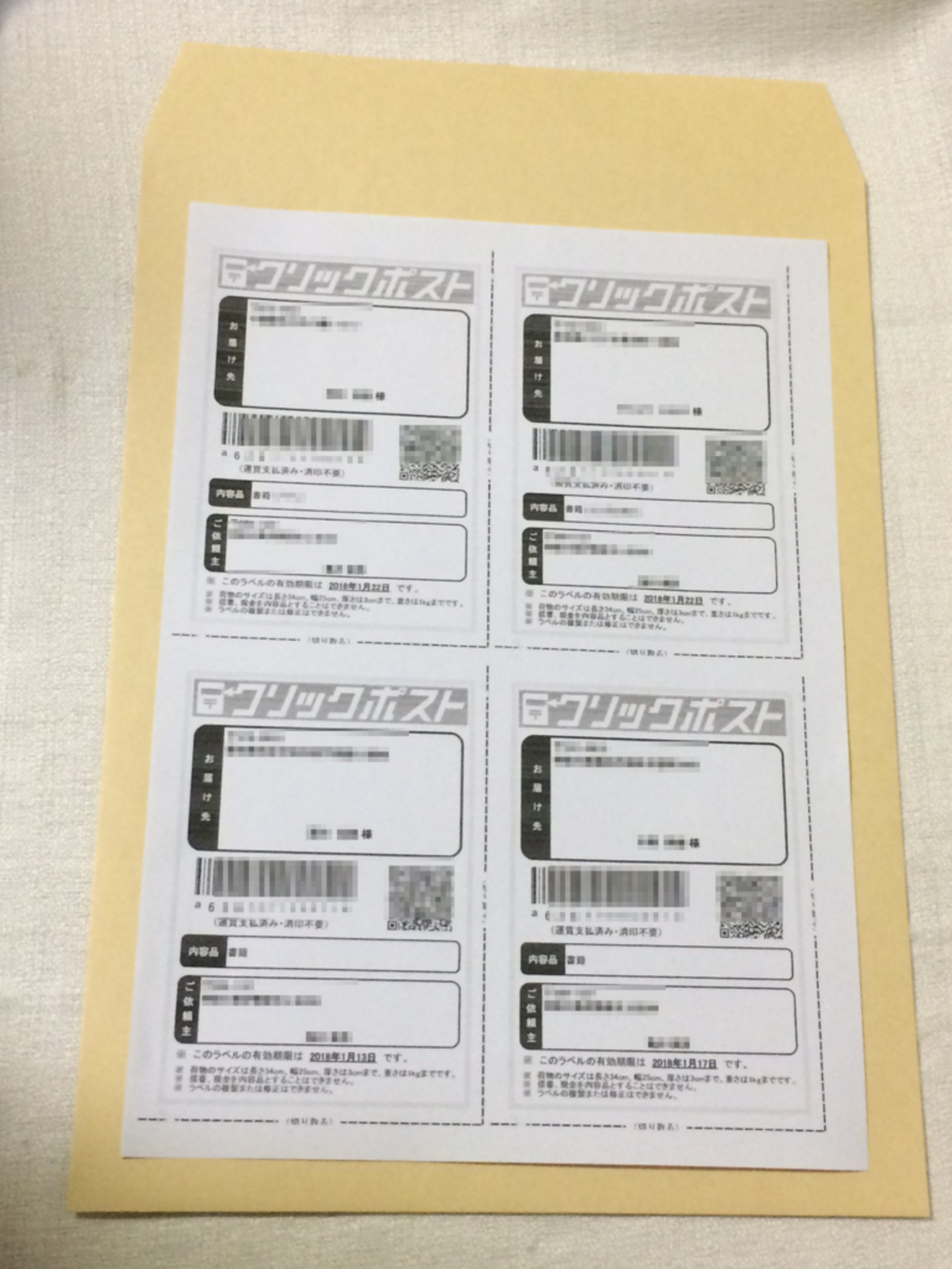
郵便ポスト投函までの最短ルートと発送時の注意点
宛名ラベルを貼り付けた荷物をポスト投函する直前には、クリックポストの規定サイズと重量を最終確認する習慣をつけてください。
- サイズ制限:長さ14cm〜34cm、幅9cm〜25cm以内
- 厚さ制限:3cm以内(ポストの投函口に引っかからずスムーズに入るか確認)
- 重量制限:1kg以内
街中の郵便ポストに投函する場合、投函口の厚み制限(一般的なポストの投函口は約3cm〜4cm)を超えていると無理に押し込んでも回収時に規格外として戻される恐れがあります。荷物がパンパンに膨らんでいる場合は、厚さ測定定規などを用いて確実に3cm以下に収まっていることを確かめてから投函してください。
【プロの結論】おすすめできる人・慎重になるべき人の判断基準
コンビニでのクリックポスト印刷は極めて便利ですが、利用者の発送頻度やライフスタイルによって最適な運用方法は異なります。以下の基準を参考に判断してください。
▼ コンビニ印刷を積極的に活用すべき人
- 月間の発送件数が10〜15件以下のライトユーザー
- 自宅にプリンターを置くスペースを確保したくないミニマリスト・一人暮らし世帯
- プリンターのインク詰まりや高額なインクカートリッジ交換費用にストレスを感じる人
- 通勤・通学路や自宅の至近距離にセブン・ローソン・ファミマがある人
▼ 自宅用プリンターの導入を検討すべき人
- 物販ビジネスや通販等で月間30件以上の発送を日常的に行う出品者
- 深夜・早朝に悪天候の中でコンビニへ印刷に出向く手間や移動時間を削減したい人
- 宛名ラベルのカット作業を省くため、市販の「A4タックシール(宛名用シール紙)」に直接印刷して作業効率を上げたい人
【クリックポストのコンビニ印刷】に関するよくある質問(FAQ)
Q1:スマートフォンだけで申し込みからコンビニ印刷、発送まで完了できますか?
A1:完全にスマートフォンのみで完結可能です。スマホのブラウザからクリックポスト公式サイトにログインして宛先を入力・決済し、出力されたPDFを各コンビニのプリント予約システムにアップロードするだけで印刷できます。パソコンを用意する必要はありません。
Q2:白黒印刷とカラー印刷で何か違いはありますか?
A2:郵便局の受付・配送処理における違いは一切ありません。日本郵便の公式規定でもモノクロ印刷が認められています。カラー印刷(60円)にするとコストが3倍になるため、特別な理由がない限り「白黒印刷(20円)」を選択するのが最も賢明です。
Q3:印刷した宛名ラベルの有効期限が切れてしまった場合はどうなりますか?
A3:クリックポストのラベル有効期限は「決済日の翌日23時59分」です。期限が切れたラベルを使って発送することはできず、ポスト投函しても差出人に返送されます。なお、期限切れとなったデータについては、郵便局側で引受スキャンがされない限り、決済システム上で自動的にキャンセル(または課金取り消し)が行われるため、二重課金の心配はありません。再度新規でラベルを作成し直してください。
Q4:マルチコピー機の印刷代金はキャッシュレス決済で支払えますか?
A4:店舗によって対応状況が異なります。セブン-イレブンのマルチコピー機ではnanacoや交通系ICカードが利用可能です。ファミリーマートやローソンでも一部の電子マネーやQRコード決済に対応した最新機種の導入が進んでいますが、機器の仕様や通信状況によっては現金(小銭)しか受け付けない場合もあるため、念のため10円硬貨・100円硬貨を準備して来店することをおすすめします。
まとめ:無駄なコストを省きコンビニ印刷を賢く使いこなすポイント
プリンターを所有していなくても、スマートフォンと街中のコンビニを活用すれば、誰でも即座にクリックポストを利用できる環境が整っています。セブン-イレブン(かんたんnetprint)やローソン・ファミリーマート(ネットワークプリント)の特性を把握し、白黒20円での等倍印刷を徹底することで、無駄な出費やバーコード読み取りエラーを完全に回避できます。
発送件数や生活動線に合わせてコンビニ印刷を賢くルーティンに組み込み、スムーズでストレスのない発送作業を実現してください。 (出典: クリック ポスト 印刷 コンビニ(Yahoo!ニュース))
テクノロジーやライフスタイル領域を中心に執筆活動を行っています。趣味は写真撮影と旅行です。
