【2026最新】Excelシートリンク作成術|目次自動化と飛ばない解決策
数十におよぶワークシートを抱えたExcelファイルで、目的のデータを探すために画面下のタブを何度も左右スクロールする光景は、オフィスワークにおいて最も無駄な時間の一つです。1回あたりは数秒のロスであっても、チーム全体・年間で見れば数十時間単位の生産性低下を招きます。この問題を劇的に解消するのが、クリック一つで該当箇所へ移動できる「シートリンク」の構築です。
標準機能による直感的なリンク設定から、大量シートを一瞬で管理するHYPERLINK関数、さらにはリンクが飛ばないトラブルの完全回避策まで、現場ですぐに役立つ実践テクニックを詳しく解説します。
📌 【この記事の重要ポイントまとめ】
- 要点1:基本のリンク作成は「Ctrl + K」のショートカットで数秒。ブック内の任意シートや特定セルへ瞬時にジャンプできる。
- 要点2:HYPERLINK関数を使う際は先頭の「#」とシート名を囲むシングルクォーテーション(')が必須であり、これを知らないとリンク切れの原因になる。
- 要点3:大量シートの目次自動化はVBAマクロを活用し、手動リンクの管理コストとリンク貼り付け時の事故を最小限に抑える設計が鉄則。
【基本手順】Excel別シートへのハイパーリンク設定とショートカット活用
Excelで別シートへのリンクを張る最も基本的かつ直感的な方法は、標準のハイパーリンク機能を使用する手順です。マウス操作だけでも完結しますが、作業スピードを最大化するにはショートカットキーの活用が欠かせません。
リンクを設定したいセルを選択した状態で、「Ctrl + K」(Macの場合は Command + K)を押すと「ハイパーリンクの挿入」ダイアログが表示されます。左側のメニューから「このドキュメント内」を選択し、ジャンプ先としたいシート名およびセル参照(例:A1)を指定して「OK」をクリックするだけで、Excel別シートへのハイパーリンク設定が完了します。
あわせて覚えておきたいのが、キーボードのみでシート間を行き来するExcelシート移動ショートカットキーです。Windowsでは「Ctrl + PageDown」で右隣のシートへ、「Ctrl + PageUp」で左隣のシートへ瞬時に切り替えられます。数枚程度のシートを行き来する場合はショートカットキー、離れたシートや20枚を超える大規模ブックではシートリンクと、状況に応じた使い分けが実務の速度を分けます。
なお、単に別シートの数値を引っ張ってきたい場合は、リンクではなくエクセルシート間セル参照のやり方(数式バーに「=シート名!セル番地」と入力)を用いるのが適切です。ジャンプ機能を持たせたいのか、データを連動させたいのかを用途に合わせて正しく切り分けましょう。
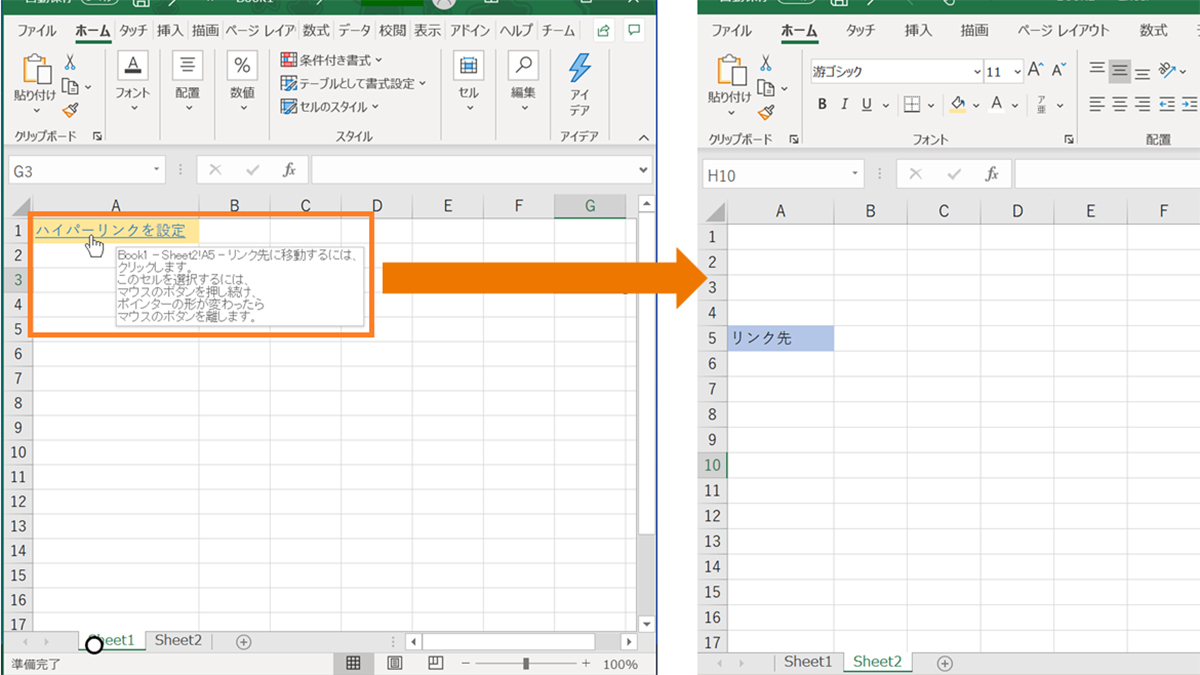
HYPERLINK関数の使い方と構文|別シート・別ファイルへの自動ジャンプ術
手作業で1つずつリンクを設定するのではなく、計算式で柔軟にリンクを生成したい場面では、HYPERLINK関数の使い方と構文をマスターすることが必須となります。基本構文は極めてシンプルです。
=HYPERLINK(リンク先, [別名])
しかし、同一ブック内の別シートを指定する場合、多くのユーザーが構文の罠に引っかかります。同一ファイル内の別シートへジャンプさせる際は、リンク先の先頭に「#(シャープ)」を付与しなければなりません。
=HYPERLINK("#Sheet2!A1", "Sheet2へ移動")
ここで極めて重要なのが、HYPERLINK関数シート名スペースエラー対策です。シート名に半角スペース、全角スペース、日本語の助詞、ハイフンなどの特殊文字が含まれている場合、シート名をシングルクォーテーション(')で囲まないと「参照が無効です」というエラーが発生してジャンプできません。
=HYPERLINK("#'2026年 営業実績'!A1", "実績シートへ移動")
さらに、エクセル別ブック別ファイルリンクを作成する場合は、「#」を外してファイルパスを記述します。例えば同一フォルダ内にある別ファイルを開く場合は =HYPERLINK("2026_Budget.xlsx", "予算シートを開く") と記述することで、外部ブックとの連携もスムーズに行えます。
【比較検証】手動リンク vs 関数 vs VBA目次作成の手法別データ
シートリンクを構築するアプローチは、管理するシート数や更新頻度によって最適な選択肢が異なります。実務現場で多用される主要3手法の特徴を比較検証しました。
| 手法・機能 | 設定工数・柔軟性 | シート名変更への耐性 | 編集部の見解・適正ユースケース |
|---|---|---|---|
| 手動リンク(Ctrl+K) | 1箇所あたり約5秒(少数向き) | ○ 自動追従(切れない) | シート数が10枚未満で、滅多に構成が変わらない固定台帳に最適。 |
| HYPERLINK関数 | セル結合や数式での一括生成が可能 | ▲ 手動修正が必要な場合あり | 月別・店舗別など、規則性のある大量シートをリストから関数で一括リンクしたい場合に有効。 |
| 目次自動作成マクロ(VBA) | ワンクリック(全シートを1秒で生成) | ◎ 再実行で一瞬に再同期 | 30枚以上のシートを扱う月次決算書やプロジェクト管理シートで圧倒的な真価を発揮。 |
手動挿入のハイパーリンクは、後からシート名を変更してもExcel内部でIDが保持されるためリンクが切れません。一方、HYPERLINK関数は数式内にシート名を文字列として埋め込むため、シート名変更時に数式の更新が必要となります。運用の特性に合わせて選択することが失敗を防ぐ秘訣です。
【現場の落とし穴】Excelリンクが飛ばない原因と決定的な対処法
実務で頻発するトラブルが「リンクをクリックしても目的の場所に飛ばない」「エラーメッセージが表示される」という現象です。Excelリンクが飛ばない原因と対処法を体系的に整理しました。
最も多い原因は、前述した「#」の欠落と「シート名のクォーテーション漏れ」です。特に「2026_Q1 Data」のようにアンダースコアやスペースを含むシート名は、手動入力のHYPERLINK関数でエラーになりがちです。
また、Excelリンク貼り付けの注意点と詳細まとめとして見逃せないのが、クラウドストレージ(OneDriveやSharePoint)での同期問題です。ローカルの絶対パス(C:\Users\...)で別ブックへリンクを張った場合、クラウド上で他メンバーがファイルを開くとパスの不整合が起き、リンクが無効化されます。組織共有ブックでは、同一ディレクトリにファイルをまとめて相対パスで指定するか、Web版URLを活用するのが確実です。
不要になった大量のリンクを整理したい場合は、Excelハイパーリンク一括解除の裏ワザが役立ちます。リンクが設定されているセル範囲を全選択し、右クリックメニューから「ハイパーリンクの削除」を選択すれば、セルの書式や文字データを維持したままリンク機能だけを一瞬で全消去できます。
エクセル目次シート自動作成方法|VBAマクロで大量シートを一瞬で一覧化
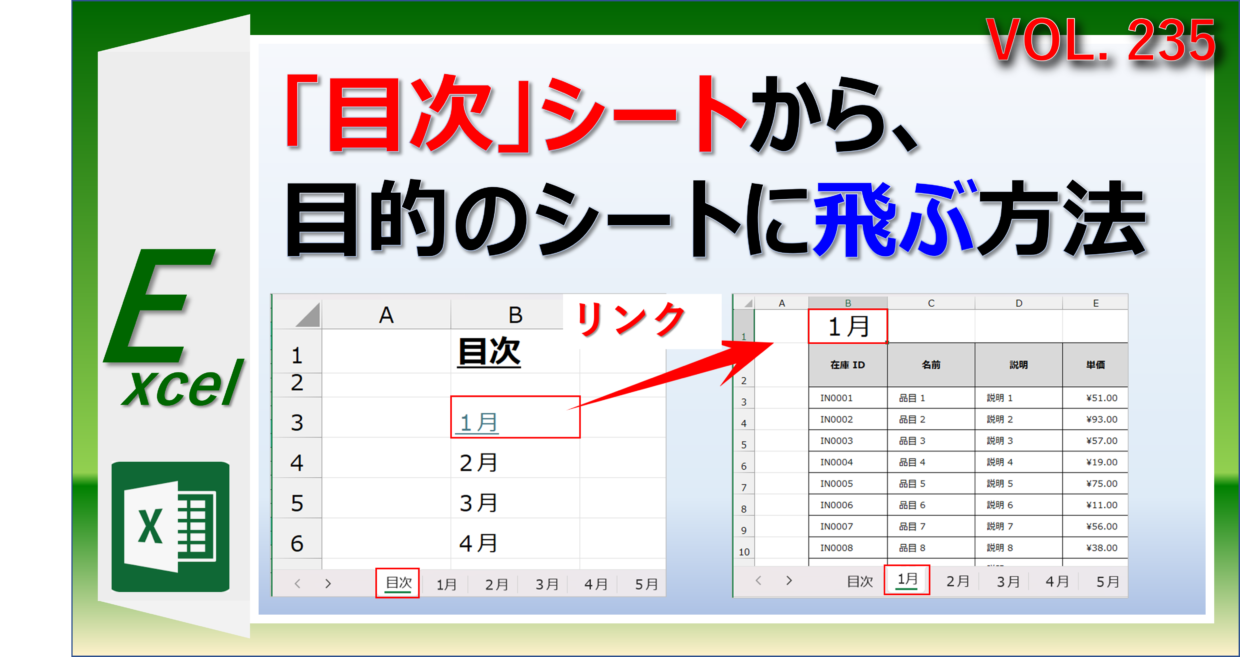
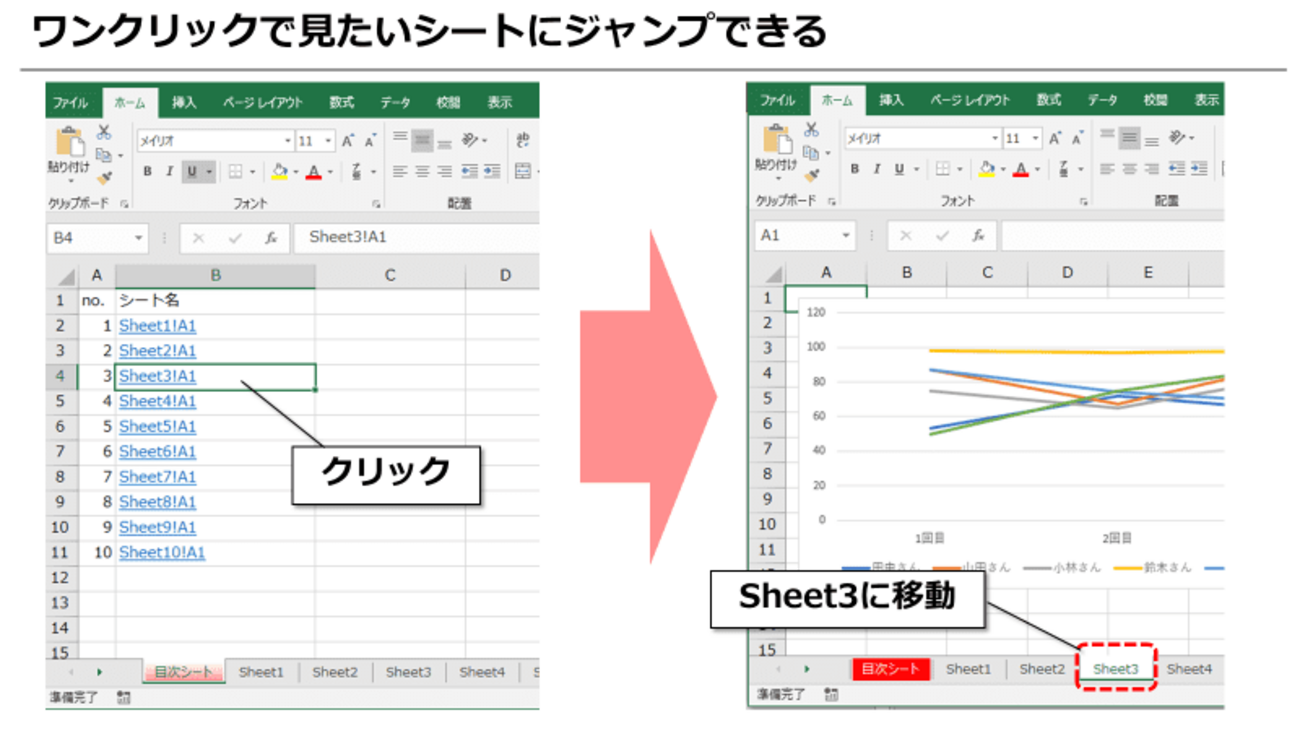
シート数が数十枚に達する大規模ファイルでは、先頭に「目次シート」を配置するのが鉄則です。エクセル目次シート自動作成方法の中でも、最も信頼性が高くメンテナンス性に優れているのがマクロによる自動化です。
以下のエクセル目次リンク自動更新マクロVBAを標準モジュールに貼り付けて実行するだけで、先頭に「目次」シートが自動生成され、ブック内に存在する全シートへのリンク一覧が瞬時に書き出されます。
Sub CreateTableOfContents() Dim ws As Worksheet Dim tocSheet As Worksheet Dim i As Long Application.ScreenUpdating = False ' 目次シートの存在確認と初期化 On Error Resume Next Set tocSheet = Worksheets("目次") On Error GoTo 0 If tocSheet Is Nothing Then Set tocSheet = Worksheets.Add(Before:=Worksheets(1)) tocSheet.Name ="目次" Else tocSheet.Move Before:=Worksheets(1) tocSheet.Cells.Clear End If ' ヘッダーの設定 tocSheet.Range("A1").Value ="シート目次一覧" tocSheet.Range("A1").Font.Bold = True tocSheet.Range("A1").Font.Size = 14 ' 全シートのリンクを目次に生成 i = 3 For Each ws In Worksheets If ws.Name <> "目次" And ws.Visible = xlSheetVisible Then tocSheet.Hyperlinks.Add _ Anchor:=tocSheet.Cells(i, 1), _ Address:="", _ SubAddress:="'" & ws.Name & "'!A1", _ TextToDisplay:=ws.Name i = i + 1 End If Next ws tocSheet.Columns("A").AutoFit Application.ScreenUpdating = True MsgBox "目次シートの作成が完了しました。", vbInformation, "完了" End Sub このコードは非表示シートを除外する安全設計となっており、シートの追加や名前変更があった際もマクロを再実行するだけで常に最新の目次リンク状態をキープできます。これぞまさに、無駄な残業を削ぎ落とす2026年最新Excel効率化テクニックの真骨頂です。
【実態検証】現場オフィスで起きる「リンク迷子」と業務心理のリアル
企業の業務改善コンサルティング現場では、「シートリンクを導入したものの、かえって現場が混乱した」という相談が後を絶ちません。過剰にリンクが張り巡らされたブックは、どのシートがマスターデータなのかが分からなくなる「ハイパーリンク迷宮」を引き起こします。
認知心理学の観点からも、クリックするまでジャンプ先の内容や規模が予測できないインターフェースは、作業者に強い心理的負荷を与えます。リンクを設定する際は、単にシート名を表示するだけでなく、「何が記載されているシートなのか」「参照用か入力用か」といった補足テキストを併記する配慮が欠かせません。
【プロの結論】おすすめできる人・慎重になるべき人の判断基準
シートリンクの導入にあたっては、ファイルの利用目的とチームのリテラシーを見極める明確な基準が必要です。
- 積極的に導入すべきケース:
- シート数が15枚を超え、定例会議やプレゼンで頻繁に特定シートを提示するファイル
- マニュアルや規定集のように、階層構造がはっきりしている社内閲覧用ブック
- 集約ダッシュボードから各支店の個別明細シートへジャンプさせる経営管理シート
- 慎重になるべきケース:
- 複数人が同時にWeb版Excelで頻繁に共同編集し、シートの統廃合が日常的に行われるファイル(リンク切れの温床)
- VBAマクロの実行がセキュリティポリシーで厳しく制限されている社外向け共有ファイル
【excel シート リンク】に関するよくある質問(FAQ)
Q1:HYPERLINK関数で「参照が正しくありません」とエラーが出る最大の原因は何ですか?
A1:一番多いミスは、リンク先引数の先頭に「#」を付けていないか、シート名の前後にシングルクォーテーション(')を付けていないことです。=HYPERLINK("#'シート名'!A1", "表示名")の形式になっているか確認してください。
Q2:作成したハイパーリンクの文字の下線や青色を変更することはできますか?
A2:可能です。「ホーム」タブの「セルのスタイル」一覧にある「ハイパーリンク」を右クリックして「変更」を選ぶことで、フォント色や下線の有無をブック全体で一括カスタマイズできます。
Q3:ExcelをPDF出力した際も、設定したシートリンクは有効なまま機能しますか?
A3:はい。標準の「エクスポート」機能または「名前を付けて保存(PDF形式)」で保存した場合、同一ブック内のシート間リンクはPDF内のページジャンプリンクとしてそのまま引き継がれます。
まとめ:今後の動向と失敗しないための判断基準
Excelにおけるシートリンク設定は、単なる便利機能にとどまらず、ドキュメントの「ユーザー体験(UX)」を劇的に向上させるための設計技術です。1枚の目次シートを整えるだけで、ファイルを受け取った相手のストレスを大幅に軽減し、業務の処理速度を何倍にも引き上げます。
まずは「Ctrl + K」による単一リンクの作成や、紹介したVBAコードを使った目次自動生成から取り入れてみてください。適切なリンク設計を身につけ、迷いのないスマートな業務フローを構築しましょう。 (出典: excel シート リンク(Yahoo!ニュース))
最新のトレンドや話題のニュースをわかりやすく解説するWebライターです。読者の皆様に役立つ情報を日々お届けしています。
