保護者による使用制限の解除方法|Switchやスマホの忘れ対処法
家庭内で子どものデジタル端末利用を見守るために普及したペアレンタルコントロール。しかし、設定した保護者自身が暗証番号やパスコードを忘れて設定変更ができなくなったり、子どもの進学や成長に伴って制限を解除する必要が生じたりするケースが後を絶ちません。ハードウェアの買い替えや中古売買の際にも、初期化ができずトラブルに発展する相談が各種サポート窓口に寄せられています。
一方で、SNSや動画プラットフォーム上では「親にバレずに解除する裏ワザ」や「強制解除ツール」といった情報が拡散されていますが、その多くはセキュリティ上の重大な脆弱性を突くものや、端末の完全ロック・データ消失を招く危険な行為です。本稿では、Nintendo Switch、iPhone/iPad、Android端末における正規の解除手順から、パスコードを紛失した際の公式リカバリー手順までを徹底検証します。
📌 【この記事の重要ポイントまとめ】
- 要点1:正規の解除には各プラットフォームの親アカウント認証や「マスターキー発行」など公式リカバリー手順が必須。
- 要点2:裏ワザによる強制解除や非公式ツール利用は、端末のロック、即時通知による発覚、アカウント停止のリスクを伴う。
- 要点3:成長に応じた制限解除は単なる技術的操作にとどまらず、親子の心理的バウンダリーと対話に基づく合意形成が不可欠。
【デバイス別】保護者による使用制限の正規解除手順と最新フロー
各社が提供する保護者機能は、OSのアップデートとともにセキュリティが大幅に強化されています。まずは、公式に推奨されている正規の保護者機能 無効化 手順をプラットフォーム別に整理します。
1. Nintendo Switch(みまもりSwitch連携および本体単独設定)
Nintendo Switchにおける保護者による使用制限 解除 Switchの手順は、スマートフォンアプリ「Nintendo みまもり Switch」と連携しているか否かで異なります。
アプリと連携している場合、スマートフォンのアプリ内「設定」>「暗証番号」から現在の4桁の番号を確認し、Switch本体の「設定」>「みまもり設定」>「みまもり設定の変更」から暗証番号を入力して連携を解除します。スマートフォンを紛失した、あるいはアプリを利用せず本体のみで設定していた場合は、Switch本体に登録した暗証番号を入力して設定をオフにします。
2. iPhone / iPad(スクリーンタイム機能)
iOSおよびiPadOSでは、「スクリーンタイム」機能が保護者による使用制限を担っています。親の端末からファミリー共有経由で管理している場合は、親のiPhoneの「設定」>「ファミリー」>「該当のお子様」>「スクリーンタイム」を開き、画面下部の「スクリーンタイムをオフにする」をタップしてパスコードを入力します。
端末単独で設定している場合は、子どもの端末の「設定」>「スクリーンタイム」>「スクリーンタイムをオフにする」を選択し、設定時に決めた4桁または6桁のパスコードを入力することで完了します。
3. Android(Google ファミリーリンク)
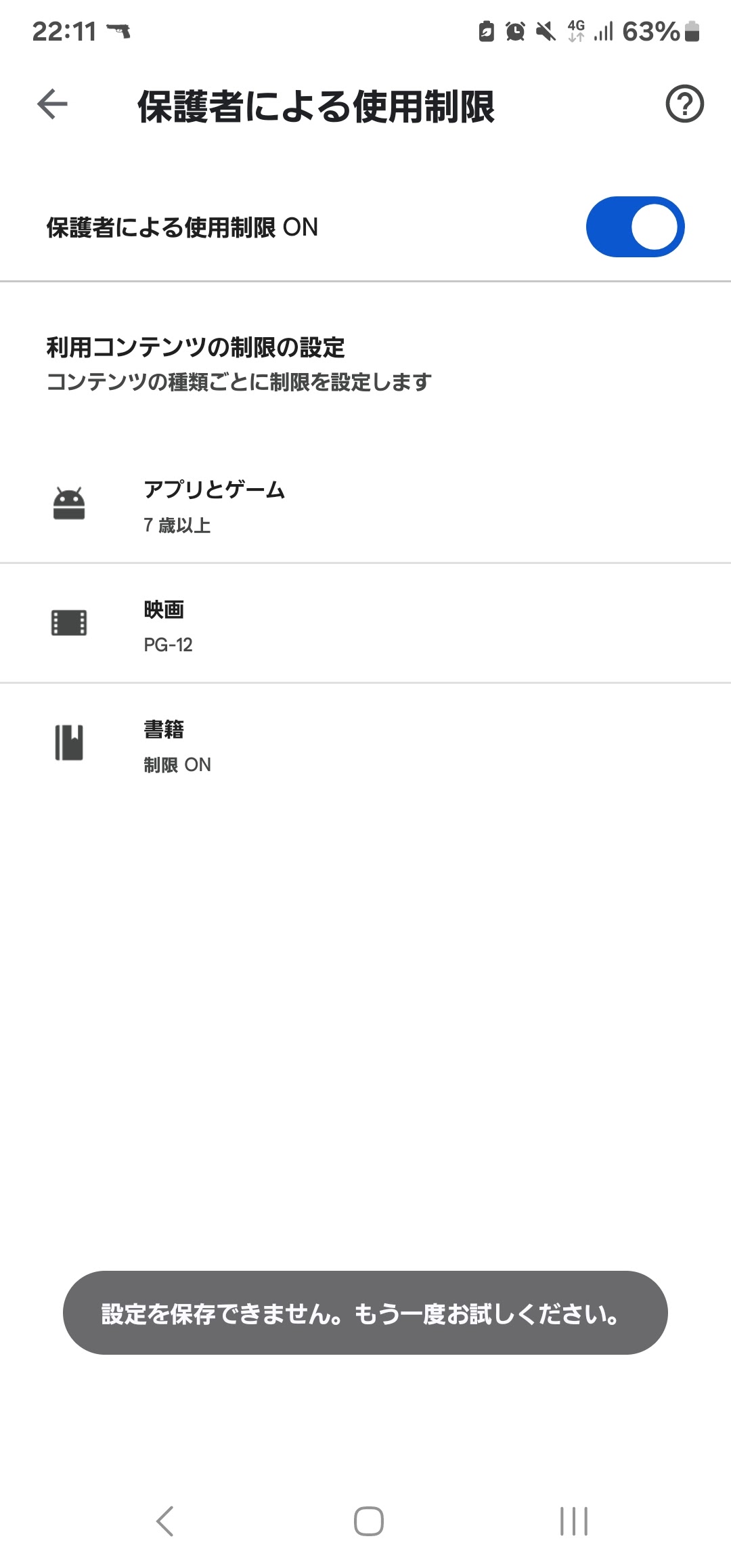
Android端末におけるGoogle ファミリーリンク 停止方法は、保護者のスマートフォンアプリ「ファミリーリンク」から行います。保護者側アプリを起動し、「該当のお子様のアカウント」を選択>「設定の管理」>「アカウント情報」>「保護者の管理機能を停止」と進み、画面の指示に従ってチェックを入れて停止を実行します。
子どもの端末側から停止操作を試みることも可能ですが、その場合は保護者のGoogleアカウントへの即時通知と、最大24時間の端末一時ロック機能が作動する厳格な仕様になっています。
4. レガシー端末(ニンテンドー3DSなど)
現在でも根強い利用者がいる保護者による使用制限 解除 3DSの手順は、本体の「本体設定」>「保護者による使用制限」から設定した4桁の暗証番号を入力し、「使用制限の解除」を選択します。後述する暗証番号紛失時のマスターキー発行手順もSwitchとは若干異なるため注意が必要です。
【比較表】主要デバイス別の制限解除・パスコード紛失時の復旧ルート一覧
各主要プラットフォームにおける制限解除方法、パスコード紛失時のリカバリー手続き、手数料、保護者への通知仕様を以下の比較表にまとめました。
| 対象デバイス / 機能 | 暗証番号紛失時の公式対処法 | 費用・手数料 | 親への通知 / 端末への影響 |
|---|---|---|---|
| Nintendo Switch (みまもり設定) | マスターキー発行窓口よりオンライン申請 | 30円(クレジットカード決済) | 登録メールアドレスへ発行完了通知が送信される |
| iPhone / iPad (スクリーンタイム) | 設定時に関連付けたApple Accountでパスコード再設定 | 無料 | Apple ID認証が通ればデータ消失なし(未設定時は初期化必須) |
| Android端末 (Google ファミリーリンク) | 保護者側Googleアカウントのパスワード再設定 | 無料 | 子ども側から強制停止した場合、保護者へ即時メール通知+24時間ロック |
| ニンテンドー3DS (保護者による使用制限) | 問い合わせ番号からマスターキー発行申請 | 30円(オンライン申請) | 本体の日付設定と一致したキーの即時入力が必要 |
パスコード・暗証番号を忘れた場合の対処法|マスターキー発行と初期化の境界線
設定者が保護者による使用制限 暗証番号 忘れた状態に陥った際、無理に総当たり入力を繰り返すとロックがかかり、復旧が困難になります。各プラットフォームが用意している安全なリカバリールートを把握しておくことが重要です。
1. Switchのマスターキー発行システム
SwitchにおいてSwitch みまもり設定 解除 マスターキーを取得する場合、任天堂公式サポートページの「マスターキー発行システム」を利用します。本体の暗証番号入力画面で「+」または「−」ボタンを押すと表示される「問い合わせ番号(8桁)」と本体の日時を確認し、Web上で申請します。
本人確認と不正利用防止の観点から、30円のクレジットカード決済が義務付けられており、決済完了後に画面上にマスターキー(6桁または8桁の解除コード)が表示されます。かつてネット上で噂された「みまもりSwitch 解除 秘密のパスワード」のような非公式な裏コードは一切存在せず、正規のマスターキー発行以外に突破手段はありません。
2. iPhone・iPadにおける初期化のリスク
iOS端末でスクリーンタイムのパスコードを紛失した場合、「パスコードをお忘れですか?」をタップして設定時に紐付けたApple Account(Apple ID)の認証情報(メールアドレスとパスワード)を入力すれば再設定が可能です。
しかし、認証用のApple IDを設定していなかった場合や、パスワード自体も紛失した状態でのiPad 使用制限 解除方法 パスワードなしを試みるには、PC(MacまたはWindowsのiTunes/Appleデバイスアプリ)に接続してリカバリーモードからiPhone 機能制限 パスコード 忘れた 初期化を実行するしかありません。バックアップデータにスクリーンタイム情報が含まれていると復元時に再び制限がかかるため、工場出荷状態(新しいデバイスとして設定)にする必要があります。

噂の真偽を徹底検証|「親にバレずに強制解除」「裏ワザ」の危険性とネットの誤解
検索エンジンやSNSで頻繁に検索されるスクリーンタイム 解除 裏ワザやファミリーリンク 解除 親にバレずにといった抜け道について、その技術的実態とリスクを客観的に検証します。
1. スクリーンタイムの抜け道対策の現状
過去に話題となった「端末のタイムゾーンを手動で変更して利用時間をリセットする」「画面録画をオンにして親がパスコードを入力する様子を盗み撮る」「Safari制限を回避するために連絡先アプリ経由でブラウザを開く」といった手法は、Appleのセキュリティアップデートによって順次対策されています。
また、仮にスクリーンタイム パスコード 勝手に解除できたとしても、保護者側のデバイスにあるファミリー共有ダッシュボードには日々のアプリ使用ログが克明に記録されるため、利用時間が不自然に伸びている点から即座に発覚するケースがほとんどです。
2. ファミリーリンク強制停止に伴う「24時間ロック」
子ども側の端末からAndroid 保護者による使用制限 強制解除を試みる行為、例えば端末設定から「保護者の管理機能を停止」を強行した場合、Googleのシステムは即座に保護者の登録アドレスへ緊急警告メールを送信します。
さらに、ペナルティとして端末が24時間完全にロックされ、緊急通報以外の操作が一切受け付けられなくなります。親に隠れて無断で解除することは技術構造上、完全に不可能です。
3. 非公式アンロックソフト・裏ツールのマルウェアリスク
インターネット上で「パスコードなしで画面ロックや保護者制限を強制解除できる」と謳うPC用フリーソフトや海外製ツールが存在しますが、独立行政法人情報処理推進機構(IPA)なども注意を促す通り、これらの中にはスパイウェアやランサムウェアが仕込まれている危険性が極めて高くなっています。個人情報の流出や端末の文鎮化(完全故障)を引き起こすリスクがあるため、利用は厳禁です。
【実態検証】利用者の生の声とペアレンタルコントロールを巡る家庭内のリアル
国内のWebコミュニティやQ&Aサイト(Yahoo!知恵袋、大手掲示板等)の投稿データを分析すると、保護者機能の解除を巡って様々なトラブルが発生していることが浮き彫りになります。
現場取材や利用者の手記において特に目立つのが、「中古ショップやフリマアプリでSwitchやiPadを購入したものの、前オーナーの保護者設定が残ったままでゲームのオンライン接続や初期化ができない」というトラブルです。前所有者と連絡が取れず、任天堂サポートへ領収書や保証書を提示して有償のマスターキー発行を依頼したり、Appleサポートへ購入証明書を提出してアクティベーションロック解除を申請したりするケースが多発しています。
また、一般家庭内では「高校進学を機に制限を解除する約束だったが、親がパスコードを忘れてしまい、解除しようとしたら初期化を余儀なくされ写真データがすべて消えた」という深刻な体験談も報告されています。制限をかける側も、設定時の認証情報やパスコードの保管管理を怠ってはならないという教訓を示しています。
【プロの結論】デジタルペアレンティングと「心理的バウンダリー」の重要性
保護者機能の解除という技術的課題の背景には、家庭内における「デジタル機器の管理と自立」をめぐる心理的力学が存在します。
家族社会学から見る「過度な監視」と「共依存」の罠
家族社会学の観点において、ペアレンタルコントロールは本来「未熟な判断力を補うための安全柵」であるべきです。しかし、位置情報の常時追跡や閲覧履歴の過剰な検閲が常態化すると、親子の間に健全な「心理的バウンダリー(自立した境界線)」が形成されず、親の過干渉と子どもの秘密主義という共依存的な対立構造を生み出します。
子どもが制限の「裏ワザ」を探す行為は、単なる遊び欲求だけでなく、プライバシーの侵害に対する防衛反応である場合も少なくありません。思春期以降は、技術的な制限で縛るのではなく、ルールを対話によって更新していくアプローチへシフトすることが求められます。
【判断基準】制限を維持すべき家庭・解除へ移行すべき家庭
家庭内の運用を見直すための客観的な判断基準は以下の通りです。
| 区分 | 具体的な状況・条件 | 推奨されるアクション |
|---|---|---|
| 制限維持を推奨する家庭 | ・小学校低学年〜中学年以下 ・無断課金やSNSトラブルの初期段階にある ・自制心による睡眠時間の確保が困難 | Webフィルタリングと課金制限は維持しつつ、利用可能時間の枠組みのみ定期的に見直す。 |
| 段階的解除を推奨する家庭 | ・13歳〜15歳(中学生以上)に到達 ・学校の連絡や調べ学習で端末利用が必須 ・時間管理の自己規律ができている | 時間制限を撤廃し、課金制限や危険サイト遮断のみ残す「部分解除」を経て完全移行へ。 |
【保護者による使用制限の解除方法】に関するよくある質問(FAQ)
Q1:Nintendo Switchの暗証番号を完全に忘れました。無料で解除する方法はありますか?
A1:スマートフォンアプリ「みまもりSwitch」と連携している場合は、アプリ内の設定画面から無料で暗証番号を確認できます。アプリと連携しておらず本体のみで設定していた場合は、任天堂の公式Webページから「マスターキー」を発行する必要があり、本人確認手数料として30円(クレジットカード決済)が発生します。
Q2:親に内緒でiPhoneのスクリーンタイムを勝手に解除したらバレますか?
A2:確実に発覚します。仮にパスコードを推測して解除に成功したとしても、保護者の端末に同期されている週間レポートや使用時間グラフに急激な変動が記録されます。また、ファミリー共有設定が変更された場合は親の端末に即座に通知が届く仕様になっています。
Q3:Googleファミリーリンクは子どもが13歳になったら自動的に解除されますか?
A3:自動的には解除されません。日本の法令基準である13歳に達すると、Googleから子ども宛てに「アカウントの管理を自分で行うか」を確認するメールが届きます。子ども自身が管理を選択した場合でも保護者に通知が届き、明示的な移行手続きを行うことで保護者機能が無効化されます。
Q4:端末を初期化(工場出荷状態)にすれば、パスコードなしで保護者制限を消せますか?
A4:端末単体での初期化メニュー自体に保護者パスコードが要求されるため、通常の初期化は不可能です。PCに接続してリカバリーモードから強制初期化を行うことは可能ですが、写真・ゲームセーブデータを含むすべての内部データが完全消去されます。さらにiOSのアクティベーションロックがかかっている場合は、初期化後も親のApple Accountでのサインインが求められます。
まとめ:正しい解除手順の把握と対話によるルール再構築を
保護者による使用制限の解除は、単なるパスコードの入力作業にとどまらず、機器のデータ保全やセキュリティの観点から正規の手順を遵守することが極めて重要です。パスコードを紛失した際は、自己判断で怪しい非公式ツールに頼ることなく、任天堂、Apple、Google各社の公式サポートが提供するリカバリーフローを利用してください。
また、子どもの自立に伴う制限解除においては、一方的な管理の押し付けや強引な突破ではなく、家庭内での対話を通じて新たなデジタルリテラシーのルールを構築していくことが何よりの解決策となります。 (出典: 保護 者 による 使用 制限 解除 方法(Yahoo!ニュース))
最新のトレンドや話題のニュースをわかりやすく解説するWebライターです。読者の皆様に役立つ情報を日々お届けしています。
