Android画面録画の完全ガイド!内部音声が入らない原因と最新対処法
スマホの操作手順を誰かに伝えたいときや、ゲームの決定的瞬間を保存したいときに重宝するスマートフォンの画面録画機能。かつては専用ツールの導入や煩雑なPC接続が必須でしたが、現在のAndroid端末ではアプリ不要の標準機能として直感的に利用できるよう進化を遂げています。
しかし現場のユーザーからは、「内部音声だけがどうしても入らない」「録画していることが相手に通知されるのではないか」といったトラブルや疑問の声が後を絶ちません。本記事では、画面録画の基本操作から音声トラブルの構造的要因、主要端末別の設定手順まで、最新の検証データをもとにわかりやすく解説します。
📌 【この記事の重要ポイントまとめ】
- 要点1:Android端末は標準機能「スクリーンレコード」を使えば外部アプリの追加なしで高画質録画が可能
- 要点2:内部音声が入らない主な原因はアプリ側の著作権保護(DRM)や録音権限設定にあり、適切な切り替えで解決可能
- 要点3:LINE通話や配信サービスでの録画検知仕様を把握し、端末の発熱やファイル容量の上限に応じた対策が必須
【2026年最新】Android画面録画はアプリ不要!標準機能の基本操作
特別なツールをインストールせずとも、Android画面録画アプリなしで手軽にキャプチャできる環境が定着しています。OS標準機能である「スクリーンレコード」は、通知領域からアクセスするだけで即座に開始できる利便性が強みです。
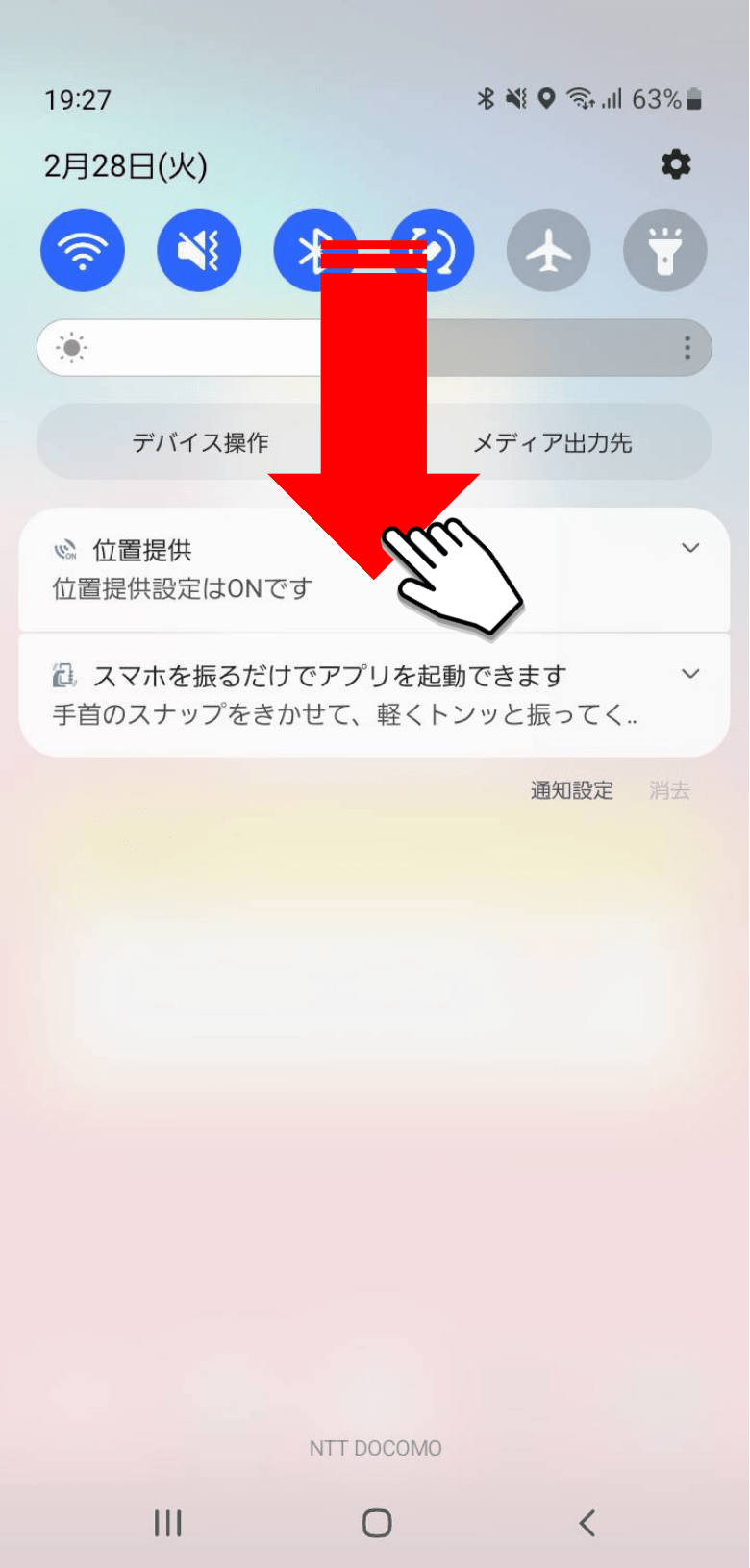
基本的なスクリーンレコード設定方法は極めてシンプルです。画面上部から下方向へ2回スワイプして「クイック設定パネル」を開き、「スクリーンレコード」または「画面録画」と書かれたタイルをタップします。開始前に表示されるメニューで「録音する音声(デバイスの音声/マイク/両方)」および「画面上のタップを記録するか」を選択し、開始ボタンを押すと3秒のカウントダウン後に録画が始まります。
もし一覧にボタンが見当たらない場合は、パネル内の鉛筆アイコン(編集ボタン)をタップして非表示領域からクイック設定パネル追加を行ってください。よく使う位置にタイルをドラッグ&ドロップしておくだけで、急な録画チャンスにも1タップで対応できます。

なぜ音が入らない?内部音声が録音できない理由と音ズレ対策
画面録画を行う中で最も相談件数が多いトラブルが、映像は撮れているのにゲーム音やシステム音が無音になる現象です。この内部音声録音できない理由には、端末の故障ではなく明確なシステム上の制約が存在します。
最大の要因は、動画配信サービス(NetflixやAmazonプライム・ビデオなど)や一部の音楽・ゲームアプリに組み込まれた「DRM(デジタル著作権管理)」です。著作権保護の対象となるコンテンツは、OSのセキュリティ機能により録画時に映像が黒塗り(ブラックアウト)されるか、内部音声の出力が自動的に遮断されます。また、通話アプリなどプライバシーに関わる通信中も、OSレベルで音声キャプチャが制限される仕様です。
一方、通常のゲームや操作画面で音が入らない場合は、録画開始時のオーディオソースが「マイク」のみに指定されているケースが大半です。「デバイスの音声(内部音声)」へ切り替えることで解決します。
さらに、長時間の録画で発生しやすい画面録画マイク音ズレ対策としては、端末のバックグラウンドタスクを終了させてCPU負荷を下げること、そして可変フレームレート(VFR)ではなく固定フレームレート(CFR)での処理を維持することが挙げられます。2026年最新Android録画機能ではシステムリソースの割り当てが最適化されているものの、端末本体が高温になると処理落ちによる音ズレが起きやすいため、充電しながらの録画を避ける工夫も有効です。
【メーカー別解説】Galaxy・Xperia・Pixelの録画手順と保存先
AndroidはベースとなるOSが共通しているものの、端末メーカーごとに独自のチューニングや拡張機能が施されています。それぞれの特徴を把握しておくと、より快適な撮影が可能です。
まずサムスン端末におけるGalaxy画面録画やり方ですが、独自のユーザーインターフェース「One UI」に最適化された高機能レコーダーが備わっています。クイック設定パネルの「画面録画」から呼び出せるほか、録画中にインカメラ映像をワイプ表示したり、画面上に手書きメモをリアルタイムで書き込んだりできる点が大きな特徴です。
ソニーのXperiaスクリーンレコードでは、縦長画面を活かしたマルチタスク撮影や、ゲーム専用アシスト機能「ゲームエンハンサー」経由での高度な録画設定が魅力です。ゲームプレイ時の通知遮断やフレームレート調整を細かく指定できます。
録画完了後の画面キャプチャ動画保存先は、標準の「Googleフォト」や「Files by Google」、または端末内のギャラリーアプリから確認できます。ストレージ内部のパスとしては、主に「内部ストレージ > Movies > Screenrecords」または「DCIM > Screen recordings」に自動保存されます。
| 項目 | 詳細・数値データ | 一般的な基準・相場 | 編集部の見解・評価 |
|---|---|---|---|
| 標準スクリーンレコード(Pixel等) | 解像度:端末画面依存 最大60fps対応 | 追加費用なし(標準装備) | シンプルで初心者でも迷わない。操作説明や手軽な記録に最適。 |
| Galaxy 画面録画機能 | 自撮りワイプ・ペン描画 画質選択:1080p/720p/480p | Galaxy専用(無料) | 機能性が群を抜いて高く、解説動画や実況動画の作成に極めて強力。 |
| Xperia ゲームエンハンサー | 最大120fps録画対応 マイク音質最適化機能あり | Xperia専用(無料) | 競技性の高いゲーム実況者向け。なめらかな映像記録に強み。 |
| 外部録画アプリ(AZ等) | ビットレート微調整(〜24Mbps) ライブ配信連携機能 | 基本無料(一部広告・課金) | 細部の画質調整や配信を行いたい上級者向けの選択肢。 |

【実態検証】画面録画は相手にバレる?LINE通話やZoomの検証結果
SNSやコミュニケーションアプリを利用する際、最も懸念されるのが「録画している事実が通話相手に通知されるか」という点です。実際に主要アプリを用いて画面録画相手にバレるか検証を行いました。
検証の結果、LINEのビデオ通話や1対1の音声通話において、Androidの標準機能で画面録画を行っても「録画中」といったシステム通知が相手側に届くことはありません。また、Instagramの通常フィードやストーリーズ、X(旧Twitter)の動画キャプチャ時も同様に相手への通知は発生しません。
ただし、ZoomやMicrosoft TeamsなどのWeb会議ツールにおいては挙動が異なります。アプリ側のクラウドレコーディング機能を使うと全員に音声アナウンスや録画アイコンが表示されます。端末側のOS標準録画ツールを使った場合はシステム的な通知を回避できるケースもありますが、ビジネス上の信用問題やコンプライアンスの観点から、無断録画は重大なトラブルに発展するリスクを孕んでいます。
また、Snapchatなどの一部のプライバシー特化型アプリでは、画面録画やスクリーンショットを検知して相手に通知が飛ぶ仕組みが組み込まれているため注意が必要です。
一般に知られていない盲点とネットの誤解|時間制限と発熱リスク
「標準機能なら何時間でも録画し続けられる」と誤解されがちですが、実際には物理的なAndroid画面録画時間制限とシステム上のハードルが存在します。
OSのファイルシステム仕様により、1つの動画ファイルが4GBまたは8GBに達した時点で録画が自動分割、あるいは強制停止される場合があります。高画質(1080p/60fps)で撮影した場合、およそ30分〜1時間程度で容量上限に達するため注意が必要です。
さらに深刻なのが端末の発熱問題です。長時間の画面描画とエンコード処理を同時に行うと内部温度が急上昇し、バッテリー保護のためのサーマルスロットリングが作動して録画が強制終了するケースが多発します。
講義や長時間のゲーム配信など、どうしても長時間の記録が必要な場合は、画質設定を適度に落とすか、長時間のファイル分割保存に対応した長時間録画おすすめアプリ(例:「AZ スクリーンレコーダー」や「Mobizen」など)を用い、保冷剤ではなく風を当てるなどして安全に冷却しながら運用するのが賢明です。
【プロの結論】画面録画の活用に向いている人・慎重になるべき人の判断基準
画面録画は極めて強力なデジタルツールですが、その手軽さゆえにプライバシー侵害や著作権侵害といった境界線を曖昧にしてしまいがちです。適切な活用に向けた判断基準を整理しました。
録画機能の活用に「向いている人」
- 操作マニュアルや解説を作成したい人:家族へのスマホ操作案内や、社内ツールの利用手順を視覚的に共有する用途には最適です。
- ゲームプレイの振り返り・研究を行いたい人:自身のプレイングを客観的に見直し、立ち回りを改善する記録用として抜群の費用対効果を発揮します。
録画の取り扱いに「慎重になるべき人」
- 有料配信や著作権コンテンツを保存しようとしている人:配信サービスの画面録画は規約違反であり、DRMによって無駄骨になるだけでなくアカウント停止のリスクがあります。
- 相手の許可なく私的な通話を記録しようとしている人:法的な違法性以前に、人間関係における「心理的バウンダリー(境界線)」を破壊し、取り返しのつかない信頼失墜を招く危険性があります。
【android 画面 録画】に関するよくある質問(FAQ)
Q1:スクリーンレコードのボタンがクイック設定パネルに見つかりません。
A1:初期状態では非表示になっている場合があります。クイック設定パネルを全開にし、鉛筆マーク(編集アイコン)をタップして、下部の非表示エリアから「スクリーンレコード」を探して上部にドラッグして追加してください。
Q2:録画した動画を再生すると画面が真っ黒で音しか聞こえません。
A2:端末の不具合ではなく、録画対象のアプリ(動画配信サービス等)にDRM(著作権保護機能)が施されていることが原因です。著作権保護された映像を録画することは技術的・規約的にできません。
Q3:マイク音声をオフにして、ゲームの音だけを綺麗に録音するには?
A3:録画開始直前のポップアップメニューにあるオーディオ設定で、「デバイスの音声」のみを選択してください。「マイク」のチェックを外すことで、周囲の雑音や自分の声を入れずに内部音のみをクリアに記録できます。
まとめ:今後の動向と失敗しないための判断基準
Androidの画面録画機能は、OSのアップデートを重ねるごとに安定性と操作性が大幅に向上しました。現在では外部アプリに頼ることなく、標準の「スクリーンレコード」だけで大半の用途を高品質にカバーできます。
失敗しないための鉄則は、録画前にオーディオソースの選択(内部音声・マイク)を正しく確認すること、そして端末の空き容量と発熱対策を怠らないことです。相手との信頼関係やデジタルマナーを守りつつ、進化した録画機能を賢く日常やビジネスに役立ててください。 (出典: android 画面 録画(Yahoo!ニュース))
Webメディアの編集およびコンテンツ作成に従事。正確で質の高い情報発信を心掛けています。
