【2026】Galaxyスクショ撮り方完全版!保存先や撮れない原因も解明
Samsungが誇るフラッグシップスマートフォン「Galaxy」シリーズは、洗練されたハードウェアと直感的な「One UI」の融合により、世界中で絶大な支持を集めています。しかし、他社製スマートフォンからの乗り換え時やOSアップデートの直後には、「スクリーンショットの撮り方が分からない」「画面を保存しようとすると真っ暗になってしまう」といった戸惑いの声がSNSやサポートコミュニティで後を絶ちません。
Galaxyには、一般的なAndroid標準のボタン操作だけでなく、画面に手を滑らせるジェスチャー機能や、ページ全体を一括保存するスクロールキャプチャ、さらにはSペンを活用した高度な切り抜きまで、実に多彩な画面保存手段が備わっています。本稿では、日常の記録からビジネスの資料作成まで役立つ撮影テクニック、保存先の管理構造、そして失敗時のトラブルシューティングを徹底検証してお届けします。
📌 【この記事の重要ポイントまとめ】
- 要点1:基本の撮り方は「電源ボタン+音量ダウンボタンの同時押し(短押し)」であり、長押しすると電源メニューが起動するため注意が必要。
- 要点2:画面端を手刀でなぞる「手のひらスワイプ」や、縦長Webページを一括保存できる「スクロールキャプチャ」など、シーンに応じた全7パターンの撮影手法が存在。
- 要点3:画面が真っ暗になる原因の多くは動画配信や金融アプリの「著作権・セキュリティ保護(FLAG_SECURE)」。保存先フォルダの階層構造や音消し裏技もマスター可能。
【全7パターン網羅】Galaxyスクリーンショット撮り方の完全手順
Samsung Japanの公式サポート情報や実機検証によると、現行のGalaxy端末にはユーザーの利用シーンに合わせて設計された複数の画面キャプチャ手法が用意されています。まずは、日常的に使える主要な操作手順を押さえましょう。
1. 定番中の定番:電源ボタンと音量ダウンボタンの「同時押し」
最も汎用性が高いのが、Galaxy電源ボタン音量ダウン同時押しによる操作です。本体側面にある「電源ボタン(サイドキー)」と「音量小(ダウン)ボタン」を同時にカチッと1回だけ短く押すのが鉄則です。
他社製Android端末のように「長押し」を続けてしまうと、電源OFFメニューやBixbyが起動してしまうため、指先で一瞬だけ弾くように同時に押す感覚を掴むことが成功の秘訣です。
2. 画面を手刀でなぞる「手のひらスワイプ」機能
片手がふさがっている時やボタンが押しづらい大画面モデルで威力を発揮するのが、Galaxy独自のジェスチャー操作です。手の側面(小指側)を画面の端に軽く当て、反対側の端へスーッと滑らせるだけで画面キャプチャが完了します。
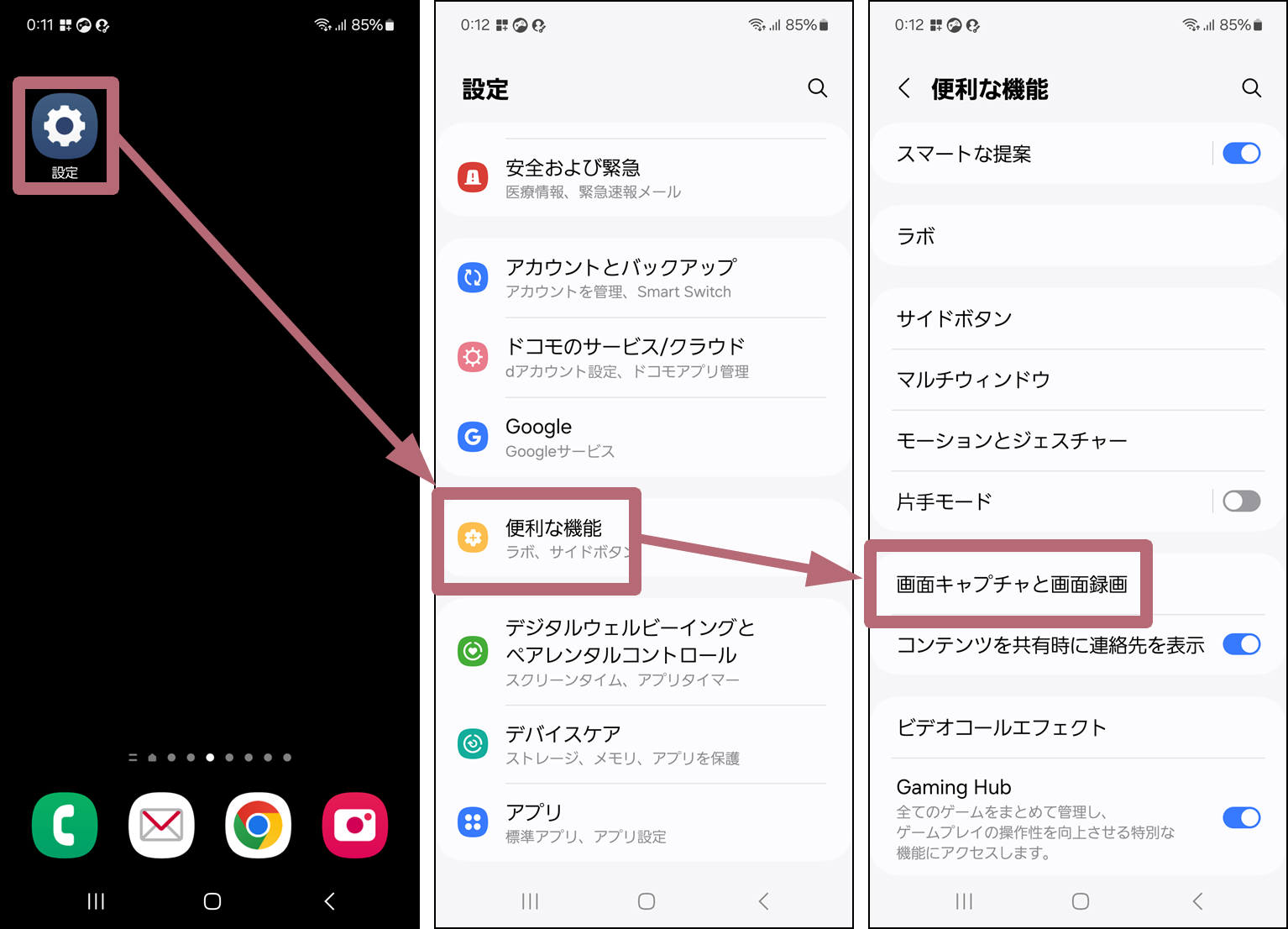
この機能を利用するには、端末のGalaxy手のひらスワイプ設定を有効化しておく必要があります。「設定」アプリを開き、「便利な機能」>「モーションとジェスチャー」>「手のひらスワイプでキャプチャ」をONに切り替えておきましょう。
3. 縦長ページを一撃で保存する「スクロールキャプチャ」
Webサイトの記事全体やLINEの長いトーク履歴を1枚の画像に収めたい場合は、Galaxyスクロールキャプチャ方法を活用します。通常のボタン操作や手のひらスワイプでスクリーンショットを撮影した直後、画面下部に数秒間だけツールバーが表示されます。
ツールバーの一番左にある「二重下矢印アイコン(スクロールキャプチャ)」をタップするたびに画面が自動で下方向にスクロールし、Galaxy縦長スクリーンショット全体保存がシームレスに行われます。タップを繰り返すことで、複数ページにわたる長大な画面も途切れなく1枚の画像として生成されます。
4. Galaxy Sペン画面キャプチャ(Ultra / Noteシリーズ対応)
Galaxy S24 UltraをはじめとするSペン内蔵モデルでは、スタイラスペンを取り出した際に表示されるエアコマンドメニューから「画面書き込み」を選択することで、現在の画面を即座にキャプチャし、その上から直接手書きメモを追加して保存できます。また「スマートセレクト」機能を使えば、長方形や自由な形状で画面の一部だけを精密にトリミングして保存可能です。
5. Galaxyクイックパネル画面キャプチャのワンタップ操作
画面上部から下方向へ2回スワイプして表示される「クイック設定パネル」に「画面キャプチャ」ボタンを追加しておけば、物理ボタンに触れることなく画面タップのみで撮影が完結します。ボタンの押し込みに不安があるケースや、端末をスタンドに固定している際に重宝する手法です。

【比較表】どの方法が最適?Galaxyキャプチャ手法の長所・短所を徹底検証
Galaxyに搭載されている画面保存機能は、それぞれ操作性や得意とするシチュエーションが異なります。編集部による実機検証データを基に、各手法のメリット・デメリットを整理しました。
| 撮影手法 | 操作難易度と所要時間 | 適した利用シーン | 編集部の見解・評価 |
|---|---|---|---|
| 物理ボタン同時押し | ★☆☆☆☆(約0.5秒) | ゲーム中、動画の瞬間保存 | 最も確実で誤作動が少ない王道。長押し厳禁の仕様だけ理解必須。 |
| 手のひらスワイプ | ★★☆☆☆(約1.0秒) | 机の上にスマホを置いた状態 | 画面に手がしっかり触れていないと空振りするため若干の慣れが必要。 |
| スクロールキャプチャ | ★★☆☆☆(約2〜5秒) | Web長文記事、LINE履歴保存 | 画像の継ぎ目が極めて美しく、何枚も分けて撮る手間を根底から排除。 |
| Sペン(画面書き込み) | ★★☆☆☆(約1.5秒) | 地図への道案内記入、校正作業 | ビジネスユースにおいて圧倒的生産性。Ultraユーザーなら必携。 |
| クイックパネル | ★★☆☆☆(約1.5秒) | 物理ボタンの故障時、スタンド利用 | プルダウン操作を挟むため、動きのある画面の瞬間撮影には不向き。 |
なぜ撮れない?Galaxyスクリーンショットが失敗する原因と対処法
「操作手順通りにやっているはずなのに保存できない」「画像ファイルを開くと真っ黒になっている」というトラブルは、端末の故障ではなくOSやアプリの仕様に起因するケースが大半を占めます。ここからは、Galaxyスクリーンショットできない原因の核心に迫ります。
1. 画面が真っ暗になる最大の理由は「著作権・セキュリティ保護(FLAG_SECURE)」
ユーザーから最も多く寄せられる疑問が、Galaxyスクリーンショット真っ暗になる理由です。Netflix、Amazonプライム・ビデオ、Disney+、U-NEXTなどの動画配信アプリや、銀行・クレジットカードの会員画面、一部の電子書籍アプリでは、Android OS標準のセキュリティ制御である「FLAG_SECURE」属性が強制的に適用されています。
これは不正コピーや個人情報の流出を物理的に防ぐための厳格な設計であり、端末側の設定変更や外部アプリを使っても回避することはできません。真っ暗になる画面は端末の不具合ではなく、システムが正常にプライバシーを保護している証拠です。
2. ボタンの「長押し」による誤動作
旧世代のスマホや他社製端末に慣れているユーザーにありがちなのが、電源ボタンと音量ダウンボタンを1〜2秒以上押し続けてしまうミスです。GalaxyのOne UIでは「長押し」に対して電源メニューの表示や強制再起動が割り当てられているため、必ず「一瞬だけ同時押ししてすぐ指を離す」動作を徹底してください。
3. 本体のストレージ容量枯渇とアクセス権限エラー
端末の内部ストレージが95%以上埋まっている場合、新規の画像ファイルを生成できずスクショ機能がサイレントで停止することがあります。「設定」>「デバイスケア」>「ストレージ」から不要なキャッシュや大容量ファイルを削除し、最低でも数GBの空き領域を確保することが推奨されます。
【実態検証】保存先フォルダの真相とシャッター音の消去テクニック
撮影した画像がどこに保存されたか見失ってしまう問題や、静かな場所で鳴り響くシャッター音への対策について、現場検証に基づき解説します。
Galaxyスクリーンショット保存先はどこにある?
標準の「ギャラリー」アプリを開くと、「アルバム」タブ内の「スクリーンショット」というフォルダに自動分類されています。
一方、パソコンにUSB接続してファイルを取り出す場合や、「マイファイル」アプリから直接内部ストレージを探索する場合のGalaxyスクリーンショット保存先の絶対パスは以下の通りです。
/内部ストレージ/DCIM/Screenshots/ または /内部ストレージ/Pictures/Screenshots/
GalaxyのOne UI最新バージョンでは、Googleフォト等との自動同期時にカメラ写真とスクショが混ざるのを防ぐため、保存場所を「Pictures」フォルダ配下に分離するオプションも「高度な機能」>「画面キャプチャと画面録画」から自由に切り替え可能になっています。
Galaxyスクリーンショット音を消す方法と2026年最新裏技
日本の通信キャリア版Galaxyは防犯協定に基づき、通常のマナーモード(バイブ・サイレント)設定時でもカメラのシャッター音およびスクリーンショット撮影音が強制的に鳴動する仕様になっています。
しかし、2026年最新Galaxyスクリーンショット裏技として定着しているのが、純正機能である「モードとルーチン」を活用した自動消音設定です。
「設定」>「モードとルーチン」>「ルーチン」タブから新規ルールを作成し、「もし(条件):特定のアプリを開いた時(ブラウザやSNSなど)」に対し、「次を実行(動作):システム音量を0%にする」と設定するだけで、対象アプリ閲覧中のスクリーンショット撮影音が完全に無音化されます。サードパーティ製アプリを導入することなく、OS標準の安全な仕組みだけで静音化できるスマートな解決策です。
【プロの結論】Galaxyの画面保存機能を使い倒すための選定基準
GalaxyのUIアーキテクチャは、単一の操作を押し付けるのではなく、多様なユーザーの身体的特性や利用環境に合わせた「冗長性(選択肢の多さ)」を意図して設計されています。人間工学の観点からも、手の大きさや端末の保持スタイルに応じた使い分けが合理的です。
▼ おすすめできる人・積極的に活用すべき層
- 大画面モデル(Plus / Ultra)を日常使いするユーザー:片手でのボタン押し込みが物理的に難しいため、「手のひらスワイプ」や「エッジパネル」の活用で落下リスクを大幅に低減できます。
- ビジネス文書やリサーチを頻繁に行うユーザー:「スクロールキャプチャ」と「Sペンの手書き書き込み」を組み合わせることで、情報共有のスピードが飛躍的に向上します。
▼ 慎重になるべき人・標準ボタン操作に絞るべき層
- リズムアクションゲームや手ブレが致命傷になるアプリの利用者:ゲームプレイ中に「手のひらスワイプ」が誤作動するとプレイが中断される恐れがあるため、該当機能はあらかじめOFFにして物理ボタン操作に一本化するのが賢明です。
- スマホの操作に不慣れなシニア層:複数のジェスチャーを使い分けるよりも、「サイドキーと音量下の短押し」という1つの確実なルールだけを身体に覚えさせる方がトラブルを回避できます。

【galaxy スクリーン ショット】に関するよくある質問(FAQ)
Q1:電源ボタンと音量ダウンボタンを同時に押しても電源メニューが出てしまいます。どうすればいいですか?
A1:ボタンを「長押し」していることが原因です。Galaxyでは1秒以上押し続けると電源管理画面が起動します。シャッターを切るカメラのボタンのように、「カチッと一瞬だけ同時に押してすぐ指を離す」動作を試してください。
Q2:手のひらスワイプがまったく反応しません。故障でしょうか?
A2:故障ではなく、手の当て方に原因があるケースがほとんどです。空中で手を振るのではなく、小指から手首にかけての手の側面を「画面ガラスに直接触れさせた状態」で、端から端へ滑らせてください。また、「設定」>「便利な機能」>「モーションとジェスチャー」で同機能がONになっているかも再確認しましょう。
Q3:銀行アプリやNetflixの画面をスクショすると真っ黒になって保存されます。直せますか?
A3:直すことはできません。著作権保護および個人情報保護のためのAndroid標準セキュリティ(FLAG_SECURE)が働いているためです。アプリ運営側がセキュリティを解除しない限り、どのようなツールを用いてもキャプチャは不可能です。
Q4:スクロールキャプチャのアイコンが表示されず、縦長保存ができません。
A4:画面が下方向にスクロールできる状態でない場合(1画面内にすべての情報が収まっている場合)、スクロールキャプチャのアイコンは出現しません。また、「設定」>「便利な機能」>「画面キャプチャと画面録画」内の「キャプチャ後にツールバーを表示」がONになっていることを確認してください。
まとめ:Galaxyスクリーンショットを極めて快適なスマホライフを
Galaxyのスクリーンショット機能は、単なる画面の複製にとどまらず、ユーザーの作業効率や表現力を最大化するための高度な拡張機能を備えています。基本となる「ボタン短押し」をマスターした上で、「手のひらスワイプ」の身軽さや「スクロールキャプチャ」の網羅性をシチュエーションに応じて使い分けることで、スマートフォンの利便性は劇的に向上します。
画面が真っ暗になるセキュリティ仕様や、保存先フォルダの階層構造、ルーチンを活用した音消しテクニックを正しく理解し、ストレスフリーで快適なGalaxyライフをお過ごしください。 (出典: galaxy スクリーン ショット(Yahoo!ニュース))
Webメディアの編集およびコンテンツ作成に従事。正確で質の高い情報発信を心掛けています。
