Android画面録画の全手順!標準機能と音が出ない原因を徹底解説
ゲームのプレイ動画を保存したい時や、スマートフォンの操作手順を家族や友人にわかりやすく伝えたい時、画面録画機能は欠かせないツールです。かつては専用の外部アプリをインストールするのが主流でしたが、現在のAndroid OSでは標準機能として「スクリーンレコード」が組み込まれており、手軽に高品質なキャプチャが可能になっています。
一方で、「録画したのに内部音声が入っていない」「特定の動画配信サービスを録画しようとすると画面が真っ黒になる」「クイック設定に録画ボタンが見当たらない」といったトラブルに頭を抱えるユーザーも少なくありません。本記事では、Androidにおける画面録画の基礎手順から音声設定の裏ワザ、録画トラブルを引き起こす技術的背景までを徹底解説します。
📌 【この記事の重要ポイントまとめ】
- 要点1:Android 11以降はOS標準機能「スクリーンレコード」により、追加アプリ不要でワンタップ録画が可能。
- 要点2:「音声が入らない」トラブルは、録画開始時のオーディオソース設定やアプリ側の録音許可制限が主因。
- 要点3:画面が真っ黒になる現象は不具合ではなく、著作権保護技術(DRM)による意図的なブロックである。
【2026年最新】Android標準「スクリーンレコード」の基本操作と設定手順
現代のAndroid端末における画面キャプチャ環境は極めて成熟しています。2026年最新Android録画環境では、Android 11以降に標準実装された「スクリーンレコード」を用いるのが最も安定したアプローチです。外部アプリを介さないため、端末のメモリ消費を抑えながらスムーズなフレームレートを維持できます。
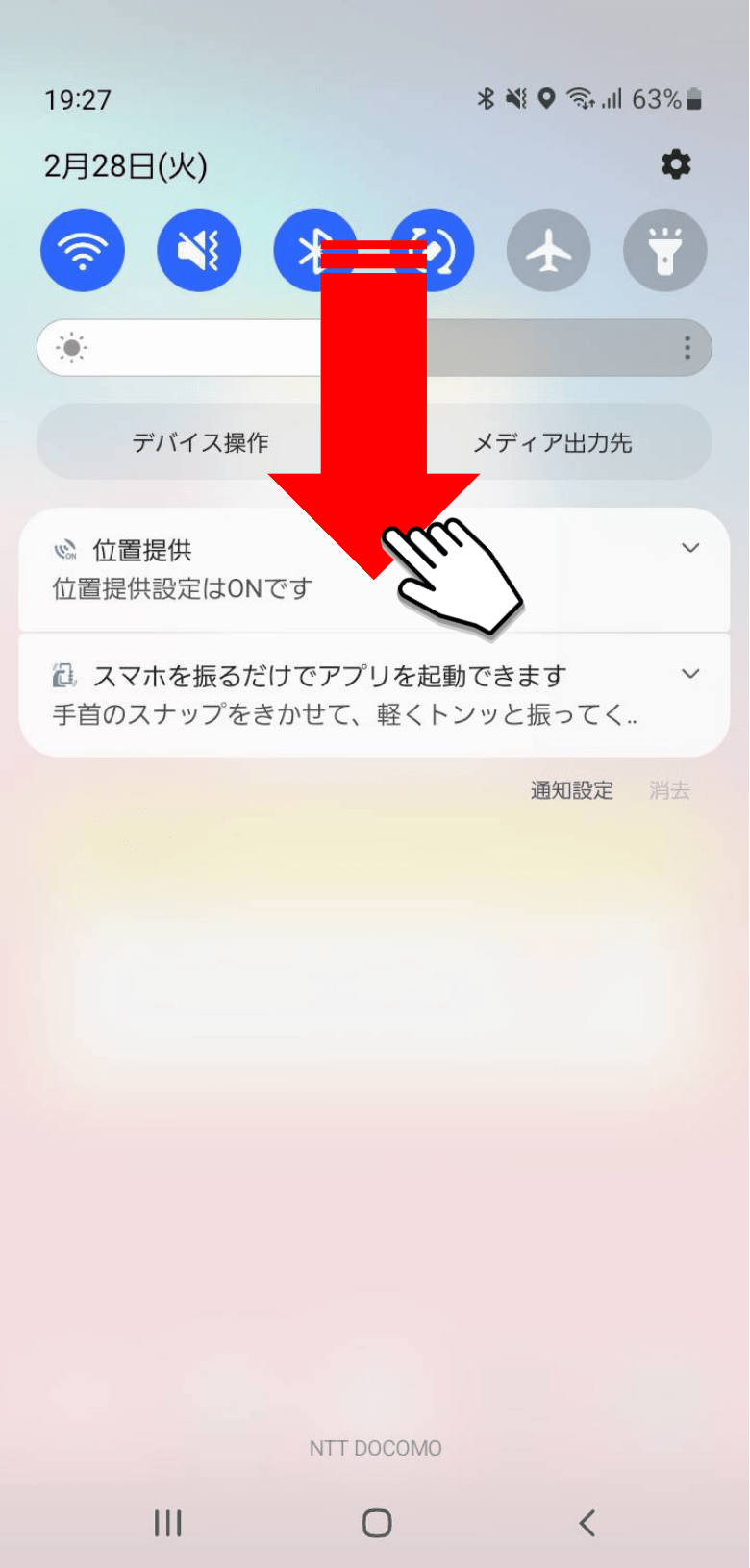
具体的なAndroid画面録画やり方は極めてシンプルです。画面最上部から下方向へ2回スワイプして「クイック設定パネル」を全開にします。パネル一覧の中に「スクリーンレコード開始」(または「画面録画」)のアイコンがあるため、これをタップするだけで録画準備ダイアログが表示されます。
もしアイコンが見当たらない場合は、パネル下部にあるペンの形をした編集アイコンをタップし、非表示領域からドラッグしてクイック設定パネル追加を行ってください。頻繁に録画を行うユーザーは、先頭の数枠に配置しておくと日常のアクセスが格段にスムーズになります。
録画前のスクリーンレコード設定ダイアログでは、「録音」のオン/オフおよび「画面上のタップの表示」を選択できます。タップの視覚化を有効にすると、画面上に白いポインターが表示されるため、操作解説動画や不具合報告用のエビデンス動画を作成する際に非常に役立ちます。設定を確定して「開始」を押すと、3秒のカウントダウン後に画面全体のキャプチャが開始されます。

なぜ音が入らない?Android画面録画の内部音声とマイク音声の仕様と落とし穴
スクリーンレコード利用者の間で最も頻発する相談が、「映像は撮れているのに音が入っていない」「ゲーム音だけをクリアに録音したいのに周囲の生活音まで混ざってしまう」という問題です。この現象を解決するには、Androidのオーディオルーティング仕様を正確に把握する必要があります。
録画開始前のダイアログにおいて、「録音」トグルを有効にした際、通常は以下の3つの選択肢が提示されます。
- デバイスの音声(内部音声):ゲームアプリや端末内で再生されているサウンドのみをデジタル直接録音する。
- マイク:端末の外付けマイクまたは内蔵マイクから周囲の環境音や自身の声を拾う。
- デバイスの音声とマイク:ゲーム音を鳴らしながら、自分の実況ボイスを同時に重ねて収録する。
Android画面録画内部音声をクリーンに収録したい場合は、必ず「デバイスの音声」単体を選択してください。ここで「マイク」を選んでしまうと、スピーカーから出た音をマイクが拾い直す形になり、音質の劣化や音割れ、周囲の雑音混入の原因となります。
なお、それでもAndroid画面録画音が入らないケースでは、対象アプリ側がGoogleの「AudioPlaybackCapture API」に対して内部音声のキャプチャを明示的に禁止(ALLOW_CAPTURE_BY_NONE)に設定している技術的背景が存在します。特にセキュリティが重視される通話アプリや一部の著作権保護されたゲームでは、OS仕様として内部録音が遮断される仕組みになっています。
画面録画ができない・真っ黒になる決定的な理由|DRM制限の真相
「NetflixやAmazonプライム・ビデオ、U-NEXTなどの動画配信サービスを録画したところ、再生時に映像部分だけが真っ暗になって音声しか流れない」という現象に遭遇した経験を持つ人は多いはずです。これは端末のバグやOSの不具合ではなく、明確な仕様として設計されたものです。
この現象の核心にあるのが、画面録画DRM制限真相です。大手動画ストリーミングサービスや電子書籍アプリ、銀行・決済系アプリでは、コンテンツ保護のために「Widevine DRM」と呼ばれる暗号化管理技術や、AndroidのシステムフラグであるFLAG_SECUREが適用されています。
FLAG_SECUREが宣言されたウィンドウが表示されている間、Android OSは画面キャプチャAPI(MediaProjection)からの描画データ取得を強制的に遮断します。これにより、出力される動画ファイルは保護対象エリアが黒塗りのブランクとして処理されます。ネット上には「DRMを回避して録画する裏ワザ」を謳う危険な非公式アプリや改造ツールも散見されますが、これらは利用規約違反にとどまらず、不正競争防止法や著作権法に抵触する法的リスク、さらにはマルウェア感染の危険を伴うため絶対に避けるべきです。
その他、一般的な画面録画できない理由としては、端末のストレージ残量不足や、省電力モードによるバックグラウンドプロセスの強制終了、RAM不足による録画サービスのクラッシュなどが挙げられます。録画前には最低でも数GBの空き容量を確保しておくのが現場の鉄則です。

【実態検証】標準機能と無料録画アプリの性能比較|現場データとユーザー評価
OS標準のスクリーンレコードと、Google Playストアで提供されているサードパーティ製アプリには、それぞれどのような強みと弱みがあるのでしょうか。長時間のゲーム実況や高ビットレート収録を行うクリエイターの間では、用途に応じた使い分けが定着しています。
以下は、Android標準機能と代表的な録画アプリのスペックおよび実用性を比較したデータです。
| 機能・評価項目 | OS標準スクリーンレコード | AZスクリーンレコーダー等 | 編集部の実用性評価 |
|---|---|---|---|
| 解像度・フレームレート | 端末解像度依存 / 自動調整(最大60fps) | 1080p〜2K / 24〜120fps手動指定可能 | 細かな画質コントロールは専用アプリが優位 |
| 内部音声録音 | OS直結で完全対応(許可アプリのみ) | Android 10以降対応 / 一部制限あり | 安定性と音ズレの少なさは標準機能が勝る |
| インカメラ同時表示 | Pixel等一部端末のみ対応 | ワイプ表示・サイズ変更に標準対応 | 顔出し実況動画なら専用アプリが必須 |
| システム負荷・広告 | 完全無広告 / メモリ負荷極小 | 無料版は広告あり / バックグラウンド常駐 | 日常使いの手軽さは標準機能の圧勝 |
無料画面録画アプリおすすめの代表格として長年支持されている「AZ スクリーンレコーダー」ですが、実際のAZスクリーンレコーダー評判を検証すると、「ビットレートを12Mbps以上に固定して高精細なゲーム動画が撮れる」「一時停止やブラシ描画が便利」という高評価がある一方、「無料版の全画面広告が煩わしい」「アップデートによってバックグラウンド録画が落ちやすくなった」といった声も見受けられます。
一般的な操作メモやバグ報告、プライベートな短時間動画であれば、OS標準機能だけで十分以上の品質を確保できます。
一般に知られていない長時間の画面録画の盲点と発熱・容量トラブル
長時間のゲーム配信アーカイブやオンラインセミナーの記録など、30分を超える連続録画を試みる際には、スマートフォンのハードウェア特性に起因する特有のハードルが存在します。
最も注意すべきは「サーマルスロットリング(熱ダレ)」によるフレームレートの急激な低下と強制終了です。高解像度ディスプレイの描画、リアルタイムでの動画エンコード処理、そしてゲーム自体のGPU負荷が重なると、端末内部の温度は急上昇します。バッテリー保護機能が働くと、録画が勝手に停止したり、保存された動画が激しくコマ落ちする事態に陥ります。
安定した長時間の画面録画方法を実践するための現場テクニックは以下の通りです。
- ケースを外し放熱を促す:熱伝導を阻害する保護ケースを一時的に外し、風通しの良い環境で録画する。
- 充電しながらの録画を避ける:給電による発熱が加わることでバッテリー温度が危険域に達しやすくなるため、あらかじめ十分充電した状態で単独駆動させる。
- 解像度とビットレートの最適化:1080p/60fpsから720p/30fpsに落とすだけで、エンコード負荷とファイル容量は半分以下に削減される。
- 定期的に録画を分割する:万が一のクラッシュ時にすべてのデータを失わないよう、15〜20分単位で一度区切る運用が安全。
また、撮影された動画の行き先である画面キャプチャ動画保存先は、通常内部ストレージの「Movies/Screen records」または「DCIM/Screen records」フォルダに自動保存されます。Googleフォトアプリを利用している場合は「ライブラリ」タブ内の「デバイス内の写真・動画」から即座に確認・共有が可能です。
【プロの結論】標準機能を使うべき人 vs 専用アプリを導入すべき人の判断基準
デジタル環境における録画ツールの選定は、過剰なスペックを追い求めるのではなく、自身の用途と端末リソースのバランスで判断するのが最も賢明です。
標準スクリーンレコードを使い倒すべきユーザー
- 操作マニュアルや友人への説明動画など、数分以内のキャプチャが中心の人
- 余計なサードパーティ製アプリを入れて端末ストレージや常駐メモリを圧迫したくない人
- 広告表示やアプリ内課金の手間を一切かけずに、安全かつ最速で録画したい人
サードパーティ製専用アプリの導入を検討すべきユーザー
- インカメラで自分の表情をワイプ表示しながらゲーム実況動画を作成したい人
- YouTube等のプラットフォームへ直接生配信(ライブストリーミング)を行いたい人
- フレームレート(120fps等)やビットレートを細かく指定し、本格的な動画編集を行いたいクリエイター
【画面 録画 android】に関するよくある質問(FAQ)
Q1:画面録画した動画はどこに保存されますか?
A1:撮影した動画は内部ストレージの「Movies」または「DCIM」フォルダ内にある「Screen records」フォルダに保存されます。「Google フォト」や端末標準の「ギャラリー」アプリを開き、「アルバム」や「デバイス内のメディア」項目から直接確認できます。
Q2:LINEの通話や電話の通話音声を画面録画で一緒に録音できますか?
A2:原則として録音できません。Android OSでは通話プライバシー保護の観点から、通話中に音声通話ストリームを外部キャプチャAPIへ引き渡すことを制限しています。マイク音声モードにしても、通話相手の声は無音または極端に小さくなる仕様となっています。
Q3:録画中にLINEやメールの通知が画面に映り込まないようにするにはどうすればいいですか?
A3:録画を開始する前に、クイック設定パネルから「サイレントモード」または「通知の鳴動制限」を有効にしてください。Android 14以降の機種では、画面全体ではなく「単一のアプリのみ」を指定して録画できる機能も搭載されており、これを利用すると他アプリの通知ポップアップが動画に一切映り込みません。
まとめ:今後の動向と失敗しないための判断基準
Androidの画面録画機能は、OSのアップデートを重ねるごとに洗練され、現在では誰でも簡単に高品質な画面キャプチャが行えるようになりました。クイック設定パネルから即座に起動できる手軽さは、日常のちょっとした情報共有から本格的なコンテンツ制作まで幅広く役立ちます。
「音が入らない」「録画が真っ暗になる」といったトラブルの多くは、端末の故障ではなくオーディオ選択の不一致やDRMによる保護機能が原因です。本記事で解説した仕様と対策を正しく理解し、用途に応じた最適な設定でAndroidの画面録画機能を快適に活用してください。 (出典: 画面 録画 android(Yahoo!ニュース))
テクノロジーやライフスタイル領域を中心に執筆活動を行っています。趣味は写真撮影と旅行です。
