Androidのパスワードを忘れた!画面ロック解除の裏ワザと復旧手順
朝起きてスマートフォンを手に取った瞬間、あるいは普段使っている指紋認証が突然弾かれた瞬間、頭が真っ白になるトラブルの代表格が「画面ロックのパスワード忘れ」です。キャッシュレス決済から各種Webサービス、日常の連絡手段まで生活インフラのすべてが集約されたAndroid端末において、画面が開かない事態はまさに死活問題と言えます。
ネット上には「初期化せずにパスワードを突破できる裏ワザ」や「誰でも即座に解除できる魔法のソフト」といった情報が氾濫していますが、端末のセキュリティが年々強固になっている現代において、本当に使える手段と使えない危険な情報が混在しています。本稿では、Androidの画面ロックが開かなくなった際に試すべき実践的なアプローチ、データを残せる条件、そして最終手段となる初期化の正しい手順まで、ITセキュリティの現場視点から徹底解説します。
📌 【この記事の重要ポイントまとめ】
- 要点1:2026年現在のAndroidにおいて「初期化せず自力でパスワードだけを破る裏ワザ」は、事前の生体認証・特定ブランド(Galaxy等)のリモート解除設定・Smart Lockが有効なケースを除き、技術的にほぼ不可能。
- 要点2:サードパーティ製の「画面ロック解除ソフト」の多くは実質的に端末を強制初期化する仕様であり、有料購入前にGoogleの公式機能やリカバリーモードを検討するのが鉄則。
- 要点3:初期化を余儀なくされた場合でも、Googleアカウントによる自動バックアップが生きていれば写真やアプリデータの大部分は復旧可能。ただし初期化後の「FRP(端末保護機能)」によるGoogleアカウント認証の壁に注意が必要。
【緊急時の初動】Android画面ロック解除の裏ワザと初期化せずに突破できる条件
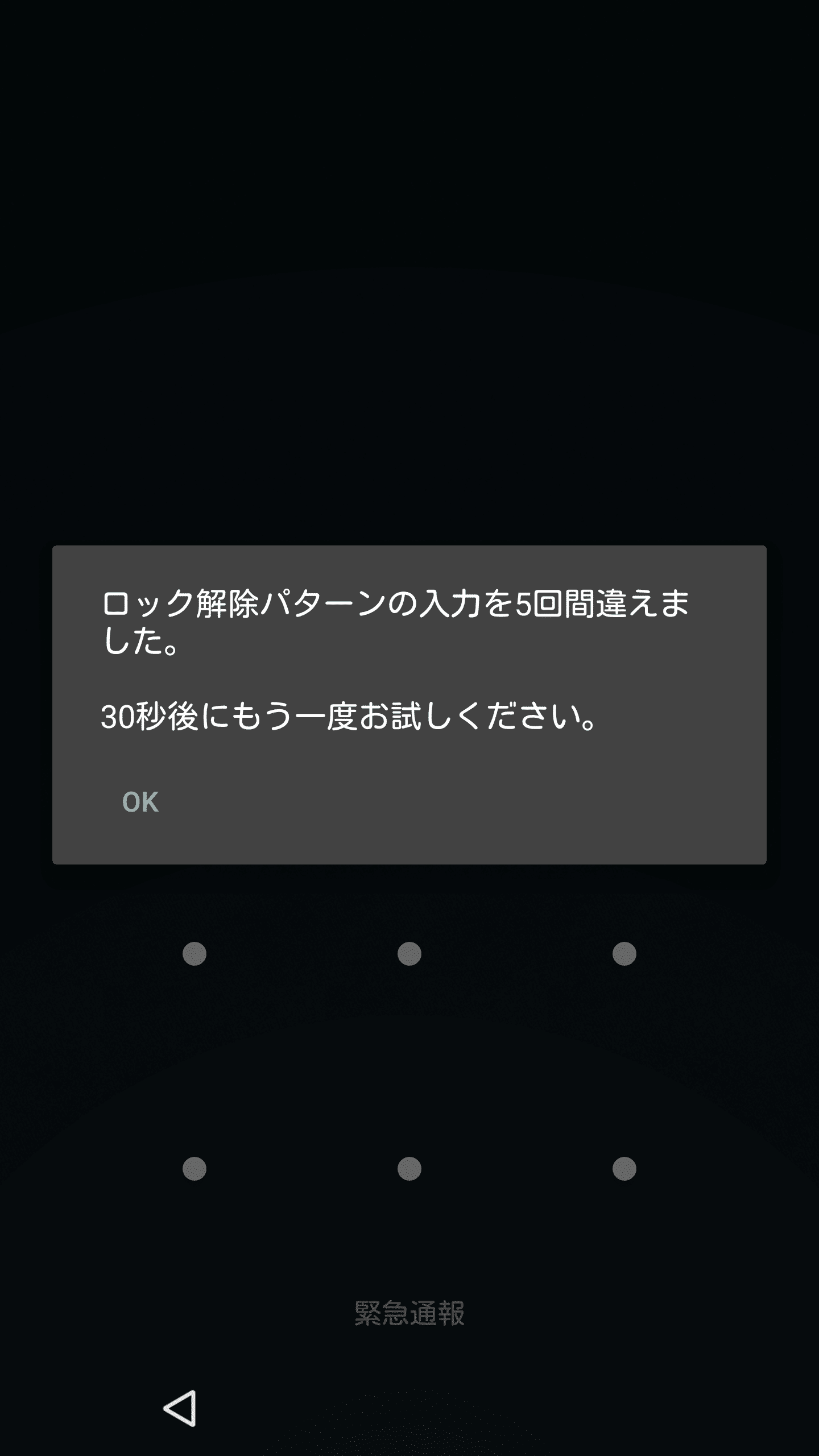
画面ロック解除の入力ミスを繰り返すと、端末は「30秒後に再試行してください」「5分後に再試行してください」とペナルティ時間を延ばしていきます。パニックになって手当たり次第に入力し続けると、最悪の場合は端末の一時的完全ロックに陥るため、まずは冷静に現状を整理することが先決です。
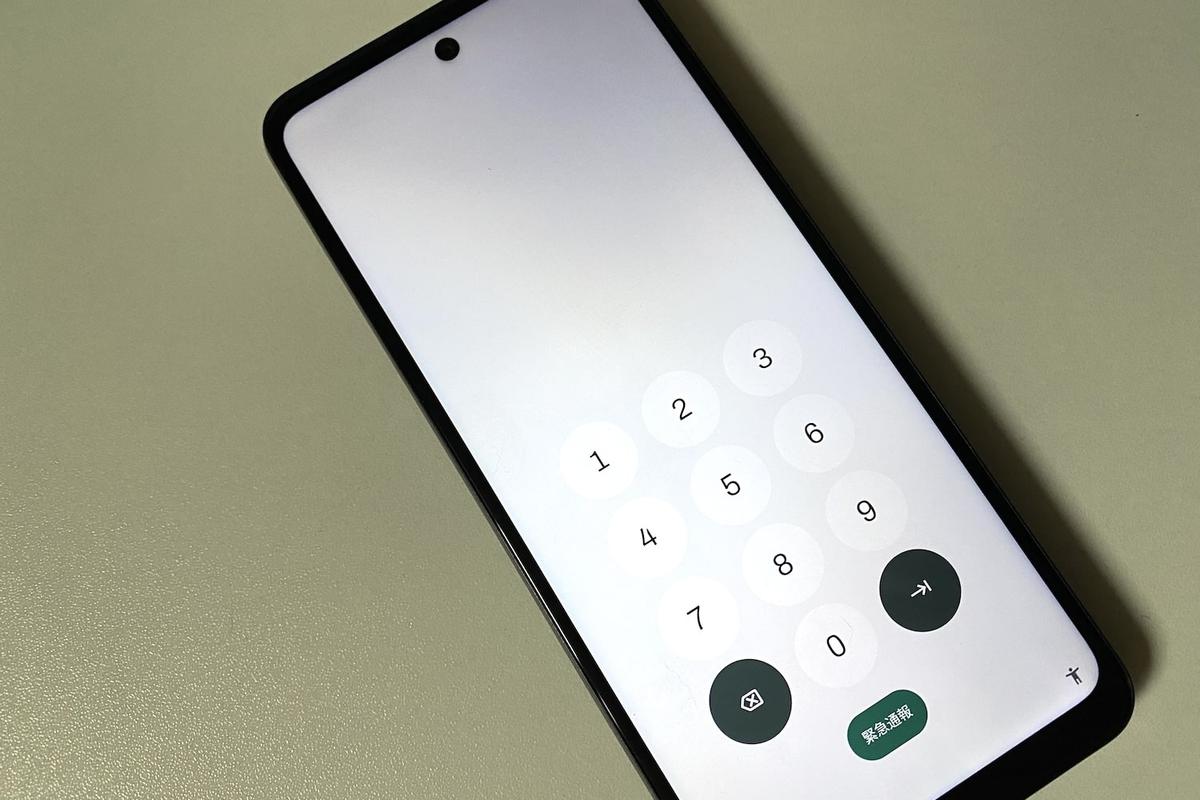
Androidの画面ロックには主に「数字のPINコード」「英数字のパスワード」「点を結ぶパターンロック」の3種類が存在します。ユーザーが「Android 画面ロック 解除 裏ワザ」や「Android パスワード忘れた データ残す方法」を模索する際、初期化を回避してロックを突破できる現実的なシナリオは以下の限られた条件下に限られます。
第一に確認すべきは、Smart Lock 自動ロック解除機能が事前に有効化されているかどうかです。自宅などの「信頼できる場所(Trusted Places)」や、スマートウォッチ等の「信頼できる端末(Trusted Devices)」とBluetooth接続されている環境であれば、パスワードを入力せずともスワイプ操作だけでロックが解除される仕様になっています。もし自宅を信頼できる場所に登録していた記憶があるなら、自宅のWi-Fi圏内に移動してみる価値は十分にあります。
第二に、指紋認証や顔認証などの生体認証が一時的に要求をパスできる状態にあるかです。多くのAndroid端末では、セキュリティ保護のため「72時間ごと」または「端末再起動直後」に必ず物理的なパスワードやAndroid PINコード 忘れた際の入力を強制する仕様(フォールバック機能)が組み込まれています。再起動をかけていない状態であれば、生体認証センサーに指をあてることで一時的に内部へアクセスし、即座に必要なクラウドバックアップを取得できる猶予が生まれます。
【実態検証】利用者の生の声と現場目線で見えたリアル
大手質問サイトやSNS(X・知恵袋・Reddit等)を定点観測すると、画面ロックを巡るトラブルには明確なパターンとユーザーの切実な悲鳴が蓄積されています。
「寝起きに急にPINコードをど忘れした」「普段は指紋認証しか使っておらず、OSアップデート後の再起動でPINを求められて詰んだ」「子供が適当に連打してロックがかかった」「亡くなった親の端末から思い出の写真を取り出したい」といった声が後を絶ちません。サポート窓口や修理業者の現場証言によると、特に多いのが「Android パターンロック 解除の軌跡を普段の指の滑りで覚えていたため、意識した瞬間に再現できなくなった」という身体記憶の喪失ケースです。
また、ネット上の広告で目にする「画面ロック即時解除ソフト」にすがり、数千円〜1万円近いライセンス料を支払ったものの、「結局すべてのデータが消去されて初期化された」「最新のAndroidバージョンに対応していなかった」と後悔するユーザーの投稿も目立ちます。OSのセキュリティ強度が極めて高くなった現在、専門業者であってもハードウェア暗号化を迂回してデータだけを無傷で救出することは極めて困難であるというのが偽らざる実態です。
【2026年最新】端末別・Googleアカウントを使った画面ロック解除と復旧手順
初期化を避けて画面ロックを遠隔解除できるか否かは、使用しているスマートフォンのメーカーと事前設定に大きく依存します。
最も強力な救済ルートを持っているのがGalaxyシリーズです。Galaxy パスワード 忘れた 解除を行いたい場合、事前に端末で「リモートロック解除」を有効にしており、Samsungアカウントにサインインしていれば、PCや別端末のブラウザから「SmartThings Find」にアクセスすることで、内部データを一切消去することなく画面ロックのみを遠隔で強制解除できます。これは現行の主要スマートフォンの中で唯一と言える、極めて強力な公式救済策です。
一方、Xperia 画面ロック解除 忘れた場合や、AQUOS、Google Pixelなどの他社端末では、プライバシー保護の観点から「遠隔で画面ロックだけを解除する機能」は提供されていません。かつての古いAndroid OS(Android 4.4以前)に存在した「パターンを忘れた場合」からGoogleアカウントで直接サインインし直す裏ルートは、セキュリティ上の脆弱性として完全に廃止されました。
Google公式が提供する「Google デバイスを探す ロック解除」機能についても注意が必要です。現在この機能でできるのは「端末の位置特定」「画面の強制ロック(メッセージ表示)」「端末データの初期化(消去)」の3点のみであり、設定済みの画面ロックを上書き・解除する機能はセキュリティ担保のために塞がれています。したがって、Galaxy以外の端末でパスワードを完全に忘れてしまった場合、最終的な復旧手段は「端末の初期化」へと一本化されます。
【比較表】Android画面ロック解除・復旧アプローチの網羅的比較
画面ロックが開かない事態に直面した際、取り得る選択肢とそのリスク、費用感、データ保持の可否を以下の比較表に整理しました。
| 手法・アプローチ | データ保持 | 成功条件・費用 | 編集部の見解・評価 |
|---|---|---|---|
| Galaxy SmartThings Find | 完全に残る | 無料(Galaxy端末かつ事前設定必須) | 最善の選択肢。Galaxyユーザーならまず真っ先に試すべきルート。 |
| Smart Lock(自宅・Bluetooth) | 完全に残る | 無料(事前設定と指定環境が必要) | 設定済みであればノーリスク。ロック解除後に即時バックアップを取得可能。 |
| Google デバイスを探す(消去) | 端末内は全消去(クラウド復元可) | 無料(Googleアカウント情報が必要) | 最も安全かつ確実な公式リセット手順。PCブラウザから数分で完了する。 |
| ハードウェア強制初期化 | 端末内は全消去(クラウド復元可) | 無料(電源+音量ボタン操作) | ネット接続が切れている端末でも実行可能。リカバリーモードからの標準操作。 |
| サードパーティ製解除ソフト | ほぼ全消去(ごく一部の旧型除く) | 有料(約4,000円〜10,000円) | 誇大広告に注意。内部的には強制初期化を実行しているだけのものが大半。 |
一般に知られていない盲点とネットの誤解|「サードパーティ製解除ソフト」の評判とFRPの壁
ネット検索を行うと「データを失わずに1クリックでAndroidロック解除」と謳うAndroid ロック解除ソフト 評判の記事が多数ヒットします。しかし、これらには重大な技術的背景が隠されています。
近年のAndroid端末は、SoC内部のセキュリティプロセッサ(Titan M2やKnoxなど)と連動した「ファイルベース暗号化(FBE)」が標準化されています。パスワードやPINは暗号鍵を複合するための必須要素であり、OSを介さずに外部ソフトウェアから暗号化を解除することは、理論上暗号解読に数百年を要するレベルの難易度です。そのため、市販のロック解除ソフトが「最新端末を初期化せずにロック解除できる」と謳っている場合、それは著しい誇大広告であるか、実態は「裏で端末をファクトリーリセット(初期化)しているだけ」のケースがほとんどです。
さらに見落とされがちな最大の落とし穴が「FRP(Factory Reset Protection / デバイス保護機能)」の存在です。盗難防止を目的としてGoogleが導入したこの仕組みにより、正規の手順を踏まずに端末を強制初期化すると、再起動後の初期設定画面で「初期化前に同期していたGoogleアカウントとパスワード」の入力が強制されます。
もしこの段階でGoogleアカウント パスワード再設定を行おうとし、パスワードを変更した直後だと、セキュリティ保護機能(24時間〜72時間の認証制限)が発動して初期設定を通過できなくなる事例が頻発しています。画面ロックのパスワードだけでなく、紐づいているGoogleアカウント情報まで曖昧な状態での安易なリセットは、端末を文鎮化(使用不能)させる致命的なリスクを孕んでいます。

【最終手段】Android強制初期化(リカバリーモード)の完全手順と注意点
あらゆる解除ルートが塞がれた場合、端末を再び利用可能にするためには「Android パスワード 忘れた 初期化」のプロセスを受け入れる必要があります。物理ボタンの組み合わせで呼び出す「Android 強制初期化 手順」は以下の通りです。
まず端末の電源を完全にオフにします。電源が切れない(電源オフにもPIN入力を求められる)機種の場合は、「電源ボタン+音量小ボタン」を7〜10秒以上長押しして強制再起動をかけ、画面が暗転した瞬間に各メーカー指定のリカバリーモード起動コマンドへと切り替えます。
一般的なコマンドは「電源ボタン + 音量大ボタンの同時長押し」(Pixel、Xiaomi、Motorola等)または「電源ボタン + 音量小ボタン」(Xperia等)です。メーカーロゴが表示されたら電源ボタンのみを離し、英語のテキストメニュー(Android Recovery)が表示されるまで音量ボタンを押し続けます。
リカバリーメニューが表示されたら、音量ボタンでカーソルを上下に移動させ、「Wipe data / factory reset」を選択して電源ボタンで決定します。確認画面で「Factory data reset」を選んで決定すると、端末内の全データが消去され、工場出荷時のクリーンな状態へとリセットされます。処理完了後に「Reboot system now」を選択すれば、初期設定画面が立ち上がります。
【プロの結論】おすすめできる対処・慎重になるべき人の判断基準
スマートフォンがロックされた際のユーザー心理は、「焦燥感」「怒り」「パニック」が交錯し、冷静な判断力を著しく低下させます。この心理的脆弱性を突いた怪しい有料ソフトや詐欺的サービスに騙されないために、以下の明確な判断基準を持って行動してください。
【自力での強制初期化を即座に進めて良い人】 普段からGoogle One、Googleフォト、各種クラウドサービスでデータの自動同期をオンにしており、紐づいているGoogleアカウントの「メールアドレス」と「パスワード」を正確に把握している人。初期化を行っても、初期設定時に同じアカウントでログインすれば、連絡先・写真・アプリアイコン・Wi-Fi設定などは数十分〜数時間で自動復元されます。
【強制初期化を絶対に踏みとどまるべき人】 端末内にしか存在しないかけがえのない写真やデータがあり、かつ「Googleアカウントのログイン情報もあやふや」な人。この状態で初期化を実行すると、データが完全に消滅するだけでなく、FRPロックによって端末そのものが一切起動できなくなります。まずは別のPCや家族のスマホからGoogleアカウントへのログイン可否を確認し、パスワードの復旧を確実に行うことが先決です。
【Androidのパスワードを忘れた時】に関するよくある質問(FAQ)
Q1:初期化せずにパスワードだけをリセットする裏ワザは本当に存在しないのですか?
A1:Galaxy端末でSamsungの「SmartThings Find」によるリモートロック解除を事前設定している場合や、自宅等のSmart Lockが作動している例外を除き、2026年現在のAndroid OSでデータと画面ロック設定だけを外部から書き換える裏ワザは存在しません。セキュリティチップによる強固な暗号化が施されているため、正規の認証を通らない限り初期化が唯一の突破口となります。
Q2:パスワード入力を連続で間違えたら、端末は完全に壊れてしまいますか?
A2:端末自体が壊れることはありません。ただし、連続して失敗すると「30秒」「1分」「5分」「30分」と再試行までの待ち時間が段階的に長くなります。一部の法人管理端末や特定のセキュリティ設定を除き、一般のAndroidスマートフォンが入力ミスだけで自動的に完全初期化されることは稀ですが、無駄な試行は時間を浪費するだけですので控えましょう。
Q3:有料のロック解除ソフトを購入すれば、本当にお金を払う価値はありますか?
A3:おすすめできません。現在のロック解除ソフトの9割以上は、本稿で紹介した無料の「リカバリーモードによる強制初期化」をPC画面上で代行しているに過ぎず、データは消去されます。数千円〜1万円の費用を支払う前に、Google公式の「デバイスを探す」または端末の物理ボタンを使った初期化を自力で行う方が安全かつ経済的です。
Q4:強制初期化した後、Googleアカウントにログインできなくなったらどうすればいいですか?
A4:端末の購入証明書(領収書、契約書、保証書、外箱のIMEI記載など)を用意した上で、契約している携帯キャリアのショップまたはメーカー公式サポート窓口に持ち込んでください。正当な所有者であることが物理的に証明できれば、メーカー側の専用ツールによってFRP(保護機能)の解除対応を受けられる場合があります。
まとめ:今後の動向と失敗しないための判断基準
Androidの画面ロックパスワードを忘れたトラブルは、現代人にとって大きなストレスをもたらします。しかし、OSのセキュリティが向上した結果として「裏ワザが通用しない」ということは、万が一端末を紛失・盗難された際にあなたの個人情報や決済情報が鉄壁の防御で守られている証拠でもあります。
もしパスワードを忘れてしまった場合は、無駄な有料ソフトに惑わされず、Galaxyのリモート解除やSmart Lockの可否を確認し、最終的にはGoogleアカウントのバックアップを前提としたクリーンな初期化を選択するのが最も確実で被害の少ない道筋です。トラブルから復旧した後は、Google Oneによる毎日の自動バックアップを有効化し、パスワードマネージャーを活用して安全な管理体制を再構築してください。 (出典: パスワード 忘れ た android(Yahoo!ニュース))
SEOライティングとマーケティング戦略の専門家。分かりやすい解説記事で定評があります。
