スマホのアイコン着せ替え完全攻略!おしゃれな設定手順と最新トレンド
毎日何十回と目にするスマートフォンのホーム画面。標準のアプリアイコンが並ぶ無機質な画面から、自分の好みの世界観に統一された美しいディスプレイへ変貌させる「アイコン着せ替え」が、幅広い世代で定番の自己表現となっています。デザイン性の向上だけでなく、視覚的ノイズを減らしてデジタル疲れを軽減する実用的なメリットからも高い支持を集めています。
一方で、設定手順の複雑さや「通知バッジが表示されない」「起動時に一瞬遅延する」といった仕様上のデメリットに戸惑うユーザーも少なくありません。本記事では、iPhone・Androidそれぞれの具体的な設定手順から、編集部が厳選した無料おすすめアプリ、トラブル時の対処法、そして2026年の最新デザイントレンドまで、専門的な知見をもとに徹底解説します。
📌 【この記事の重要ポイントまとめ】
- 要点1:iPhoneは「ショートカット」アプリ、Androidは専用の着せ替えアプリやランチャーを活用することで、脱獄や root化なしで安全にアイコンを変更可能。
- 要点2:着せ替えアイコンは別名ショートカットであるため「通知バッジ(赤丸の数字)の非表示」や「元アプリの削除厳禁」という構造的仕様を理解して運用することが不可欠。
- 要点3:2026年は壁紙と一体化する「透過アイコン」や統一トーンのミニマリズムが主流。WidgetClubなどの一括設定ツールの進化で初心者でも数分でカスタマイズが完結する。
【劇的変化】スマホのアイコン着せ替えでホーム画面をおしゃれにする決定的な手法
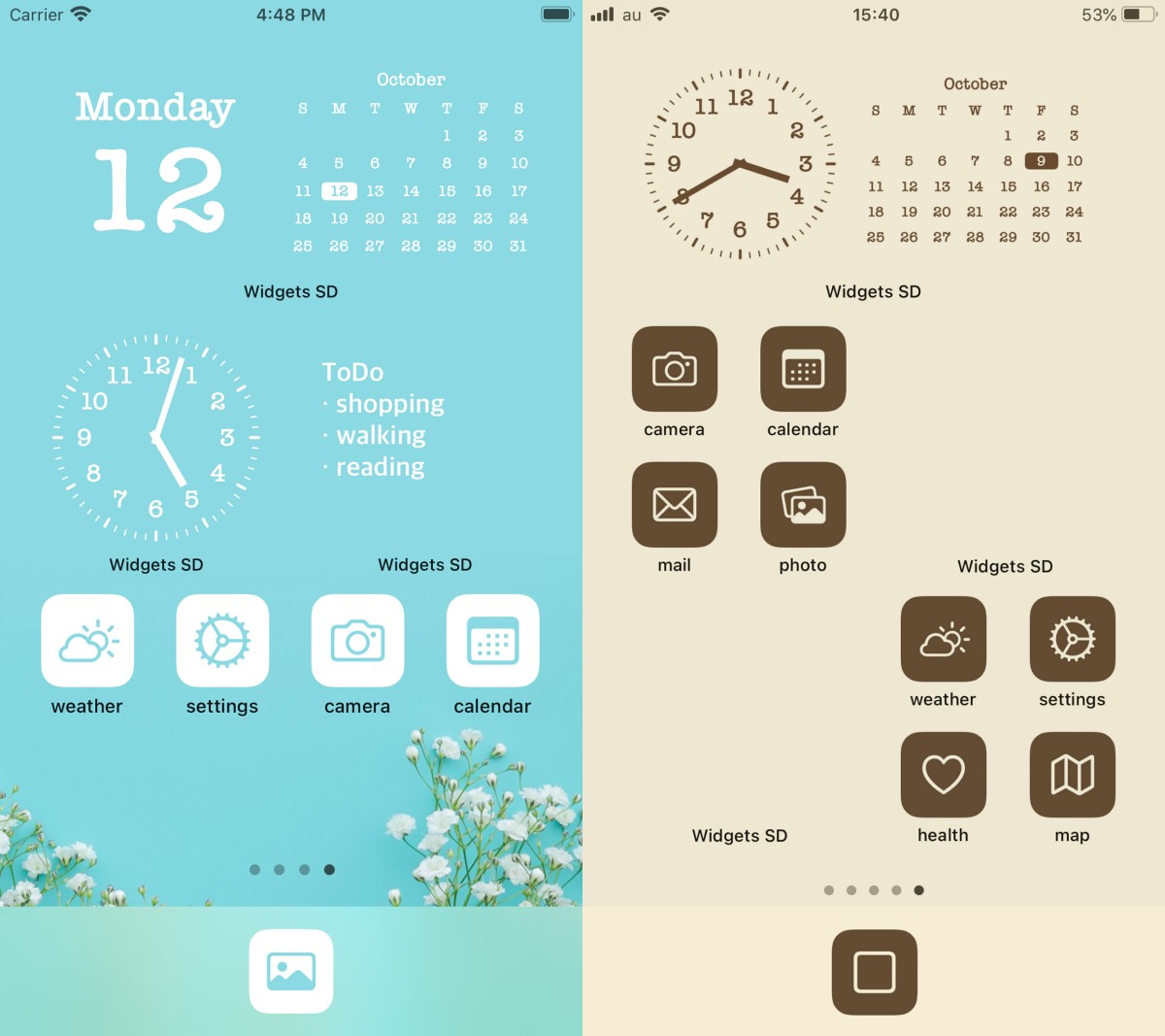
ホーム画面をおしゃれに刷新する決定打は、「壁紙」「アイコン」「ウィジェット」の3要素に明確なテーマ性を持たせることにあります。単にお気に入りの画像をアイコンに割り当てるだけでは、色調やテイストが散乱し、かえって使いづらい画面になってしまいます。
統一感を出す基本アプローチは以下の3ステップです。
- カラートーンの策定:モノトーン、淡色パステル、韓国風カフェカラー、ダークモード基調など、画面全体のベースカラーを2〜3色に絞り込みます。
- グリッド配置の最適化:上部に時計やカレンダーのウィジェットを配置し、下部や右側の親指が届きやすいゾーンに使用頻度の高いアプリアイコンを並べます。
- 無料素材・アイコンパックの統一:線画アイコン(ラインアート)やマット調のフラットアイコンなど、同一デザイナーや同一規格の素材を採用します。
この全体設計を行ってから各OSの設定に進むことで、実用性と審美性を高次元で両立させたホーム画面が完成します。
【OS別解説】iPhone・Androidでアプリアイコンを着せ替える標準設定手順
OSの設計思想が異なるため、iPhoneとAndroidではアイコン着せ替えの内部処理が大きく異なります。それぞれの標準的かつ確実な設定手順を整理しました。
1. iPhone(iOS)における「ショートカット」アプリ活用手順
iPhoneでは、標準搭載されている「ショートカット」アプリの「アプリを開く」アクションを利用して、任意の画像を割り当てたブックマークをホーム画面に生成します。
- 「ショートカット」アプリを起動し、右上の「+」ボタンをタップ。
- 「アクションを追加」を選択し、「アプリを開く」を検索してタップ。
- 青文字の「アプリ」部分をタップし、起動させたいアプリ(LINEやInstagramなど)を選択。
- 画面上部の詳細メニュー(または共有ボタン)から「ホーム画面に追加」を選択。
- 「ホーム画面の名前とアイコン」欄で、用意した画像を選択し、表示したいアプリ名を入力して「追加」をタップ。
2. Androidにおける着せ替えのやり方
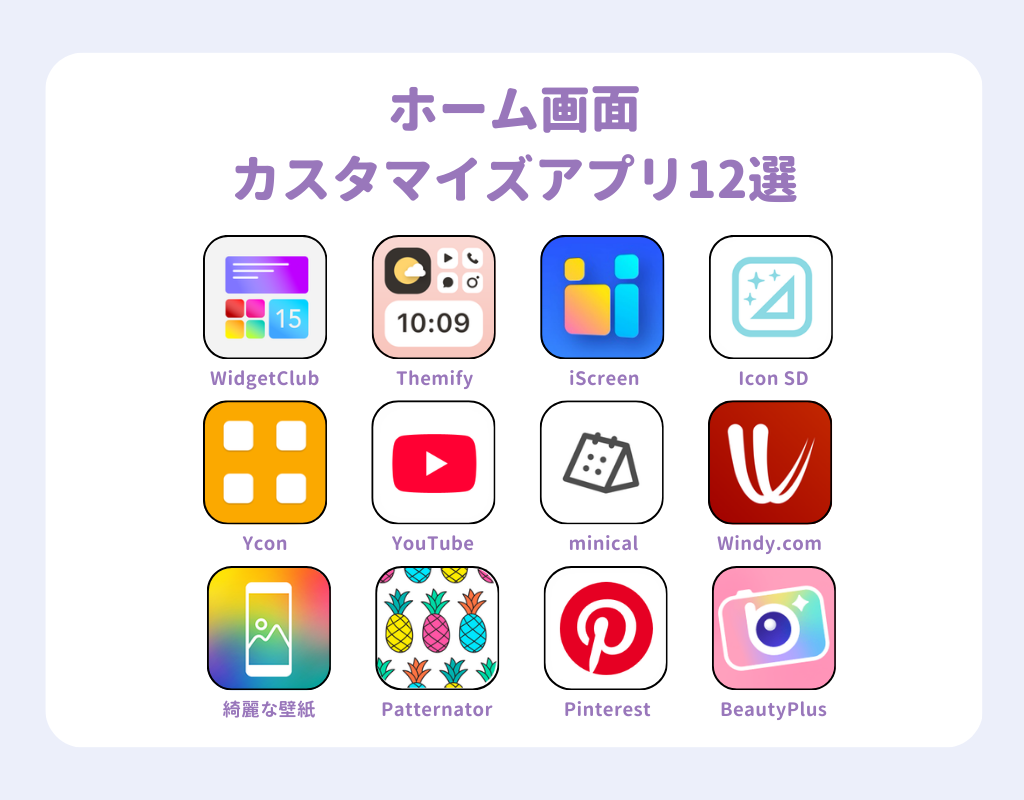
Android端末では、標準のホームランチャーがアイコン変更に対応している場合(Galaxyの「One UI」やPixelの一部テーマ機能など)と、専用アプリを用いる場合の2通りがあります。近年は「WidgetClub」などのツールを活用することで、ホームアプリ(ランチャー)をごっそり変更することなく、安全にアイコンとウィジェットを一括配置する手法が定着しています。
3. LINEアイコン着せ替えと特定アプリの個別変更
LINEなどの頻繁に使うコミュニケーションツールも、上記と同様の手順で個別にアイコン画像を変更できます。LINE公式の「着せかえ」機能はアプリ内のトーク画面やメニュータブを変更するものですが、ホーム画面上のアプリアイコン自体を外観カスタムしたい場合は、OS側のショートカット機能やカスタムアプリ経由で設定します。
【徹底比較】アイコン着せ替え無料おすすめアプリと素材サービスの実力検証
アイコンの自作が難しい場合や、一括で美しいレイアウトを構築したい場合は、サードパーティ製のカスタマイズアプリや素材配布プラットフォームの利用が効率的です。主要なサービスを多角的に比較しました。
| サービス・アプリ名 | 主な特徴・機能性 | 料金体系・導入難易度 | 編集部の見解・総合評価 |
|---|---|---|---|
| WidgetClub | 壁紙・アイコン・ウィジェットの一括着せ替えに対応。Androidでもランチャー変更なしで導入可能。 | 基本無料(一部プレミアム課金あり)/難易度:低 | 初心者から上級者まで圧倒的に扱いやすい。デザインの統一感を最速で出したい場合の第一候補。 |
| ショートカット アイコン着せ替え | App Store評価4.4を誇る透明アイコン作成特化アプリ。壁紙と完全に同化する配置が可能。 | 無料(広告あり)/難易度:中 | アイコンの配置位置を自由にいじりたい、画面中央をあけて背景画像を見せたいこだわり派に最適。 |
| Widgetsmith | ウィジェットの高度なカスタマイズに対応。写真・時計・カレンダーを連動させた画面設計が可能。 | 基本無料(高機能版はサブスク)/難易度:中〜高 | アイコン単体というよりも、画面全体のレイアウト設計で真価を発揮する定番ツール。 |
| Picrew(着せ替えドールメーカー等) | イラストレーターのパーツを組み合わせてオリジナルアイコン画像を作成できるWEBサービス。 | 完全無料/難易度:低 | 自分だけのキャラクターアイコンを作りたい時に重宝。利用規約(商用利用禁止やクレジット表記ルール)の遵守が必須。 |

【実態検証】利用者の生の声とアプリアイコン着せ替えの評判・デメリット
SNSやコミュニティサイト上で交わされるリアルなユーザーの声を調査すると、満足度の高さとともに、運用上の明確なデメリットや不満点も浮き彫りになっています。
肯定的な評価・ユーザーの実感
- 自己満足度と愛着の向上:「毎日開くスマホを見るたびに気分が上がる」「推しのカラーで統一できて最高の推し活になる」といった心理的充足感を挙げる声が多数を占めます。
- デジタルデトックス効果:派手な通知やアプリ本来の目立つカラーをあえて控えめなモノトーンにすることで、無意識にSNSを開いてしまう時間を減らせたという副次的効果も報告されています。
直面しやすいデメリットと構造的課題
- 通知バッジ(赤丸の数字)の消失:iPhoneのショートカット経由で作成したアイコンには、未読件数を示すバッジがつきません。連絡の見落としに繋がるリスクがあります。
- 元アプリの管理問題:着せ替えアイコンはあくまで「起動用のリンク」です。誤って元の本体アプリを端末から完全アンインストールしてしまうと、データ消失や再ログインの手間が発生します。
一般に知られていない盲点とネットの誤解|通知遅延・開かないトラブルを防ぐ裏ワザ
着せ替えを実施した後に「アプリが開かない」「起動がワンテンポ遅い」といったトラブルに直面するケースが後を絶ちません。ネット上の誤解を解消し、快適に動かすための実践テクニックを紹介します。
1. アイコンをタップしても「アプリが開かない」原因と対処法
設定後にアイコンが反応しない主な原因は、「元アプリのバージョンアップによる内部リンクの変更」または「ショートカット設定時の指定ミス」です。元アプリがアップデートされた際にスキームが無効化されることがあるため、開かなくなった場合は一度ショートカットアプリを開き、対象のアクションを再度割り当て直すことで即座に復旧します。
2. 元アプリの安全な隠し方(Appライブラリとドロワーの活用)
「ホーム画面をすっきりさせたいから」と元アプリを削除するのは厳禁です。iPhoneの場合は、アプリアイコンを長押しして「Appを削除」ではなく「ホーム画面から取り除く」を選択してください。これにより、アプリ本体は「Appライブラリ」に残ったまま、ホーム画面上だけを着せ替えアイコンのみに整理できます。
3. 通知の見落としを防ぐUI構築の工夫
通知バッジが出ない問題に対しては、重要な連絡アプリ(LINEやメール、業務チャット)のみ、着せ替えアイコンではなく「通知ウィジェット」を隣接して配置するか、画面下部のドック部分に標準のまま残しておくハイブリッド運用が実務上最も推奨されます。
【2026年最新トレンド】透過アイコン・ネオスキューモーフィズムで極める世界観
2026年現在のホーム画面カスタマイズの潮流は、過剰な装飾を削ぎ落とした「洗練されたミニマリズム」と、立体的な質感を融合させたデザインへとシフトしています。
特に注目を集めているのが、背景壁紙の切り抜き画像をアイコン背景に精密に一致させる「透過アイコン(透明アイコン)」技術です。アプリアイコンが壁紙の上に浮遊しているかのようなシームレスな視覚体験を作り出すことができ、アイコン同士の隙間をあけて壁紙のグラフィックを美しく見せる手法がトレンドの中心となっています。
また、フラットデザインから進化した「ニューモフィズム」「ネオ・スキューモーフィズム」と呼ばれる、柔らかな陰影でボタンが押し出されたような立体感を持つアイコンパックも人気を博しており、質感にこだわったハイエンドなカスタムが支持されています。
【プロの結論】おすすめできる人・慎重になるべき人の判断基準
ホーム画面の着せ替えは、すべてのユーザーにとって無条件に最適解となるわけではありません。自身のスマートフォンの用途に応じて慎重に判断することが推奨されます。
- 向いている人:
- スマホの外観に強いこだわりがあり、自分だけの洗練されたデザインを楽しみたい人
- 視覚的な刺激を減らし、必要なアプリだけを整然と並べて集中力を高めたい人
- 定期的なメンテナンスや設定作業そのものを楽しめる人
- 慎重になるべき人・おすすめできない人:
- 仕事の連絡や緊急のメッセージを通知バッジの数字で瞬時に把握・処理する必要がある人
- 1タップあたりの起動速度にシビアで、わずかな遷移のラグも許容できない人
- OSアップデート時の再設定やメンテナンス作業を手間に感じる人
【アイコン 着せ 替え】に関するよくある質問(FAQ)
Q1:ショートカットでアイコンを変更すると通知バッジが出ないのはなぜですか?
A1:ショートカット機能で作られたアイコンは、アプリ本体ではなく「特定のアプリを起動させるための命令リンク」として扱われるためです。iOSのセキュリティ・プライバシー保護の仕様上、リンクアイコンに対して未読バッジの数値を付与する権限が制限されています。
Q2:元のアプリを誤って消してしまった場合はどうすればいいですか?
A2:App StoreまたはGoogle Playから再度アプリをダウンロードしてください。アカウント情報やデータはサーバー連携されていれば復旧可能ですが、未連携のゲームデータ等は失われる恐れがあるため、整理時は「削除」ではなく必ず「ホーム画面から取り除く」を選択してください。
Q3:イラストメーカー(Picrewなど)で作った画像をアプリアイコンに使っても問題ありませんか?
A3:個人のスマートフォン内でアイコンとして楽しむ範囲(私的使用)であれば原則問題ありません。ただし、そのホーム画面のスクリーンショットをSNSに投稿する場合は、各メーカーのクリエイターが設定している規約(「個人利用可」「要クレジット表記」「SNS投稿の可否」など)を必ず確認してください。
Q4:元のアプリアイコンに戻したくなった時はどうすればいいですか?
A4:ホーム画面上にある着せ替え用のショートカットアイコンを長押しして「ブックマークを削除」または「削除」を実行するだけで元に戻せます。その後、Appライブラリやアプリ一覧から元のアプリをホーム画面に再配置してください。
まとめ:今後の動向と失敗しないための判断基準
スマートフォンのアイコン着せ替えは、単なる見た目の装飾にとどまらず、日々の気分や作業効率に直結する重要なパーソナライズ手段です。OS側の進化やツールの充実によって、かつてのような複雑な手順を踏むことなく、誰でも手軽に理想の画面を構築できるようになりました。
失敗しないための鉄則は、「デザインの統一性」と「通知・起動の実用性」のバランスを見極めることです。全アプリを一気に変更するのではなく、まずは利用頻度の低いアプリや画面2ページ目からカスタマイズを試行し、自分の生活リズムに合った快適なホーム画面を作り上げてみてください。 (出典: アイコン 着せ 替え(Yahoo!ニュース))
テクノロジーやライフスタイル領域を中心に執筆活動を行っています。趣味は写真撮影と旅行です。
