アイビスペイントPC版の真実|1時間制限や買い切りプロ版の選び方
スマートフォンやタブレットで圧倒的なシェアを誇るイラスト制作アプリ「アイビスペイント(ibisPaint)」を、大画面のパソコン環境で本格的に活用するクリエイターが急増しています。モバイル版で培った直感的な操作感をそのままPCの大画面や液晶タブレット(液タブ)へと拡張できる一方、導入にあたってはパソコン版独自の仕様や料金形態に対する戸惑いの声も少なくありません。
特にWindows版に設けられた無料枠の仕様や、買い切りプロ版の購入経路、さらにはペンタブレットの筆圧感知設定に至るまで、事前に把握しておくべきポイントが存在します。株式会社アイビスが提供する最新の動作環境をもとに、パソコン版アイビスペイントの全貌と失敗しない活用術を多角的に検証します。
📌 【この記事の重要ポイントまとめ】
- 要点1:Windows版の無料枠には「1日1時間の描画制限」が存在し、無制限の作業には買い切りプロ版またはサブスク契約が必要となる。
- 要点2:スマホ版とPC版はクラウド同期機能(ibisAccount)によってシームレスに連携可能で、外出先と自宅の作業分担が容易に行える。
- 要点3:板タブ・液タブ利用時は「Windows Ink」の設定やドライバ最適化が必須であり、適切な初期設定で劇的な作業効率向上が見込める。
【2026年最新】アイビスペイントPC版の導入手順と「無料1時間制限」の真相
パソコン環境でアイビスペイントを使い始める際、まず理解しておくべきはプラットフォームごとの配信形態とライセンスの仕組みです。アイビスペイント Windows版はMicrosoft Storeから、アイビスペイント Mac版はMac App Storeから直接インストールする形式が基本となります。
多くのユーザーがつまずきやすいのが、アイビスペイント パソコン 無料版における利用制限の仕様です。モバイル版では動画広告を視聴することで各種ブラシが一定時間アンロックされる仕組みが定着していますが、Windows向けの無料版では「1日1時間までの編集制限(PC 1時間制限)」という独自のタイマー制御が導入されています。
この仕様について、株式会社アイビスの開発アナウンスや公式ヘルプデスクの公開情報によると、デスクトップ環境における広告配信モデルの維持難度と、継続的な機能開発コストのバランスを考慮した結果とされています。タイマーは毎日午前0時にリセットされますが、1時間を超過するとキャンバスの保存や閲覧は可能なものの、新たなストロークの描き込みや編集操作がロックされます。そのため、無料版はあくまで「手持ちのパソコンや周辺機器との動作相性を確かめる体験版」として位置づけるのが実情に即した見方です。
具体的なアイビスペイント パソコン ダウンロード方法の手順は以下の通り、極めてシンプルに設計されています。
1. 各OSの公式ストア(Microsoft StoreまたはMac App Store)を起動する。
2. 検索バーに「ibisPaint」と入力し、公式アプリを選択する。
3. 「入手」または「インストール」をクリックして完了を待つ。
4. 初回起動時に周辺機器(ペンタブレット)の認識テストを実施する。
| ライセンス形態 | 詳細・数値データ | 一般的な基準・相場 | 編集部の見解・評価 |
|---|---|---|---|
| Windows 無料版 | 利用制限:1日60分(毎日0時リセット) | 基本無料(機能制限なし) | 動作確認専用。本格的な作品制作には制限解除が不可欠 |
| プロ版(プロアドオン) | 買い切り型:約3,000円台後半(永続ライセンス) | ペイントソフト買い切り:5,000円〜20,000円 | 極めて高いコストパフォーマンス。長時間の作業に推奨 |
| プレミアム会員 | 月額約300円 / 年額約3,000円(クラウド容量拡張付) | サブスクリプション:月額500円〜1,500円 | クラウド20GB・限定素材・高度フィルタをフル活用したい方向け |

買い切りプロ版とサブスクの違いを徹底比較|料金体系と機能格差の全貌
長時間の本格制作を行う場合、避けて通れないのが「買い切り型(プロアドオン)」と「サブスクリプション(プレミアム会員)」の選択です。アイビスペイント パソコン 買い切り版とサブスク版では、カバーされる機能範囲に明確な境界線が引かれています。
アイビスペイント プロ版 違いを整理すると、買い切りプロアドオンは「時間制限の解除」および「主要機能の永続利用」を主目的としています。一度アプリ内課金で購入すれば、追加月額費用なしでキャンバスの無制限描画、レイヤー機能のフル活用、高解像度書き出しが可能になります。一般的なペイントツールの買い切りライセンスが1万円前後することと比較しても、導入ハードルは極めて低く設定されています。
一方、プレミアム会員(サブスク)はクラウドストレージの大幅増量(無料版の64MBから20GBへの拡張)や、限定トーン・フォント・テクスチャの継続的な追加提供、高度なベクトル調整ツールやAI素材生成関連の先進機能へのアクセス権を含みます。「PC単体でコストを抑えて描き続けたい」なら買い切りプロ版が、「外出先のスマホやタブレットと大量の作品データを常時同期させたい」ならプレミアム会員が適していると言えます。
液タブ・板タブの筆圧感知設定|快適な描画環境を構築する現場テクニック
パソコン環境でのイラスト制作において、ペンの描き心地を左右するのがペンタブレットの設定です。ワコム(Wacom)、XPPen、Huionなどの主要メーカー製タブレットを接続した際、ユーザーコミュニティで頻繁に報告されるのが「線がまっすぐ引けない」「筆圧が反映されず太さが一定になる」というトラブルです。
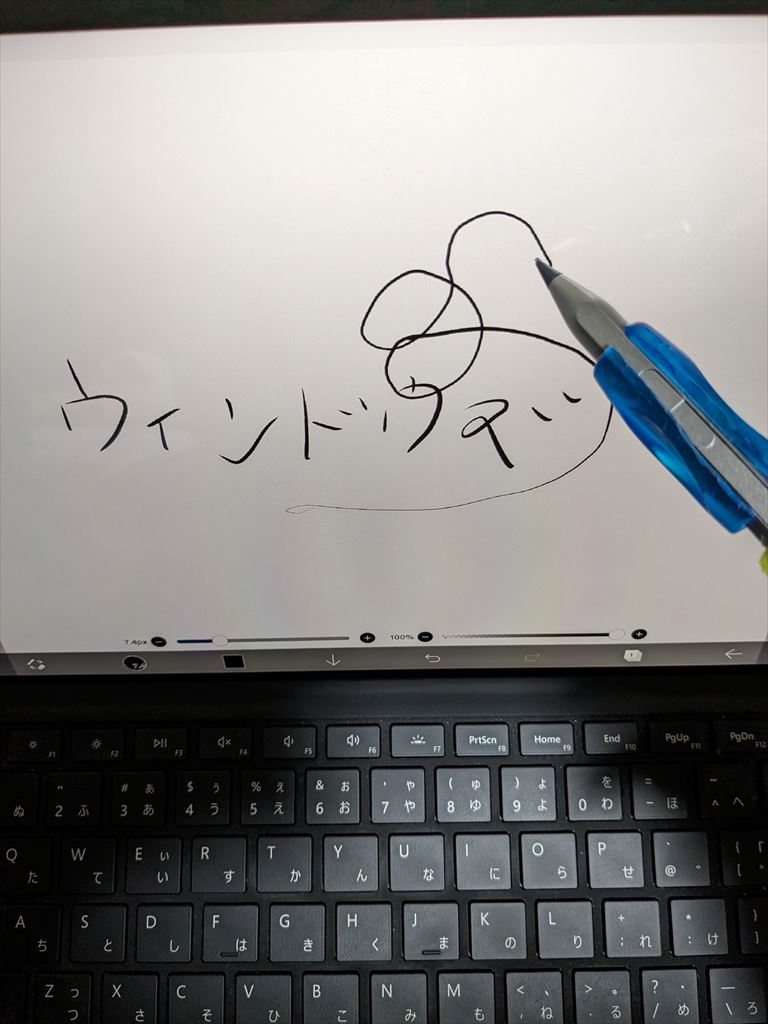
アイビスペイント 板タブ 筆圧感知を正常に作動させるためには、OS側のAPI設定とタブレットドライバの連動が不可欠です。アイビスペイントの「設定」メニュー内にある「筆圧」項目を開き、API設定が「Windows Ink」または「Wintab」のどちらに設定されているかを確認する必要があります。多くの最新ドライバではWindows Inkを有効化することで自然な筆圧カーブが得られますが、一部のクラシックな板タブではドライバ側のWindows Inkチェックを外し、アイビス側でWintabを選択することで動作が劇的に安定します。
アイビスペイント 液タブ 設定では、さらに「画面スケーリング(拡大縮小率)」と「キャリブレーション」の同期が鍵となります。Windowsのディスプレイ設定で液タブの表示倍率が125%や150%になっている場合、ペンの先端とキャンバス上の描画カーソルに微小なズレ(視差)が生じるケースがあります。ディスプレイ倍率を100%に統一するか、タブレット設定ソフト側で位置調整を再実行することで、紙に描くようなダイレクトな追従性を確保できます。

スマホとPCをシームレスにつなぐクラウド同期の実力と活用手順
アイビスペイントが誇る最大の強みの一つが、デバイスの垣根を超えたワークフローです。アイビスペイント クラウド 同期機能を活用することで、通学・通勤電車の中でスマートフォン(iPhone/Android)を使って描いたラフや下描きを、帰宅後に自宅のPC大画面で開き、液タブを用いて清書・着色・仕上げを行うといったハイブリッドな制作スタイルが容易に実現します。
アイビスペイント 2026年最新 使い方におけるデータ連携の手順は次の通りです。
1. アプリ内で無料の「ibisAccount(Twitter/Apple/Google/メール連携)」にログインする。
2. マイギャラリーから同期したい作品を選択し、「クラウドにアップロード」を実行する(独自形式の.ipvファイルとして保管される)。
3. パソコン版のアイビスペイントを起動し、同一アカウントでログインした上でクラウドギャラリーからダウンロードする。
クラウド同期の利点は、単なる画像(PNG/JPEG)の受け渡しにとどまらず、レイヤー構成、ブレンドモード、ベクターパス、さらには作画工程のタイムラプスデータまで完全に保持された状態で作業を再開できる点にあります。外出先でのひらめきを逃さず記録し、自宅の本格的なデスク環境で完成度を高めるという現代的なクリエイティブサイクルを強固に支えています。
【実態検証】PC版アイビスペイントの評判・口コミと知られざる盲点
イラスト制作コミュニティやSNS(X・旧Twitter、イラスト投稿サイト、知恵袋)に寄せられたアイビスペイント PC 評判を分析すると、ポジティブな評価と導入時の落とし穴が鮮明に浮かび上がります。
肯定的な意見として圧倒的に多いのは、「モバイル版と全く同じ操作感で迷わず使える」という点です。一般的なPC向けプロ用ペイントソフト(CLIP STUDIO PAINTやAdobe Photoshop等)は高機能である反面、UIが複雑でショートカットキーや階層化されたメニューを習得するまでに一定の学習コストを要します。これに対し、アイビスペイントはモバイルネイティブ向けに極限まで整理されたツール配置を踏襲しているため、導入初日から直感的にペンを走らせることが可能です。
一方、現場のプロやハイアマチュアの検証からは、いくつかの盲点も浮き彫りになっています。
・CMYK印刷対応の制約:RGBカラーでのWeb・SNS向けイラスト制作には極めて強いものの、同人誌印刷などの商業印刷で求められる完全なCMYKカラープロファイルの埋め込みや分版確認には、外部ツールとの併用が推奨される場面がある。
・超多層レイヤー時のメモリ消費:100枚を超えるような極端な多層レイヤーや、A4サイズ600dpiといった超高解像度キャンバスを扱う場合、低スペックPCではブラシストロークにわずかな遅延が発生することがある。
・複数ライセンスの独立性:iOS版で広告除去アドオンを購入していても、Windows版の制限解除には別途Windows版プロアドオンの購入が必要(プラットフォーム間での買い切りライセンス直接引き継ぎは不可)。
【プロの結論】デジタル作画における認知負荷とユーザー別おすすめ判断基準
創作活動におけるツールの選定は、単なるスペック比較ではなく「クリエイターの思考スピードを阻害しないか」という認知心理学的なアプローチが重要です。人間が創作に没頭する際、ツールの操作方法に脳のリソース(認知的リソース)を割かれるほど、表現そのものへの集中力は低下します。
アイビスペイントのPC版は、この「認知負荷の最小化」という観点において極めて優れた設計思想を持っています。複雑な設定に頭を悩ませる時間を削り、画面に向かって即座に描き始められるシンプルさは、創作を習慣化したいクリエイターにとって強力な武器となります。
▼ PC版アイビスペイントをおすすめできる人
・既にスマホやタブレットでアイビスペイントを使い慣れており、操作方法を一から学び直したくない人
・手頃な初期投資(数千円台の買い切り)で、液タブや板タブを使ったPC作画環境を整えたい人
・Web掲載用のイラスト、SNSアイコン、動画用立ち絵、YouTubeサムネイル制作が活動の中心である人
・スマホで描いたラフをPCで仕上げるなど、マルチデバイス連携を重視する人
▼ 慎重に検討すべき・他の専門ツールを視野に入れるべき人
・数百ページ規模の商業誌・同人誌マンガの組版や、本格的な製本・印刷入稿作業を主目的とする人
・3Dデッサン人形や高機能パース定規など、高度な作画支援機能を標準で多用したい人
・完全無料で無制限にPC作画を続けたい人(1時間制限を解除しない運用は現実的ではないため)
【アイビス ペイント パソコン】に関するよくある質問(FAQ)
Q1:Windowsの無料版で1日の制限時間(1時間)が終了した場合、描いていた絵は消えてしまいますか?
A1:描いていた作品データが消えることはありません。1時間を経過するとキャンバスへの新たな描画やツール操作が一時的に制限されますが、作品の保存、エクスポート(画像出力)、閲覧はそのまま可能です。翌日の午前0時に制限がリセットされれば再び1時間描画できるようになります。
Q2:スマートフォン版で購入した「広告除去アドオン」はパソコン版に引き継げますか?
A2:アプリストア(Apple App Store、Google Play、Microsoft Store)の決済システムがそれぞれ独立しているため、スマホ版の買い切りアドオンをPC版へ直接引き継ぐことはできません。PC版で無制限に描画するには、Microsoft StoreまたはMac App Store上で「プロアドオン」を別途購入するか、共通利用可能な「プレミアム会員(サブスク)」に加入する必要があります。
Q3:パソコン版アイビスペイントはマウスやタッチパッドだけでもイラストを描くことができますか?
A3:マウスやタッチパッドでも描画自体は可能ですが、筆圧感知が働かないため線の入り抜きを自然に表現するのは困難です。また、手ブレ補正機能はあるものの細かいストロークの制御が難しくなるため、快適に作画を行うにはエントリーモデルの板タブレット(5,000円〜1万円程度)または液晶タブレットの併用を強く推奨します。
まとめ:PC版アイビスペイントで創作環境を劇的に進化させるために
パソコン版アイビスペイントは、スマホアプリとしての手軽さと、デスクトップ環境ならではの大画面・高精度な周辺機器サポートを高次元で融合させた実力派ペイントソフトです。無料版における「1日1時間制限」という明確な境界線はあるものの、買い切りプロ版のリーズナブルな価格設定やクラウド同期によるマルチデバイス運用は、多くのクリエイターにとって極めて合理的な選択肢となります。
まずは自身のPCに無料版をインストールして液タブや板タブの筆圧挙動を確かめ、手になじむ感覚を確認した上でプロ版やプレミアム会員へのステップアップを検討することが、後悔のないデジタル作画環境を構築するための最善策です。 (出典: アイビス ペイント パソコン(Yahoo!ニュース))
最新のトレンドや話題のニュースをわかりやすく解説するWebライターです。読者の皆様に役立つ情報を日々お届けしています。
