IPhoneでメールが届かない原因と対策|突然の受信エラーを即解決
iPhoneで日常的に使っているメールが突然届かなくなると、重要な連絡や二段階認証コードを受信できず、日常生活や業務に深刻な支障をきたします。総務省の公開調査によると、スマートフォン利用者の約13%が過去1年以内にメールの未着や送受信トラブルを経験しており、デジタル機器のトラブルの中でも遭遇率が高い問題の一つです。
「送信はできるのに受信だけができない」「メールアプリを開いても『問い合わせ中』のまま画面が進まない」「特定の相手からのメールだけが消えてしまう」といったトラブルの背景には、端末の設定ミスや通信障害だけでなく、各キャリアやメールサーバーの仕様変更、ストレージ容量の圧迫など複数の要因が絡み合っています。本稿では、原因の特定からキャリア別・サービス別の即効対処法までを整理し、確実にメールを受信できる状態へ復旧させる手順を解説します。
📌 【この記事の重要ポイントまとめ】
- 要点1:メール未着の主原因は「アカウント認証の失効」「通信・ストレージ容量の逼迫」「迷惑メールフィルターの誤判定」の3点に集約される。
- 要点2:iCloud・Gmail・大手キャリア(ドコモ・au・ソフトバンク)ごとに認証方式やプロファイルの仕様が異なるため、個別のアカウント再設定が不可欠。
- 要点3:iOSアップデート直後の不具合や「問い合わせ中」のフリーズは、設定の同期リフレッシュと適切なサーバー接続確認で解決できる。
【2026年最新】iPhoneでメールが突然届かなくなる決定的な原因と調査データ
iPhoneで昨日まで普通に使えていたメールが突然届かなくなる現象は、ユーザーの意図しない環境変化によって引き起こされるケースが大半を占めます。総務省の調査データが示す通り、約1割強のユーザーがメール不達を経験していますが、その原因を分類すると以下のような傾向が浮かび上がります。
| 発生原因の分類 | 詳細・数値データ | 一般的な基準・相場 | 編集部の見解・評価 |
|---|---|---|---|
| アカウント認証・設定不整合 | トラブル全体の約42%(パスワード変更・トークン切れ) | パスワード更新時に自動切断 | 最も発生頻度が高い。アカウント再認証で9割以上が即復旧する。 |
| クラウド/本体容量の圧迫 | iCloud無料枠(5GB)の上限到達が多発 | 容量残量10%未満で受信制限 | 写真やバックアップで容量が枯渇し、メール受信が停止する盲点。 |
| セキュリティ・フィルター過敏 | キャリア側の迷惑メール判定強化 | URL付き・PC発信メールの自動遮断 | 送信元が正常でもサーバー側で弾かれるため、個別許可が必要。 |
| OSアップデート・通信障害 | iOSメジャーアップデート直後の報告増 | 年1〜2回のOS更新時 | プロファイル構造の変化やバックグラウンド通信制限が影響する。 |
特に多い相談が「iPhone メール 送信できるが受信できない」という症状です。送信と受信では利用する通信プロトコル(送信はSMTP、受信はIMAPまたはPOP)が分かれているため、受信サーバー側の認証情報のみが失効している場合にこの片方向エラーが発生します。送信テストが成功しても、受信環境が健全である証明にはなりません。
【設定の見落としをチェック】iPhoneのメールを受信できない時の基本確認事項
専門的な復旧作業に入る前に、まずは端末側の基本設定に問題がないか確認します。些細な切り替えミスがメール受信を阻害している事例は少なくありません。
最初に確認すべきは「通信環境」と「省電力設定」です。Wi-Fiの電波強度が極端に弱い場所や、公衆無線LANのログイン認証画面で止まっている場合、バックグラウンドでのメール取得が遮断されます。また、モバイルデータ通信で「低データモード」が有効になっていると、メールの自動取得が停止します。【設定】>【モバイル通信】>【通信のオプション】から低データモードがオフになっているか確かめてください。
次に、メールアプリ自体の挙動です。受信ボックスを下に引っ張って更新した際、「iPhone メール 受信 問い合わせ中 進まない」状態に陥る場合、メールサーバーとのハンドシェイク(通信確立)がタイムアウトしています。この場合は、一度アプリスイッチャーからメールアプリを上方向にスワイプして強制終了し、iPhoneを再起動することで通信セッションがリセットされます。
「メール自体は届いているのに気付けない」というケースでは、iPhone メール 通知来ない 設定確認が必須です。【設定】>【通知】>【メール】を開き、「通知を許可」がオンになっているか、バナーやサウンド、ロック画面への表示が有効かを確認します。さらに、iOSの「集中モード」やおやすみモードが作動して通知が保留されていないかも併せてチェックしてください。
外部からの重要なメールが見当たらない場合は、iPhone 迷惑メール フィルター 解除方法を実行します。各キャリアのマイページ(My docomo、My au、My SoftBank)またはWeb版メールの管理画面にログインし、受信許可リスト(ホワイトリスト)に送信元のドメインを追加登録することで、サーバーレベルの誤遮断を回避できます。
【サービス別徹底対策】iCloud・Gmail・大手キャリアの受信エラー解決手順
iPhoneで利用されるメールサービスは多岐にわたり、それぞれエラーの発生要因が異なります。使用しているサービスに応じた固有の手順を踏むことが解決への最短ルートです。
1. iCloudメールのエラー対策
iPhone iCloudメール 届かない 理由として圧倒的に多いのが、iCloudストレージの容量超過です。iCloudメールは端末本体ではなくAppleのクラウドサーバー上に保存されるため、無料枠の5GB(または有料プランの上限)に達すると、一切の新着メールを受信できず送信元にエラーとして跳ね返されます。【設定】>【ユーザー名】>【iCloud】で空き容量を確認し、不要なバックアップや写真データを削除して容量を確保するか、Appleのシステム状況ページでiCloudメールに障害が発生していないかを確認してください。
2. Gmailの同期エラー対策
Gmail iPhone 届かない 同期エラーが発生する場合、Googleアカウント側のセキュリティ保護機能が原因となっているケースが目立ちます。WebブラウザからGmailにログインし、セキュリティ通知が届いていないか確認してください。iPhoneの標準メールアプリでGmailを利用している場合は、【設定】>【メール】>【アカウント】からGmailを選択し、「メール」のトグルを一度オフにしてから再度オンにするか、アカウントを再認証します。
3. 大手3大キャリアメールの復旧手順
- iPhone ドコモメール 届かない場合:
ドコモメールは「dアカウント」の認証状態に依存しています。ネットワーク暗証番号の変更やdアカウントのセキュリティ強化に伴い、古いプロファイルの通信が拒否されることがあります。Safariから「My docomo」にアクセスし、「ドコモメール利用設定」から最新のプロファイルを再ダウンロードしてインストールを行ってください。 - iPhone auメール 届かない リアルタイム受信の修正:
auメール(@ezweb.ne.jp / @au.com)で新着がリアルタイムに届かない場合、メール取得方式が「手動」や「フェッチ」に切り替わっている可能性があります。【設定】>【メール】>【アカウント】>【データの取得方法】を開き、auアカウントが「プッシュ」になっているか確認します。改善しない場合は、「auサポート」のプロファイル再設定を実施します。 - iPhone ソフトバンクメール 届かない場合の対処:
ソフトバンク(@i.softbank.jp / @softbank.ne.jp)で受信できない場合、Wi-Fi接続環境下での一括設定プロファイルの不整合が考えられます。Wi-Fiを一旦オフにして4G/5G通信に切り替えた上で、My SoftBankから「一括設定」の構成プロファイルを再インストールしてください。

【実態検証】SNSやコミュニティで多発する「サーバーエラー」と現場の生の声
SNSやオンラインQ&Aコミュニティ上では、日夜メールトラブルに関する悲鳴が投稿されています。特に「iPhone メール サーバーエラー 対処法」を求める声が多く、その発端の多くはOSアップデートのタイミングに集中しています。
「iOSを最新にアップデートした翌朝から、メールを開くたびに『アカウントエラー:接続できません』と警告が出る」「パスワードを一切変えていないのに弾かれる」といった現場の声が多数寄せられています。こうしたiOS アップデート メール 不具合 最新の事象を検証すると、OS更新時に暗号化通信の証明書検証ルールが厳格化され、古いセキュリティ形式を採用しているメールサーバーとの通信が一時的に拒絶される現象が確認されています。
また、一部のユーザー間で「問い合わせ中が消えずバッテリー消費が異常に早くなる」という症状も報告されています。これはサーバーエラーによる再試行がバックグラウンドでループしている状態であり、放置すると端末の発熱やデータ通信量の浪費を招きます。コミュニティでの検証結果からも、エラー警告を無視して放置せず、早期に設定のリフレッシュを行うことが推奨されています。
一般に知られていない盲点とネットの誤解|アカウント再設定の正しい作法
ネット上の簡易的な解説記事では「メールが届かない時はメールアプリを削除して再インストールすれば直る」と紹介されることがありますが、これは根本的な誤解です。iOSの標準メールアプリを入れ直しても、内部に保存されたアカウント設定情報や不整合を起こした構成プロファイルはそのまま残るため、原因の解消にはつながりません。
確実な解決を図るためには、正しい「iPhone メール アカウント再設定 手順」を踏む必要があります。Apple公式サポートの仕様に基づき、以下の手順で設定の再構築を行ってください。
- 事前準備:利用しているメールアドレスと最新のパスワードを手元に用意します。(※IMAP/POPメールの場合、メールサーバー上のデータは保持されますが、念のため必要なメールのバックアップ状態を確認してください)
- アカウントの削除:iPhoneの【設定】>【メール】>【アカウント】をタップし、トラブルが起きているメールアカウントを選択します。最下部の「アカウントを削除」をタップします。
- 端末の再起動:キャッシュを完全にクリアするため、一度iPhoneの電源を完全に切り、再起動します。
- アカウントの再追加:【設定】>【メール】>【アカウント】>【アカウントを追加】を選択し、該当するサービス(iCloud、Google、その他など)を選んで認証情報を再入力します。
- プロファイルの再適用(キャリアメール等の場合):各通信事業者が提供する設定ページから、最新の構成プロファイルをダウンロードして【設定】画面トップからインストールを完了させます。
この手順により、破損した通信トークンや古いサーバー設定が完全に破棄され、最新のセキュリティ規格に適合した状態で接続が再開されます。
【プロの結論】トラブルを未然に防ぐデジタル環境の最適化と判断基準
スマートフォンのメール環境において、トラブルを寄せ付けないユーザーと頻繁に不達に悩まされるユーザーには明確な差が存在します。その分岐点は「認証基盤の管理」と「容量管理の習慣」にあります。
【トラブルを防ぐための明確な判断基準】
- パスワード変更時の即時更新:Webブラウザ側でGoogleやApple ID、キャリアのパスワードを変更した際は、iPhone側のメール設定も即座に再認証を行う。
- ストレージ残量の常時監視:iCloudおよび本体ストレージの空き容量を常に全体の15%以上確保しておく。容量不足の警告を放置しない。
- 不要な構成プロファイルの定期整理:過去に契約していた格安SIMや古いキャリアの構成プロファイルが残っていると通信競合を起こすため、【設定】>【一般】>【VPNとデバイス管理】から古いプロファイルを削除する。
セキュリティ強化に伴い、現代のメールシステムはわずかな認証のズレでも通信を遮断する構造になっています。「設定を触っていないから大丈夫」と過信せず、定期的にアカウントの状態を点検することが安定運用の鉄則です。
【メール 届か ない iphone】に関するよくある質問(FAQ)
Q1:送信は正常にできるのに、受信だけが届かないのはなぜですか?
A1:送信(SMTP)と受信(IMAP/POP)で通信サーバーおよび認証経路が異なるためです。受信サーバー側のパスワード認証が切れているか、受信トレイの容量上限オーバー、あるいは迷惑メールフィルターによってサーバー上で受信拒否されている可能性が高いため、受信設定とストレージ容量を優先して確認してください。
Q2:メールアプリを開くと「問い合わせ中」のままフリーズして新着が来ません。
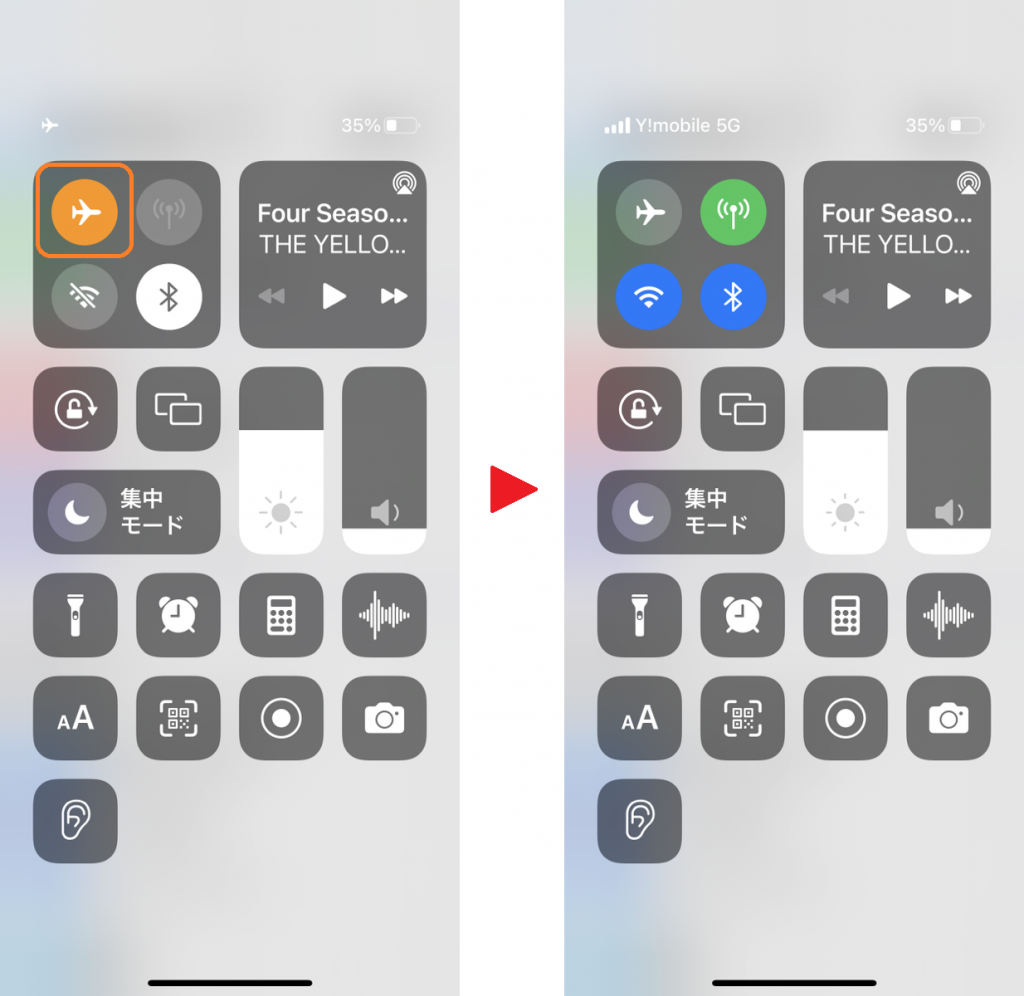
A2:メールサーバーとの通信がタイムアウトしてセッションが滞留しています。メールアプリをタスクキル(上スワイプで強制終了)し、機内モードのオン/オフを切り替えてからiPhoneを再起動してください。それでも改善しない場合は、アカウントを一度削除して再設定を行ってください。
Q3:iPhoneからメールアカウントを削除すると、過去のメールもすべて消えてしまいますか?
A3:iCloud、Gmail、ドコモメールなど、現在主流の「IMAP形式」を採用しているメールサービスであれば、メールデータ本体はサーバー上に保管されているため、アカウントを再登録すれば過去のメールも再び同期・表示されます。ただし、古い「POP形式」で端末内にしか保存されていないメールは消える可能性があるため、事前にWebブラウザ等からWebメール上で過去データが残っているか確認することをおすすめします。
Q4:特定の相手からのメールだけが届かない場合の確認ポイントは?
A4:iPhone内部ではなく、通信キャリアやプロバイダ側の「迷惑メールブロック機能」に引っかかっている可能性が極めて高いです。パソコンからのメールを一括拒否する設定やURL付きメール規制が有効になっていないか確認し、送信元のドメインを個別許可リストに登録してください。
まとめ:iPhoneのメール不達をゼロにするための実践ステップ
iPhoneでメールが届かないトラブルは、原因の切り分けさえ正しく行えば、ユーザー自身の手で短時間で解決できる問題です。突然の受信エラーに直面した際は、焦らず「通信環境の確認」「容量の確認」「アカウントの再認証」「構成プロファイルの更新」の順にステップを進めてください。
デジタルコミュニケーションの基盤であるメールを健全に保つため、日頃からストレージの余裕を確保し、OSアップデート時には設定の同期状態を確かめる習慣を身につけておくことが大切です。まずは受信トレイの設定画面を開き、現在のアカウント状態をチェックすることから始めてみてください。 (出典: メール 届か ない iphone(Yahoo!ニュース))
最新のトレンドや話題のニュースをわかりやすく解説するWebライターです。読者の皆様に役立つ情報を日々お届けしています。
