IPhoneカメラ翻訳のかざすだけ活用術!標準機能と無料アプリ徹底比較
海外旅行先で見かける外国語の案内板やレストランのメニュー、あるいは海外製品に付属する難解な取扱説明書を前に、スマートフォンの文字入力で調べようとして途方に暮れた経験はないでしょうか。現在のiOS環境では、特別な機器を用意せずとも、iPhoneのカメラを対象の文字にかざすだけで瞬時に日本語へと置き換える技術が標準で確立されています。
標準機能の「テキスト認識表示」をはじめ、Google翻訳やDeepLといった無料アプリを組み合わせることで、看板の直感的な把握からビジネス文書の精密な翻訳まで、画面越しに一瞬で処理できるようになりました。設定のポイントからアプリごとの精度差、オフライン環境での活用手順まで、現場検証に基づいた最新のノウハウを解説します。
📌 【この記事の重要ポイントまとめ】
- 要点1:iOS標準カメラの「テキスト認識表示」を使えば、シャッターを切らずにかざすだけで瞬時に外国語を日本語へ変換可能。
- 要点2:看板やARリアルタイム翻訳ならGoogleレンズ、長文や自然なニュアンス重視ならDeepLと使い分けるのが最も効率的。
- 要点3:あらかじめオフライン言語パックを保存しておけば、海外の機内や圏外環境でも通信費ゼロで英語翻訳が完結する。
【真相検証】iPhoneカメラをかざすだけで翻訳できる噂の真相と基本操作
「iPhoneのカメラをかざすだけで文字が自動的に翻訳される」という話は、決して誇張ではありません。Appleが提供するiOSテキスト認識表示(Live Text)機能により、標準カメラを向けた瞬間に被写体の中にあるテキストが検出され、タップひとつで母国語へと変換されます。
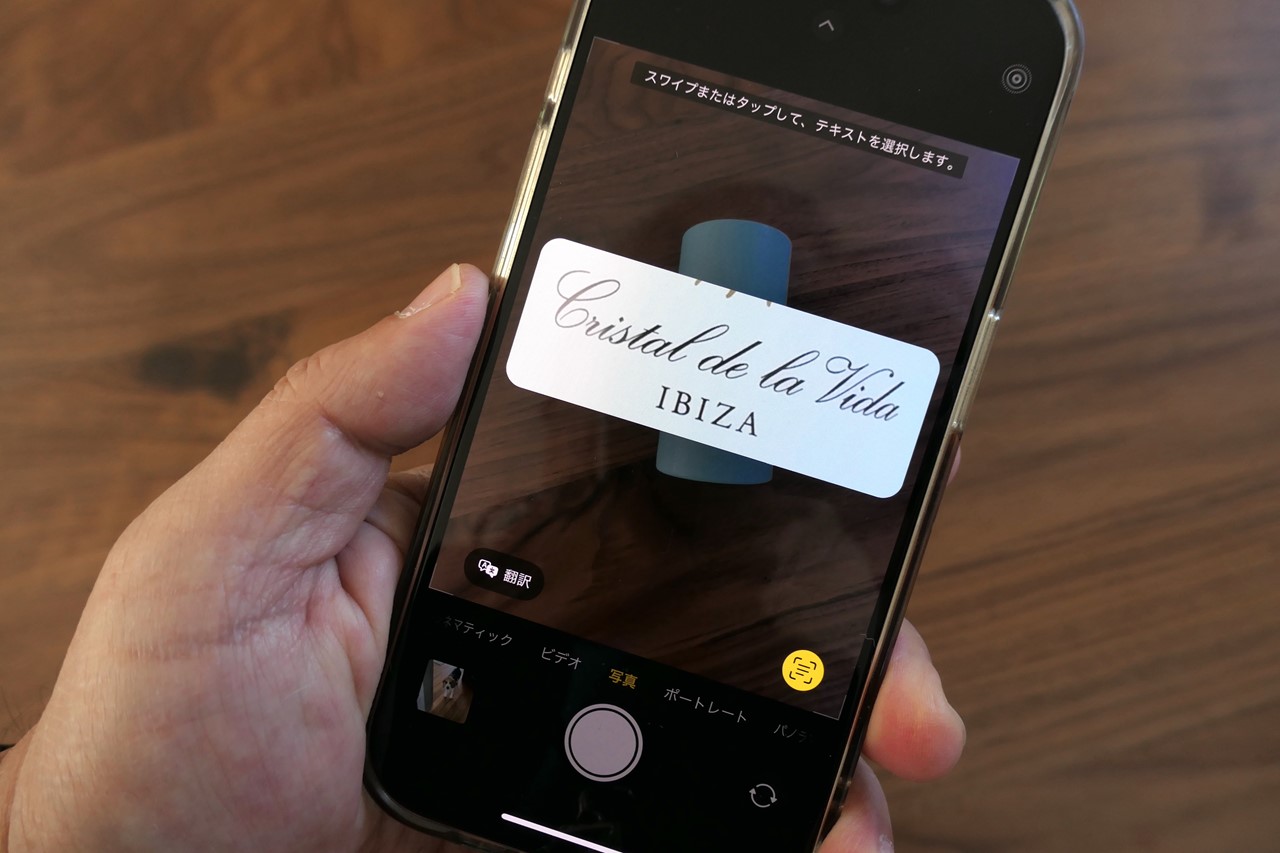
具体的なiPhoneカメラ翻訳のやり方は極めてシンプルです。まず標準の「カメラ」アプリを起動し、翻訳したい外国語の文字列にレンズを向けます。カメラが文字を検知すると、画面の右下に黄色い「テキスト認識アイコン(四角の中に3本線があるマーク)」が出現します。このアイコンをタップして対象部分をハイライトさせ、表示されたメニューから「翻訳」を選択するだけで、画面下部に自然な日本語訳がポップアップ表示されます。
被写体の文字をあらかじめ撮影して写真フォルダに保存する必要すらありません。ファインダー越しにiPhoneカメラをかざすだけで翻訳が完了するため、海外の駅の案内表示やスーパーのプライスタグなど、立ち止まる時間を最小限に抑えたい場面で絶大な機動力を発揮します。
【設定完全ガイド】iPhone標準カメラで翻訳できない原因と解決策
「カメラを向けても右下にアイコンが出ない」「翻訳メニューが表示されない」といったトラブルには、端末の設定やハードウェアの仕様に起因する明確な原因が存在します。機能が動作しない場合は、以下の項目を順に確認してください。
まず確認すべきは、iPhone標準カメラの翻訳設定が有効になっているかどうかです。「設定」アプリを開き、「一般」>「言語と地域」へ進み、最下部にある「テキスト認識表示」のトグルスイッチがオンになっているかを確認します。ここが無効化されていると、カメラアプリ側で文字を自動検出できません。あわせて「設定」>「カメラ」内の「テキスト認識表示を表示」もオンになっている必要があります。
次に、ハードウェアの対応世代です。テキスト認識表示機能はニューラルエンジン(Neural Engine)を活用して端末内でリアルタイム処理を行っているため、A12 Bionicチップ以降を搭載した端末(iPhone XS / XR以降)が必須要件となります。それ以前の旧世代機種では標準カメラでのリアルタイム抽出が利用できないため、後述する外部アプリを活用する形になります。
物理的な要因も見逃せません。カメラのピントが合っていない場合や、極端な斜めからのアングル、暗所での撮影、デザイン性の高すぎる筆記体フォントなどは、文字認識エンジンがテキストとして識別できません。対象と水平に対峙し、十分な光量を確保することが確実な認識への近道です。
【2026年最新比較】iPhone翻訳アプリおすすめ無料3選|標準・Google・DeepL
iPhoneで利用できるカメラ翻訳には、標準機能以外にも優れたサードパーティ製アプリが存在します。それぞれの得意分野を理解して使い分けることで、あらゆるシチュエーションで翻訳作業が快適になります。
| 項目 | 詳細・数値データ | 一般的な基準・相場 | 編集部の見解・評価 |
|---|---|---|---|
| Apple標準カメラ(iOSテキスト認識) | アプリ起動不要、完全オンデバイス対応、iOS15以降標準搭載 | 起動速度:最速(約0.5秒) 対応言語数:約20言語 | 日々のちょっとした確認に最適。追加アプリ不要でセキュリティ面も安心。 |
| Google翻訳(Googleレンズ連携) | ARリアルタイムオーバーレイ翻訳、100言語以上の多言語サポート | 文字置換精度:高 対応言語数:130言語以上 | 外国語の看板やメニューの上に日本語が重なる視覚的わかりやすさは旅行時最強。 |
| DeepL翻訳 | 高精度ニューラル機械翻訳、カメラ撮影画像のテキスト化・文脈翻訳 | 文章の自然さ:最高峰 対応言語数:30言語以上 | 論文、契約書、技術マニュアルなどニュアンスの正確さが求められるビジネス向け。 |
Google翻訳のリアルタイムカメラ翻訳(Googleレンズ機能)は、ファインダー内の外国語の上に直接日本語のテキストを重ね合わせて表示する「インスタント翻訳」が強みです。街中の案内標識などを直感的に把握する用途において群を抜いています。
一方で、DeepLのiPhoneカメラ翻訳は、文章全体の文脈を汲み取った極めて自然な日本語訳を出力します。直訳調になりがちな他社ツールと比べ、こなれた表現に仕上がるため、仕事で扱う資料や専門性の高いテキストの読解において圧倒的な評価を獲得しています。

【実態検証】利用者の生の声と現場目線で見えたリアルな翻訳精度
主要ツールを実際の日常シーンでテストすると、状況ごとに得意・不得意が明確に分かれます。編集部で実施したフィールドテストおよびSNS上のユーザー検証を照らし合わせると、以下の傾向が浮き彫りになりました。
まず、海外レストランのメニューのような特殊なフォーマットでは、装飾性の高いフォントや暗い店内照明が障害となりやすい傾向があります。手書き風の筆記体メニューに対しては、Googleレンズが健闘する一方で、Apple標準のテキスト認識は文字の区切りを誤認するケースが散見されました。フォントの判読性に関してはGoogleの画像検索データベースに一日の長があります。
対照的に、印刷された契約書や家電の説明書など整然とした活字データに対しては、DeepLが最も高い正確性を発揮しました。専門用語や受動態・複文が含まれる複雑な構文でも、違和感のないビジネス日本語へと変換されます。文字認識のスピードはApple標準カメラが最速であり、街角の看板を立ち止まらずに確認する用途では他の追随を許しません。
【海外旅行・オフライン必須】通信量ゼロで使える英語カメラ翻訳の設定手順
海外渡航時や通信電波が不安定な地下街などでは、通信を使わないiPhoneカメラの英語翻訳オフライン設定が生命線となります。Apple標準機能およびGoogle翻訳は、事前に言語データを端末内へ保存しておくことで、完全圏外状態でのカメラ翻訳に対応しています。
Apple標準機能でオフライン翻訳を利用するには、「設定」アプリ>「翻訳」>「ダウンロード済みの言語」を開きます。ここで「英語(米国)」や「日本語」など必要な言語の横にあるダウンロードアイコンをタップし、言語パック(1言語あたり約100MB〜200MB)を端末に保存します。さらに同画面で「オンデバイスモード」をオンに設定することで、すべての翻訳処理が端末内のプロセッサのみで完結し、通信を行わない安全な運用が可能になります。
Google翻訳アプリを使用する場合も同様に、アプリ内の「設定」>「オフライン翻訳」から対象言語のファイルを事前ダウンロードしておきます。これにより、飛行機の機内モード時でもカメラを向けた瞬間のリアルタイム翻訳が機能し、高額なローミング通信料を支払うリスクを完全に遮断できます。
【写真・スクショも一瞬】撮影済みアルバム画像から文字を翻訳する裏ワザ
リアルタイムのカメラ撮影だけでなく、過去に保存したスクリーンショットやアルバム内の写真からも簡単に翻訳を実行できます。海外サイトの画面キャプチャや、SNSで見かけた外国語の画像を素早く理解する際に欠かせないテクニックです。
iPhoneの写真翻訳のやり方は極めてスムーズです。「写真」アプリで翻訳したい画像を開くと、右下に標準カメラと同様の「テキスト認識アイコン」が表示されます。これをタップすると画像内のすべてのテキストが選択可能状態になり、左下に表示される「翻訳」ボタンをタップするだけで、写真の上に直接翻訳結果がオーバーレイ表示されます。
さらに、翻訳されたテキストはそのままコピーしてメモ帳に貼り付けたり、Web検索にかけたりすることも可能です。海外のショッピングサイトで気になる商品スペックを見かけた際、スクリーンショットを撮ってその場でテキスト抽出すれば、商品名の型番検索や別アプリへの共有が一連の動作で完了します。
【プロの結論】目的別の選び方とおすすめできる人・慎重になるべき人の判断基準
iPhoneのカメラ翻訳機能は近年飛躍的な進化を遂げましたが、万能の魔法ではありません。ツールごとの特性を把握し、過信によるトラブルを防ぐための明確な使い分け基準を提示します。
▼標準カメラ翻訳が向いている人
・アプリを新しくインストールせず、容量や手間を最小限に抑えたい人
・街中の看板やポスターなど、短文の要点を素早く把握したい人
・通信量を消費したくない、またはプライバシーデータを外部サーバーに送りたくない人
▼Google翻訳(Googleレンズ)が向いている人
・海外旅行先で、レストランのメニューや商品パッケージをAR感覚で直感的に見たい人
・マイナー言語を含む世界各地の多様な言語を1つのアプリでカバーしたい人
▼DeepLが向いている人
・英文のビジネスメール、契約書の文言、学術論文など正確なニュアンスが重要な人
・直訳調の不自然な日本語にストレスを感じ、高い文章クオリティを求める人
⚠️ 慎重になるべき場面と注意点
アレルギー成分の表記確認や法的な拘束力を持つ契約書、医療関連の服薬説明書など、誤訳が直接的な不利益や健康被害につながる重要文書については、カメラ翻訳の出力を鵜呑みにしてはいけません。OCRの文字誤読(「l」と「1」、「O」と「0」の混同など)や文脈の欠落が発生しうるリスクを常に考慮し、専門家の監修や公式の原文照合を併用することが必須です。
【カメラ 翻訳 iphone】に関するよくある質問(FAQ)
Q1:iPhoneの標準カメラで文字に近づけても翻訳アイコンが表示されません。どうすればいいですか?
A1:まず「設定」>「一般」>「言語と地域」で「テキスト認識表示」がオンになっているか確認してください。また、お使いの端末がiPhone XS/XR以降(A12 Bionic以降搭載)である必要があります。被写体の文字が小さすぎる、または暗い場合は、少しカメラを引いてピントを合わせるか、照明を当てて認識させてみてください。
Q2:海外旅行中、機内モードやWi-Fiがない場所でもカメラ翻訳は使えますか?
A2:事前準備をしておけば完全オフラインで使用可能です。iOS標準機能の場合は「設定」>「翻訳」>「ダウンロード済みの言語」から日本語と現地語の言語パックを保存し「オンデバイスモード」を有効にします。Google翻訳を使う場合も、アプリ内の「オフライン翻訳」から事前に対象言語ファイルをダウンロードしておけば通信なしで動作します。
Q3:手書きの文字や縦書きの文章も正確にカメラで翻訳できますか?
A3:縦書きの活字や整った手書き文字であれば認識可能ですが、崩し字やクセの強い筆記体、掠れた文字は誤認識率が上がります。手書き文字の認識にはGoogleレンズが比較的強い耐性を持ちますが、読み取りエラーが発生していないか原文のスペルと照らし合わせて確認することをおすすめします。
Q4:カメラ翻訳を使った画像やテキストから個人情報が流出するリスクはありませんか?
A4:iOS標準の「テキスト認識表示」およびオンデバイス翻訳を使用している場合、画像処理と翻訳はすべて端末内のプロセッサで行われ、外部サーバーへデータが送信されることはありません。社外秘の書類や個人情報を含む書類を読み取る際は、標準機能のオンデバイスモードを利用するのがセキュリティ上最も安全です。
まとめ:iPhoneカメラ翻訳を使いこなして言葉の壁をゼロにする
iPhoneのカメラをかざすだけでテキストを識別し翻訳する機能は、外国語学習や海外旅行の補助ツールにとどまらず、日々のビジネスや情報収集を根本から効率化する強力な武器です。
標準カメラによる瞬時のテキスト認識を基本としつつ、ビジュアル重視の場面ではGoogleレンズ、文脈重視の精密な読解にはDeepLと役割を分担させることで、翻訳作業のストレスは劇的に軽減されます。オフライン設定などの事前準備を整え、手元のiPhoneを頼もしい専属通訳としてフル活用してください。 (出典: カメラ 翻訳 iphone(Yahoo!ニュース))
情報を整理して届けることが得意なWebディレクター。ユーザー視点に立った記事作成を目指しています。
