【2026最新】画面オフで聴く!バックグラウンド再生の裏ワザと設定法
スマートフォンで動画の音声を聴きながらSNSをチェックしたり、画面を暗転させてポケットに入れたままラジオ感覚で楽しみたいというニーズは年々増加しています。しかし、標準のYouTubeアプリなどでは画面を閉じた瞬間に音声が途切れてしまい、ストレスを感じているユーザーは少なくありません。
公式の有料メンバーシップに加入すれば解決するものの、「音声だけを聴くために毎月固定費を払うのは惜しい」と感じるのが本音ではないでしょうか。実は、OSの標準仕様やブラウザの機能を賢く組み合わせることで、iPhone・Androidともに完全無料で画面オフ再生を実現する実践的なアプローチが存在します。2026年現在の最新システム環境に基づき、安全かつ快適にバックグラウンド再生を行う具体的な手順とトラブルシューティングを徹底解説します。
📌 【この記事の重要ポイントまとめ】
- 要点1:公式有料プランを使わずとも、Braveブラウザの標準設定やSafari・Chromeのデスクトップ表示を活用することで画面オフ再生は無料で可能。
- 要点2:iPhoneはコントロールセンター、Androidはピクチャー・イン・ピクチャー(PiP)およびバッテリー最適化の解除が安定運用の鍵。
- 要点3:再生が途中で止まるトラブルの8割以上はOSによる省電力タスクキルが原因であり、端末側の簡単な設定変更で根本解決できる。
【2026年最新】画面オフで音が消える原因と無料裏ワザの全貌
スマートフォンの画面をロックした瞬間に音声が停止する最大の理由は、配信プラットフォーム側のサービス設計とOSのバックグラウンドタスク制御にあります。代表例であるYouTubeでは、バックグラウンド再生機能を有料プランの目玉特典として位置づけており、無料版の公式アプリでは意図的に画面オフ時のメディア再生プロセスを停止させる制御が組み込まれています。
しかし、Web標準規格に準拠したブラウザ経由でアクセスする場合、音声ストリームの制御権は端末のブラウザエンジン側に委ねられます。これを利用したのがいわゆる「ブラウザ経由の裏ワザ」です。特殊な改造や不正なツールを用いることなく、標準的なブラウザ機能やピクチャー・イン・ピクチャー(PiP)の挙動を正しく指定するだけで、YouTube バックグラウンド再生 無料の環境を合法的に構築できます。

【iPhone編】SafariとBraveを駆使したバックグラウンド再生のやり方
iOS環境におけるバックグラウンド再生 iPhone やり方は、利用するブラウザアプリによって手順が分かれます。最も手軽で安定性が高いのは専用ブラウザの活用ですが、標準のSafariでも確実な回避手順が存在します。
1. Braveブラウザを活用する最短ルート
余計な操作を挟まずワンタップで画面オフ再生を行いたい場合、Brave ブラウザ バックグラウンド再生の設定が最も合理的です。Braveはバックグラウンドメディア再生を公式機能として内包しています。
設定手順は以下の通りです:
① Braveアプリを起動し、右下のメニュー(「…」アイコン)から「設定」を開く
② 「音声と動画」の項目に進み、「バックグラウンド再生を有効にする」をオンに切り替える
③ アプリを再起動後、Brave上で動画を再生し、そのまま画面をロックするかホーム画面に戻る
2. Safariを利用したブラウザ裏ワザ手順
追加アプリをインストールしたくない場合は、Safari バックグラウンド再生 裏ワザを用います。
① Safariで対象の動画ページを開く
② URLバー左側の「ぁあ(またはAA)」アイコンをタップし、「デスクトップ用Webサイトを表示」を選択する
③ 動画を全画面(フルスクリーン)で再生開始する
④ 画面下部からスワイプしてホーム画面に戻る(この時点で音声が一時停止する)
⑤ 画面右上から下にスワイプしてコントロールセンターを開き、メディアコントローラーの「再生ボタン」をタップする
この2ステップを踏むことで、画面をスリープ状態に移行させても音声ストリーミングが途切れることなく継続します。
【Android編】Chrome・専用アプリによる設定とPiP有効化の完全手順
Android端末では、OSの柔軟なマルチタスク設計を活かした設定が可能です。Android バックグラウンド再生 設定の基本は、ブラウザのデスクトップ表示とOSレベルのピクチャー・イン・ピクチャー連携にあります。
Chromeアプリを用いたバックグラウンド再生手順
日常的にChrome バックグラウンド再生 アプリとして活用する場合の手順は以下の通りです。
① Chromeで動画ページにアクセスする
② 画面右上の3点リーダーをタップし、「PC版サイト」にチェックを入れる
③ 動画を再生させた状態でホームボタンを押す
④ 音声が止まったら、画面上部から通知シェード(通知バー)を引き下げ、通知エリアに表示されているプレーヤーの「再生」を押す
ピクチャー・イン・ピクチャー(PiP)のシステム有効化
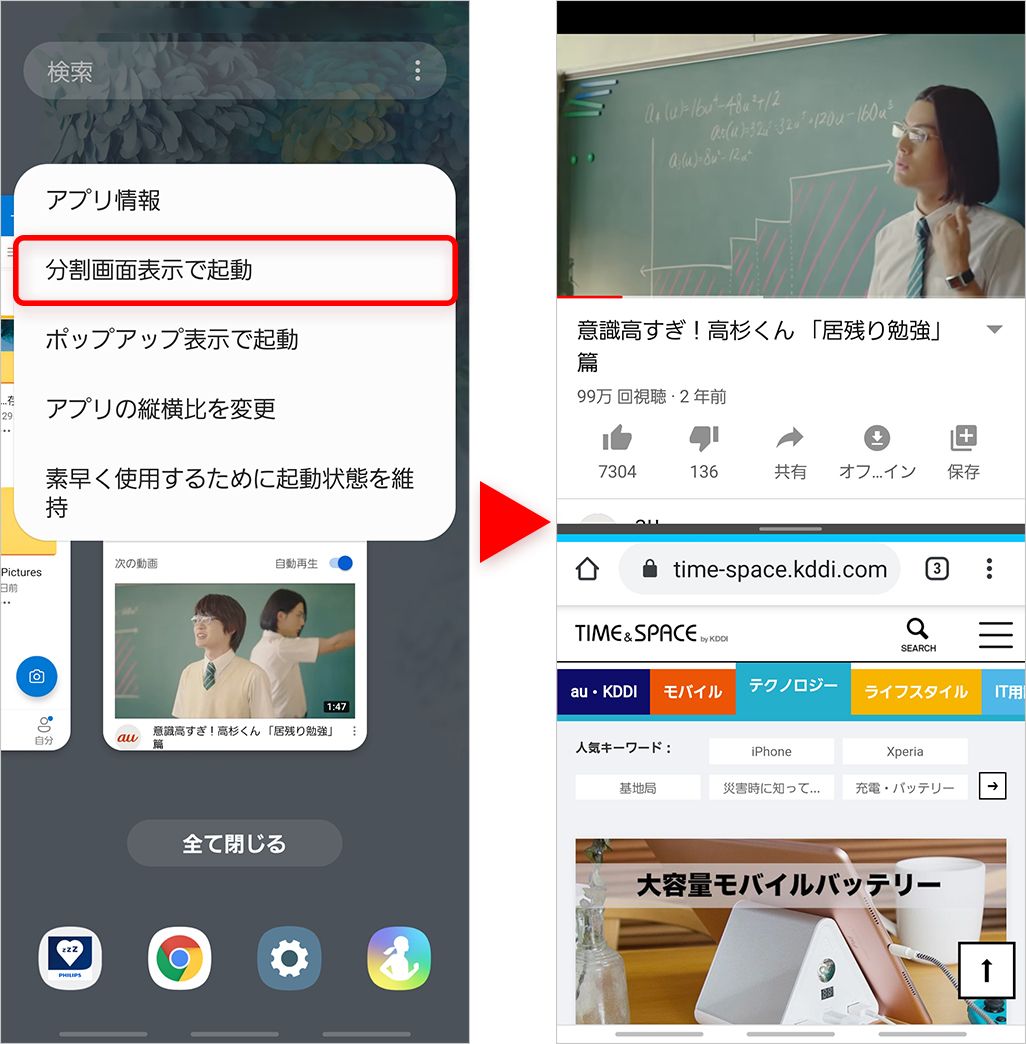
動画を小さな小窓で再生しながら別アプリを操作するピクチャーインピクチャー 設定方法も必須の知識です。Androidの設定アプリから「アプリ」>「特別なアプリアクセス」>「ピクチャー イン ピクチャー」と進み、使用するブラウザ(ChromeやBrave等)の権限が「許可」になっていることを確認してください。
【徹底比較】無料裏ワザ vs 公式YouTube Premiumの利便性とコスト差
無料の手法と公式の有料プランには、単なる月額料金の有無だけでなく、操作性や通信効率の面で明確な違いが存在します。2026年最新 バックグラウンド再生 手順を検討するにあたり、両者の客観的なスペックと実用性を比較表にまとめました。
| 項目 | 詳細・数値データ | 一般的な基準・相場 | 編集部の見解・評価 |
|---|---|---|---|
| 公式 YouTube Premium | 月額 1,280円(Web決済) ※iOSアプリ内課金は月額1,680円 | サブスク標準相場 (年間約1.5万〜2万円) | 完全シームレス。オフライン一時保存やYouTube Musicも包括し利便性は最高峰。 |
| Braveブラウザ(無料) | 完全無料(0円) 設定オンで公式同等の画面オフ再生 | 無料アプリ領域 | コスパ最強の選択肢。広告非表示機能も標準搭載され、音声学習用途なら十分。 |
| Safari / Chrome裏ワザ | 完全無料(0円) デスクトップ表示+再開操作が必要 | OS標準機能の応用 | 追加アプリ不要だが、再生ごとに2回程度のタップ操作が発生するため常用には慣れが必要。 |
| サードパーティ無料再生アプリ | 無料(広告表示あり) App Store / Google Playで配信 | 広告収益型ツール | 仕様変更による突然の動作停止やセキュリティリスクがあり、積極的な推奨は避けるべき。 |
経済的観点で見ると、YouTube Premium 料金 プランは年額換算で約15,360円の固定費となります。移動時間や作業中の「音声の聞き流し」が主な目的であれば、バックグラウンド再生 無料おすすめアプリとしてBrave等のセキュアなブラウザを併用するアプローチが極めて高い費用対効果を発揮します。
【実態検証】「途中で止まる・画面オフで消える」トラブルの原因と解決策
SNSやネット掲示板を調査すると、「設定通りにやったのに画面を暗くして数分経つと止まる」「スリープにした瞬間に再生が落ちる」といった悩みが頻出しています。バックグラウンド再生 画面オフ できない原因の9割は、端末側のメモリ管理と省電力プログラムに起因します。
1. バッテリー最適化機能の強制終了を解除する
特にAndroid端末において、OSが「バックグラウンドで動くブラウザ=無駄な電力消費」と判断してプロセスをキルしてしまう事例が多発しています。
バックグラウンド再生 途中で止まる 解決策として、端末の「設定」>「バッテリー」>「バッテリーの最適化(またはバックグラウンド通信制限)」を開き、対象ブラウザを「制限なし」または「最適化しない」に設定してください。
2. iOSの自動ロックおよびメモリ圧迫への対処
iPhoneの場合、複数のアプリを同時に起動していると、メモリ(RAM)不足によってSafariやBraveのバックグラウンドプロセスが自動破棄されます。不要なバックグラウンドタスクを終了させ、Safariのタブを整理しておくことで、スリープ時の中断を防ぐことができます。

一般に知られていない盲点とネットの誤解
Web上には「非公式の改造APKアプリを使えばPremiumと同じ機能がすべて無料で手に入る」といった情報が散見されますが、これには重大なセキュリティリスクと規約違反の危険が潜んでいます。
Googleの公式アカウントで改造アプリにログインした場合、利用規約違反としてGoogleアカウント自体の凍結(BAN)措置を受けるリスクが現実として報告されています。また、出所不明の野良アプリにはマルウェアや個人情報窃取コードが仕込まれているケースも珍しくありません。安全にバックグラウンド再生を行う鉄則は、「公式アプリの不正改造ではなく、信頼できるWebブラウザの標準レンダリング機能を用いること」です。
【プロの結論】おすすめできる人・慎重になるべき人の判断基準
日々のデジタル体験を最適化するために、自身がどちらの選択肢を取るべきか、以下の客観的基準で判断することをおすすめします。
▼ 無料ブラウザ裏ワザが向いている人
- ポッドキャスト、ニュース解説、講義音声など「音だけを聴ければ十分」なコンテンツの消費がメインの人
- 月額固定費を1円も増やさずにタイパ(タイムパフォーマンス)を高めたい人
- PC作業や移動中など、限られた時間帯だけピンポイントで聴き流したい人
▼ 公式YouTube Premiumを契約すべき人
- スマートテレビやゲーム機、Apple CarPlayなど複数デバイス間でシームレスに履歴・再生状態を同期したい人
- 電波の届かない地下鉄や飛行機内で動画・音楽を完全オフライン再生したい人
- 音楽ストリーミング専用アプリ(YouTube Music)の高音質再生やプレイリスト管理を日常の主軸に据えている人
【バックグラウンド再生】に関するよくある質問(FAQ)
Q1:ブラウザを使って無料でバックグラウンド再生を行う行為は規約違反や違法になりますか?
A1:著作権法上の違法性はありません。また、Webブラウザの正規機能(デスクトップ表示やピクチャーインピクチャー機能)を用いてページを閲覧・再生する行為自体は、一般的なブラウジングの範疇であり違法行為には該当しません。ただし、不正改造アプリ等の利用はプラットフォーム規約に抵触する恐れがあるため推奨されません。
Q2:画面をオフにしてから約10〜15分ほど経過すると必ず音が止まってしまいます。
A2:OS側の省電力機能(バッテリーセーバー)が作動し、ブラウザのバックグラウンド通信を遮断していることが主な原因です。スマホ本体の「バッテリー設定」から該当ブラウザの省電力制限を解除し、低電力モードをオフにして再度お試しください。
Q3:LINE通話中やナビアプリの起動中にも同時にバックグラウンド再生できますか?
A3:通話アプリやナビゲーションアプリが「音声の排他制御(オーディオフォーカス)」を要求する場合、動画の音声は自動的にミュートまたは一時停止されます。これはOSが通話音声を最優先する仕様であるため、原則として同時出力は制限されます。
Q4:YouTube Premiumを最も安く利用できる料金プランや契約ルートはありますか?
A4:iOS端末をご利用の場合、App Store経由(アプリ内決済)で申し込むとAppleの手数料が上乗せされて月額1,680円となりますが、Webブラウザから公式ページに直接アクセスして契約すれば通常価格の月額1,280円で契約可能です。また、同居家族がいる場合は最大5人まで共有できるファミリープランを活用すると1人あたりの単価を大幅に抑えられます。
まとめ:快適な「ながら聴き」環境を賢く構築するために
画面オフでのバックグラウンド再生は、通勤・通学中や家事、作業中の情報収集効率を飛躍的に高めてくれる現代の必須テクニックです。専用ブラウザであるBraveの導入や、Safari・Chromeのデスクトップ表示といった手順を正しく把握していれば、無駄な出費を抑えつつ快適な音声視聴環境を整えることができます。
まずは自身の手持ち端末に合った無料設定を試し、操作の手間やオフライン環境での利用頻度に応じて公式有料プランの導入を検討するというステップが、最も失敗のない合理的な選択と言えます。日々の情報インプットをストレスフリーに変える第一歩として、ぜひ今日から設定を試してみてください。 (出典: バック グラウンド 再生(Yahoo!ニュース))
最新のトレンドや話題のニュースをわかりやすく解説するWebライターです。読者の皆様に役立つ情報を日々お届けしています。
